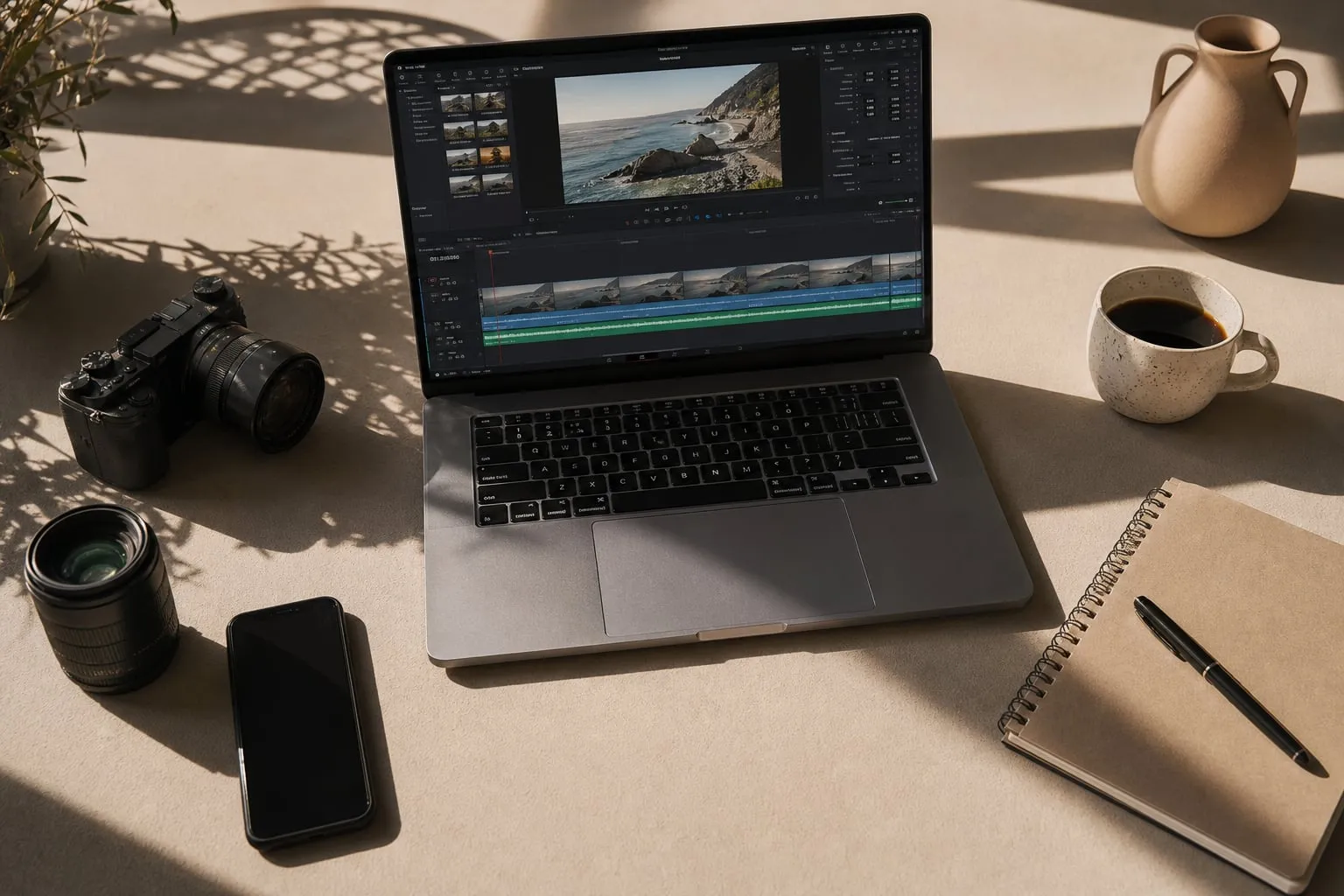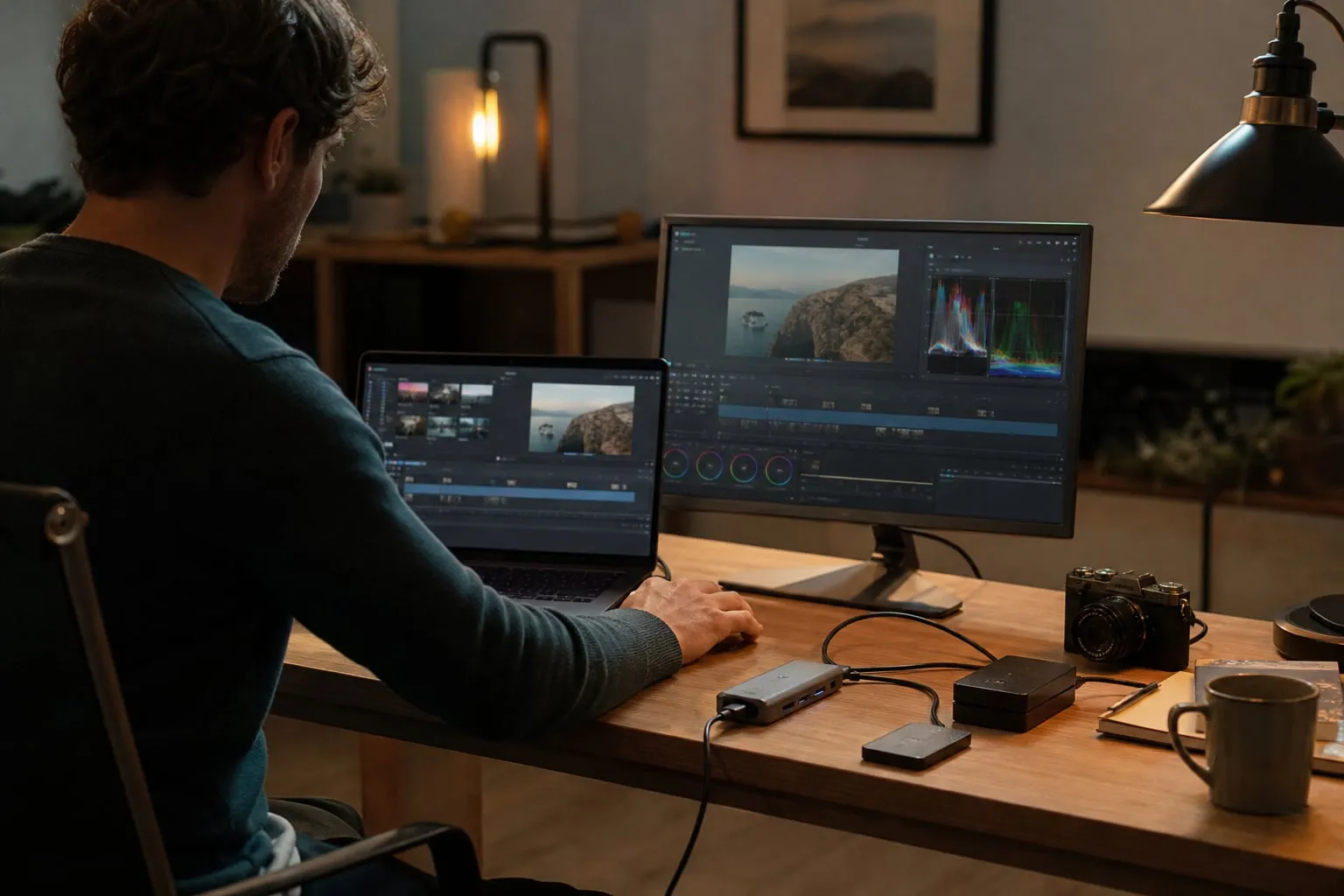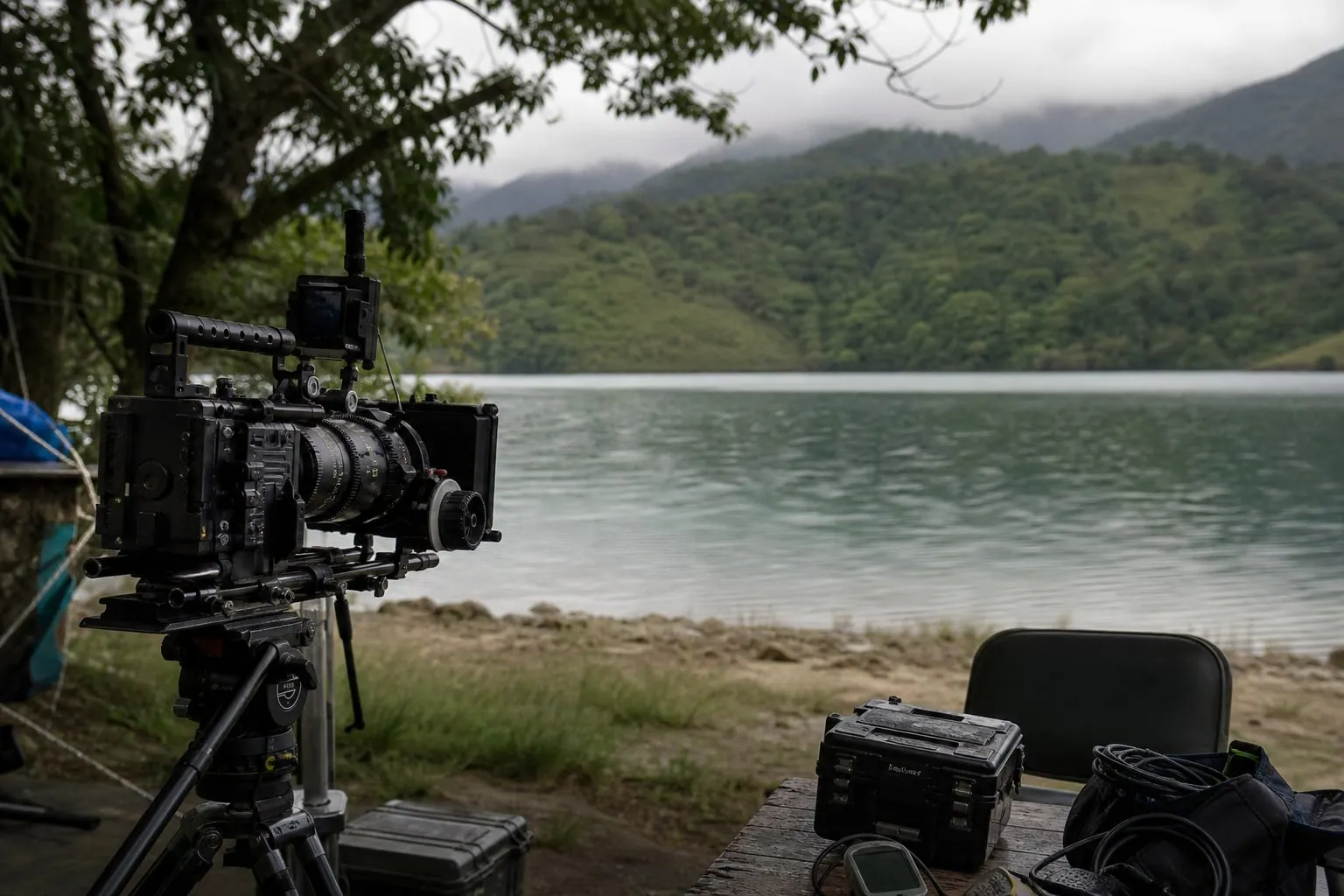
H.264, H.265 e ProRes mudam o espaço ocupado, a velocidade da edição e a margem de qualidade do seu vídeo. O melhor codec para gravar vídeo depende da câmera, do computador e do destino do arquivo, como YouTube, Instagram, cinema ou uma entrega para cliente.
Neste guia, você vai comparar o impacto real de cada opção e escolher sem se prender apenas à promessa de “melhor qualidade”. Um arquivo menor pode exigir mais do processador, enquanto um arquivo grande pode poupar horas na ilha de edição.
O que é codec e por que ele afeta seu fluxo
Codec é o método usado para comprimir e descomprimir vídeo. O contêiner, como MP4 ou MOV, funciona como o arquivo que guarda o vídeo, o áudio e os metadados. Trocar MP4 por MOV não transforma H.264 em ProRes.
A primeira diferença prática aparece na compressão. H.264 e H.265 costumam gravar grupos de quadros, chamados Long GOP. O arquivo registra um quadro completo e calcula as mudanças nos quadros seguintes. ProRes usa compressão intraframe: cada quadro fica mais independente dos demais.
Esse detalhe muda a edição. Para exibir um trecho de H.265, o computador pode precisar reconstruir vários quadros anteriores. Em ProRes, a linha do tempo acessa cada quadro com menos trabalho, mas o cartão e o SSD enchem muito mais rápido.
A taxa de bits, medida em Mbps, ajuda a estimar o espaço. Como referência, 100 Mbps ocupam cerca de 45 GB por hora de gravação. O cálculo varia conforme áudio, metadados e a forma como a câmera grava o arquivo.
Comparação rápida: H.264, H.265 e ProRes
| Codec | Espaço ocupado | Edição | Qualidade por GB | Uso mais adequado |
|---|---|---|---|---|
| H.264 | Baixo a médio | Leve em muitos computadores | Boa | Entrega, redes sociais e gravação geral |
| H.265 | Menor que H.264 em qualidade semelhante | Mais pesada | Muito boa | 4K, HDR e arquivos longos |
| ProRes | Alto | Mais fluida | Alta para pós-produção | Correção de cor, efeitos e trabalhos profissionais |
A tabela resume o comportamento mais comum, mas o perfil escolhido importa. ProRes 422 LT ocupa menos espaço que ProRes 422 HQ, enquanto H.264 em 200 Mbps pode superar H.265 em 100 Mbps. Compare sempre a taxa de bits, a resolução, a profundidade de cor e a amostragem de crominância.
Também vale separar codec de qualidade de imagem. Um H.265 de 10 bits e 4:2:2 pode guardar mais informação de cor que um H.264 de 8 bits e 4:2:0. Essa diferença aparece em céus com gradientes, pele sob luz colorida e cenas que recebem uma correção de cor forte.
H.264: a escolha segura para compatibilidade
H.264 continua sendo o codec para gravar vídeo mais fácil de abrir em celulares, navegadores, televisores e programas de edição. Ele costuma entregar arquivos menores que ProRes e exige menos decodificação que H.265 em máquinas antigas.
Escolha H.264 quando a gravação já estiver perto do resultado final. Ele funciona bem para vídeos de viagem, aulas, entrevistas simples e conteúdos que serão cortados, legendados e publicados sem uma grande transformação de cor.
O ponto fraco aparece quando você grava em 4K com taxa de bits baixa e depois levanta sombras. Blocos, ruído colorido e contornos artificiais podem surgir antes do esperado. O problema fica mais visível em uma parede lisa, em fumaça ou em uma panorâmica rápida com muitos detalhes.
Em uma Sony a6400, Canon EOS R10 ou Panasonic Lumix GH5, por exemplo, confira se o modo H.264 escolhido é 8-bit 4:2:0 ou oferece uma opção mais robusta. A sigla “4K” descreve a resolução, não a quantidade de informação disponível para a pós-produção.
Para uma entrega em MP4, exporte um arquivo de teste de 20 segundos antes de filmar a diária inteira. Abra esse arquivo no celular usado pelo cliente e no software de edição que você pretende usar. Compatibilidade no papel não evita uma surpresa causada por áudio, perfil de cor ou taxa de quadros.

H.265: menos espaço, mais trabalho para o computador
H.265, também chamado HEVC, costuma reduzir o tamanho do arquivo em relação ao H.264 com qualidade visual parecida. Essa economia ajuda em gravações longas, como palestras, shows e entrevistas de várias horas.
O custo aparece na reprodução e na edição. H.265 exige mais processamento, principalmente em 4K, 10 bits, 4:2:2 e altas taxas de quadros. Uma máquina com aceleração de hardware pode tocar o material sem engasgos, enquanto outra com especificações parecidas pode travar ao aplicar redução de ruído ou estabilização.
A placa de vídeo e o processador precisam oferecer suporte ao perfil específico do arquivo. Ter uma GPU recente não garante decodificação acelerada para H.265 10-bit 4:2:2. Verifique o manual da câmera e faça um teste com o arquivo original, não com um vídeo convertido para H.264.
H.265 faz sentido quando o cartão tem pouco espaço ou quando você precisa enviar muitos gigabytes pela internet. Ele também é útil para uma cópia de arquivo final em 4K. Para editar, crie proxies, que são cópias leves usadas na montagem, ou transcodifique para ProRes Proxy e DNxHR LB.
O proxy resolve a reprodução, mas exige disciplina. Antes de exportar, confirme que o programa voltou a usar os arquivos originais. No DaVinci Resolve, o indicador de proxy e a configuração de mídia otimizada precisam estar coerentes; caso contrário, a exportação pode sair em baixa resolução.

ProRes: arquivos grandes que a edição agradece
ProRes é um codec intermediário voltado para pós-produção. ProRes 422, ProRes 422 LT e ProRes 422 HQ preservam mais dados por quadro e costumam responder melhor na linha do tempo, nos efeitos e na correção de cor.
O ganho de fluidez tem um preço alto em armazenamento. Um arquivo 4K30 em ProRes 422 pode ocupar várias centenas de gigabytes por hora, dependendo do perfil e da implementação da câmera. Um SSD externo de 1 TB pode parecer espaçoso até você copiar duas diárias com áudio separado e arquivos de câmera reserva.
ProRes é indicado para chroma key, composição, gradação de cor e projetos que serão recortados em várias versões. Ele também reduz a quantidade de processamento necessária para decodificar cada quadro. Isso pode deixar uma edição multicâmera mais previsível, mesmo quando o computador não é novo.
O codec não recupera detalhes que a lente, a exposição ou o sensor não registraram. Gravar em ProRes com foco errado continua sendo um problema de foco. A escolha vale pelo espaço de manobra na pós-produção, não por uma promessa automática de imagem superior.
Se a câmera grava ProRes em um SSD via USB-C, use um cabo curto que sustente a velocidade exigida e prenda o SSD ao rig. O cabo frouxo costuma causar interrupções no pior momento. Formate o disco na câmera quando o manual recomendar isso e monitore o tempo restante antes de iniciar uma tomada longa.

Como escolher o codec para gravar vídeo em cada cenário
Use esta sequência antes de apertar o botão de gravação:
-
Defina o destino. Para publicação direta em redes sociais, H.264 costuma ser suficiente. Para uma campanha com versões em 4K, recortes verticais e correção de cor, reserve mais dados com H.265 de alta qualidade ou ProRes.
-
Confira a capacidade do armazenamento. Multiplique a taxa de bits em Mbps por 0,45 para estimar os gigabytes por hora. Em 100 Mbps, reserve cerca de 45 GB por hora. Some pelo menos 20% para testes, áudio e tomadas repetidas.
-
Teste o computador com o arquivo original. Reproduza dez minutos, faça um corte, aplique uma transformação de cor e exporte um trecho. Uma timeline que toca sem efeitos não representa a carga do projeto final.
-
Veja o perfil de cor. Se a câmera oferece 10-bit 4:2:2 apenas em H.265 ou ProRes, escolha conforme sua máquina. Se o projeto terá apenas cortes e legendas, 8-bit 4:2:0 pode evitar arquivos difíceis sem mudar o resultado percebido.
-
Confira a entrega exigida. Pergunte ao cliente ou à plataforma a resolução, o contêiner, o áudio e a taxa de bits. Você pode editar em ProRes e entregar em H.264. O codec de gravação não precisa ser igual ao codec de publicação.
Para uma entrevista gravada em uma sala controlada, H.264 em uma taxa de bits adequada costuma equilibrar espaço e praticidade. Para uma cena em uma locação com luz difícil, pele em contraluz e gradação planejada, ProRes ou H.265 10-bit oferece mais margem, desde que o computador aguente o material.
O cenário e o planejamento também mudam a escolha
A locação define mais do que o enquadramento. Uma diária em uma casa com tomadas próximas permite descarregar cartões durante o almoço. Em um espaço sem área segura para deixar o equipamento, o tamanho do arquivo pode determinar quantos cartões e SSDs você levará.
Para uma produção com equipe pequena, a Casa Primavera - Localcine pode exigir uma organização diferente de uma galeria com circulação de público. Reserve um ponto de descarga, identifique os cartões e mantenha uma cópia antes de apagar qualquer mídia.

Em uma galeria, luzes artificiais, superfícies claras e restrições de posicionamento complicam o teste de exposição. A Galeria Ricardo Von Brusky - Localcine é o tipo de locação em que vale conferir flicker, reflexos e espaço para o monitor antes da equipe chegar.
Planeje a gravação antes de decidir o codec. Um Como fazer storyboard para vídeo cultural antes da câmera bem resolvido reduz tomadas repetidas, e menos tomadas significam menos armazenamento. Se a filmagem ocorrer em uma instituição, consulte também o Autorização para filmar em museu: guia sem imprevistos antes de montar o equipamento.
Qual codec escolher conforme câmera, computador e destino
Câmera com cartão limitado
Prefira H.264 ou H.265, conforme a compatibilidade do seu computador. H.265 economiza espaço, mas um cartão rápido não resolve uma edição que trava. Grave alguns minutos em cada perfil e abra os arquivos no computador que será usado no projeto.
Computador antigo ou edição em notebook básico
H.264 costuma oferecer o caminho mais previsível. ProRes Proxy pode funcionar melhor que H.265 pesado, mesmo ocupando mais espaço. Um SSD interno ou externo rápido ajuda, mas não corrige uma decodificação sem suporte de hardware.
Computador recente com GPU compatível
H.265 10-bit pode equilibrar qualidade e armazenamento, especialmente em 4K. Confirme o suporte ao perfil 4:2:2 antes de gravar um projeto inteiro. Se a timeline ainda perder quadros com efeitos, use proxies em vez de reduzir a qualidade dos arquivos originais.
Trabalho com cor, efeitos ou recortes para várias telas
ProRes oferece uma etapa de montagem mais confortável e arquivos intermediários consistentes. ProRes 422 LT reduz o espaço em comparação com 422 HQ, mas deixa menos margem para trabalhos muito agressivos. A escolha depende do quanto a imagem será alterada depois da gravação.
Publicação rápida no YouTube ou Instagram
Grave em H.264 quando o fluxo pedir rapidez e compatibilidade. Exporte uma versão em H.264 com o áudio correto e assista ao arquivo final inteiro antes de enviar. Erros de sincronização, cortes no início e níveis de áudio aparecem nessa última conferência.
Resposta curta: qual é o melhor codec?
O melhor codec para gravar vídeo é H.264 quando a prioridade é compatibilidade e edição previsível, H.265 quando você precisa reduzir o espaço mantendo boa qualidade, e ProRes quando a prioridade é editar, corrigir cor e aplicar efeitos com mais fluidez.
Escolha pelo conjunto, não pela sigla isolada. Compare a taxa de bits e o perfil de cor, teste dez minutos no computador real e calcule o espaço antes da diária. Essa preparação evita descobrir no meio da gravação que o cartão acabou ou que o material não toca na timeline.