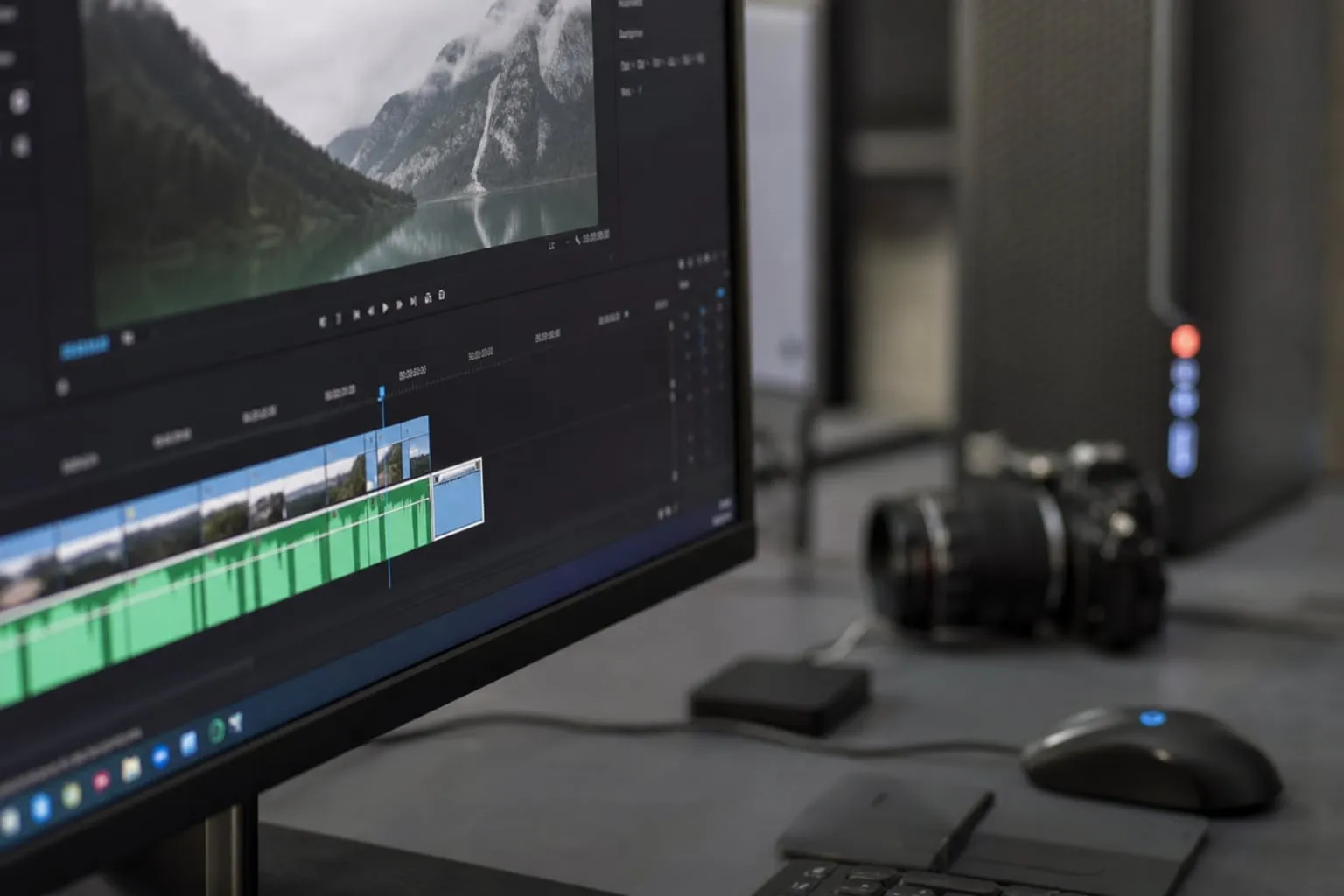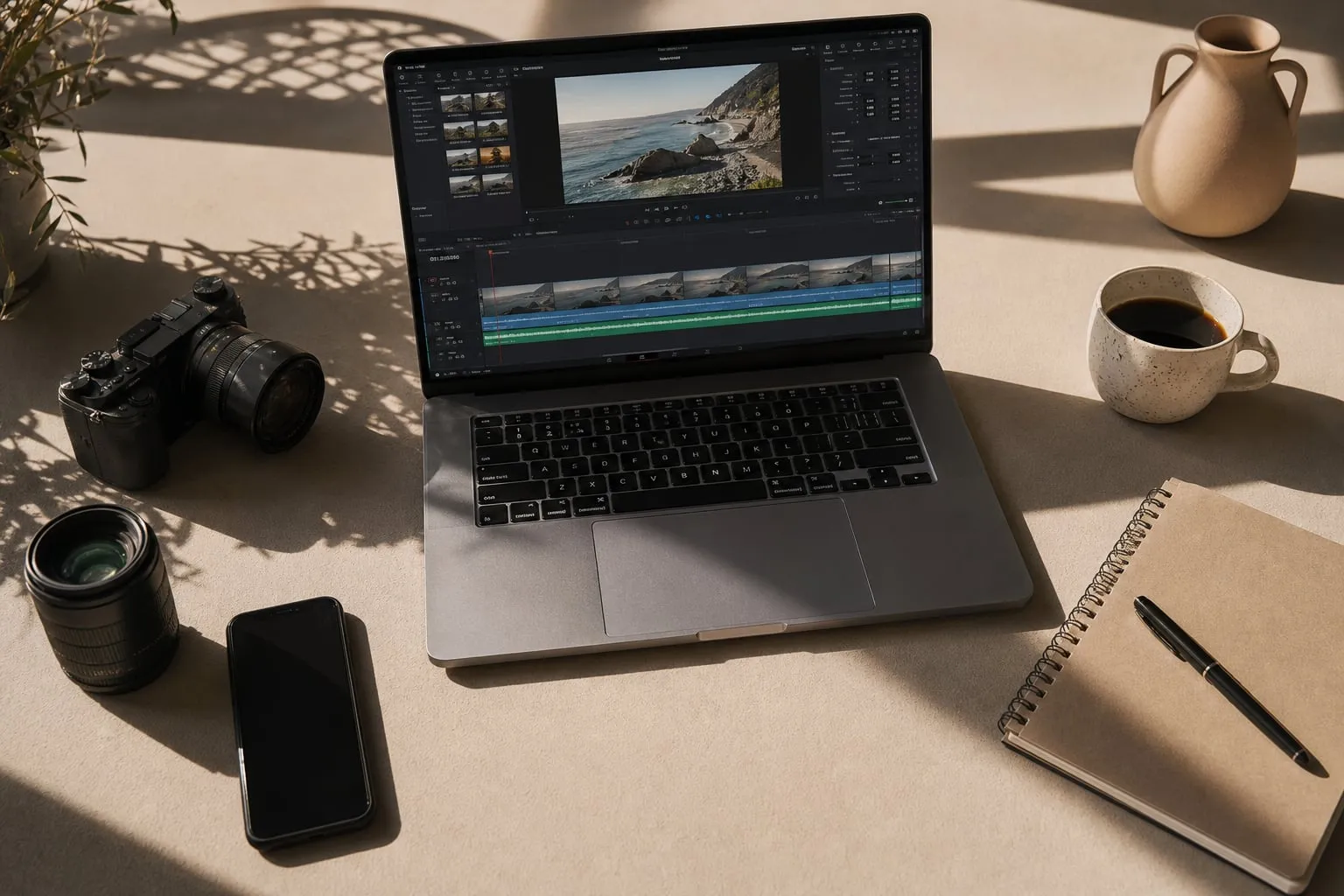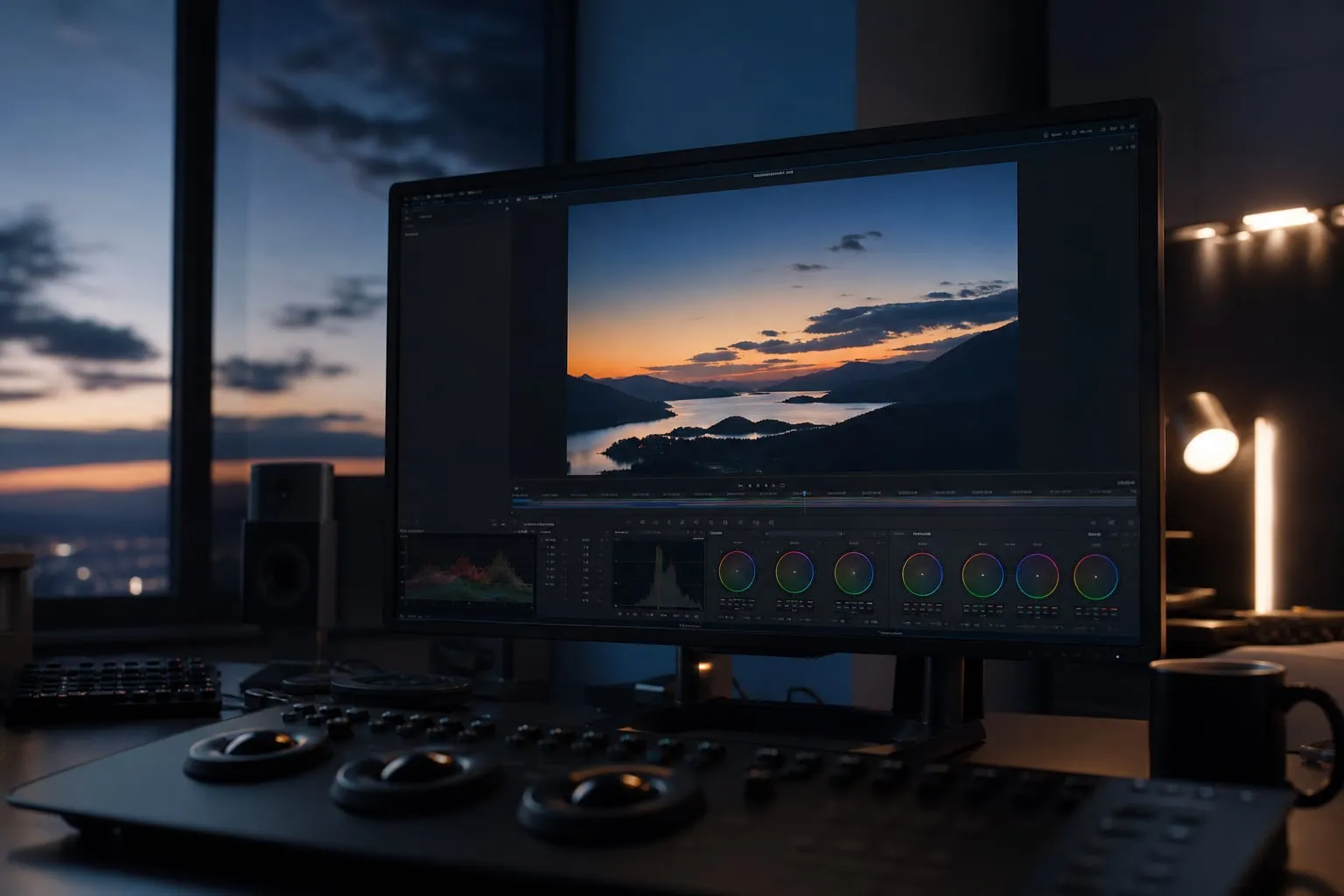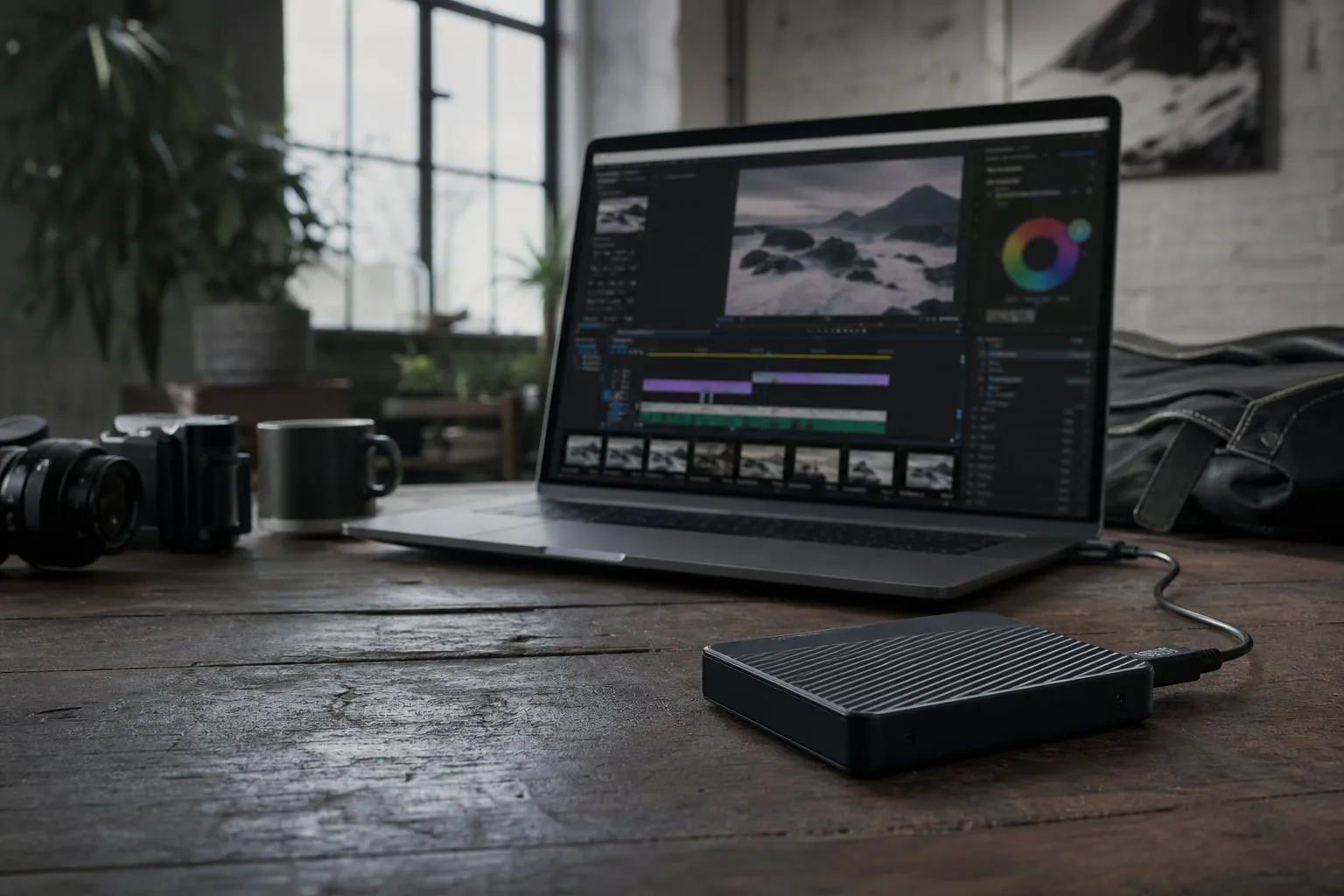
Sim, você pode editar diretamente de um SSD externo para editar vídeos, desde que a unidade mantenha velocidade de gravação suficiente, use uma conexão compatível e tenha espaço livre para o cache. Para projetos 4K, a escolha mais equilibrada costuma ser um SSD NVMe externo de 10 Gb/s, enquanto USB4 ou Thunderbolt fazem sentido para várias camadas, arquivos ProRes pesados e fluxos com muitos efeitos.
A velocidade escrita na caixa, porém, não conta a história inteira. Um SSD pode anunciar 1.050 MB/s e cair para menos de 300 MB/s depois de alguns minutos de cópia, quando o cache SLC acaba ou a temperatura sobe. É essa velocidade sustentada que decide se a edição continua fluida.
Qual velocidade um projeto 4K realmente exige?
O bitrate do material define a carga mínima do disco. Bitrate é a quantidade de dados gravada por segundo. Para convertê-lo em megabytes por segundo, divida o valor em megabits por segundo por oito.
| Formato de gravação | Bitrate aproximado | Dados por segundo |
|---|---|---|
| H.264 4K, 100 Mb/s | 100 Mb/s | 12,5 MB/s |
| ProRes 422 4K30 | 707 Mb/s | 88 MB/s |
| ProRes 422 HQ 4K30 | 1.176 Mb/s | 147 MB/s |
| ProRes 422 HQ 4K60 | 1.769 Mb/s | 221 MB/s |
Esses valores cobrem a leitura de um arquivo. A edição acrescenta picos de gravação para cache, renderização, proxies e autosave. Quatro streams de ProRes 422 HQ 4K60 já passam de 880 MB/s antes de qualquer efeito ou operação do sistema.
Para uma câmera que grava H.265 a 200 Mb/s, quase qualquer SSD moderno lê o material sem dificuldade. O problema aparece quando você mistura arquivos de câmeras diferentes, mantém a mídia original, gera renderizações e usa o mesmo disco para o cache do DaVinci Resolve ou do Final Cut Pro.
Um SSD externo para editar vídeos precisa entregar margem, não apenas superar o bitrate nominal da câmera. Para uma ou duas trilhas 4K comprimidas, 500 MB/s sustentados costumam bastar. Para ProRes, multicâmera ou várias camadas, procure pelo menos 800 MB/s sustentados e deixe o cache em uma unidade separada quando possível.

USB-C, USB 3.2, USB4 ou Thunderbolt: qual conexão escolher?
O conector USB-C não informa a velocidade. Ele descreve apenas o formato da porta. Um cabo USB-C pode trabalhar a 480 Mb/s, 5 Gb/s, 10 Gb/s, 20 Gb/s ou mais, dependendo do padrão usado pelo computador, pelo SSD e pelo próprio cabo.
| Conexão | Teto teórico | Faixa prática comum | Quando faz sentido |
|---|---|---|---|
| USB 3.2 Gen 1 | 5 Gb/s | 350–450 MB/s | H.264, proxies e arquivos leves |
| USB 3.2 Gen 2 | 10 Gb/s | 800–1.050 MB/s | A maioria dos projetos 4K |
| USB 3.2 Gen 2x2 | 20 Gb/s | 1.500–2.000 MB/s | PCs compatíveis com essa porta |
| USB4 ou Thunderbolt 3/4 | 40 Gb/s | 2.500–3.200 MB/s | Multicam, ProRes e cache intenso |
O USB 3.2 Gen 2 é o ponto de equilíbrio para muitos editores. Um Samsung T7, Kingston XS1000 ou SSD NVMe instalado em uma case de 10 Gb/s pode atender bem a um projeto 4K individual, desde que o modelo não reduza a velocidade após longas gravações.
O USB 3.2 Gen 2x2 parece uma evolução óbvia, mas tem uma limitação prática: muitos MacBooks não trabalham nessa velocidade. Nesses computadores, um SSD Gen 2x2 pode operar como um dispositivo de 10 Gb/s. Confira as portas do seu equipamento antes de pagar pelo desempenho extra.
Thunderbolt 3, Thunderbolt 4 e USB4 de 40 Gb/s entregam mais banda, mas também custam mais e esquentam mais. A vantagem aparece quando o projeto exige várias leituras simultâneas, arquivos 6K ou 8K, cache rápido e transferência frequente de grandes volumes. Para um único vídeo H.264 em 4K, o ganho pode ser difícil de perceber durante a reprodução.
O cabo costuma ser o componente esquecido. Use o cabo que acompanha o SSD ou um cabo certificado para a velocidade anunciada. Se um drive de 10 Gb/s aparece no sistema como USB 2.0, troque o cabo antes de culpar o armazenamento.

Velocidade sustentada e aquecimento mudam o resultado
A maioria dos SSDs portáteis usa memória flash TLC ou QLC e uma área de cache SLC. O cache trata parte da memória como se fosse mais rápida. Em uma cópia curta, ele produz números altos. Em uma transferência de 300 GB, a unidade pode esvaziar esse cache e cair bastante.
Esse comportamento pesa mais ao copiar cartões de câmera e gerar arquivos intermediários do que ao reproduzir um único clipe. O disco pode parecer rápido no teste de 1 GB e travar quando você copia uma pasta inteira de material bruto.
Faça este teste antes de confiar o projeto ao drive:
-
Formate a unidade de acordo com o sistema que você usa. APFS funciona bem no macOS; NTFS exige suporte extra para gravação no Mac; exFAT facilita o trânsito entre macOS e Windows, mas oferece menos recursos de proteção contra corrupção.
-
Copie entre 100 GB e 200 GB de arquivos grandes e observe a velocidade depois dos primeiros minutos. O número que interessa é o patamar após a queda inicial.
-
Rode o Blackmagic Disk Speed Test ou o AJA System Test com arquivos de 5 GB ou mais. Testes pequenos medem principalmente o cache e podem mascarar o desempenho real.
-
Repita o teste com o SSD quente. Em uma mesa sem circulação de ar, uma case metálica compacta pode passar de 60 °C e reduzir a velocidade para proteger o controlador.
O calor não é apenas uma questão de conforto. A redução térmica aparece como uma pausa na cópia, uma barra de progresso que desacelera e, em alguns casos, uma reprodução que perde quadros quando o editor grava cache no mesmo drive.
Uma case NVMe com dissipador e almofada térmica costuma lidar melhor com transferências longas do que uma case sem contato com o controlador. Ela também pode ficar quente ao toque. Isso é esperado; o objetivo é retirar calor do chip, não manter a carcaça fria.

SSD pronto ou NVMe em case: qual dura mais?
Um SSD portátil pronto, como o Crucial X9 Pro, Samsung T7 Shield ou SanDisk Extreme Pro, oferece montagem simples e garantia definida pelo fabricante. O T7 Shield, por exemplo, tem proteção física maior do que um drive compacto comum, o que ajuda quando o equipamento viaja entre locações. A desvantagem é trocar a unidade inteira se a controladora ou o cabo interno falhar.
Um NVMe em case permite substituir apenas o componente com problema e escolher uma controladora USB4, Thunderbolt ou USB 3.2. Também exige mais atenção: alguns SSDs NVMe consomem mais energia, certas cases entram em suspensão durante a edição e o conjunto pode perder estabilidade em portas frontais ou hubs sem alimentação adequada.
A durabilidade depende do volume gravado, da temperatura e do tipo de memória. TBW, ou terabytes escritos, é a estimativa de dados que podem ser gravados antes do limite de resistência especificado pelo fabricante. Muitos SSDs portáteis não divulgam TBW, então não use esse número como único critério.
Para produção de vídeo, o risco maior costuma ser a perda do drive ou a corrupção do volume, não o desgaste gradual da memória. Um SSD externo é mídia de trabalho, não backup. Mantenha pelo menos duas cópias dos arquivos originais, de preferência em discos que não ficam na mesma mochila.
Qual configuração faz sentido para editar 4K?
A escolha depende do codec, do computador e do modo de trabalho. Estas configurações cobrem os casos mais comuns:
Edição 4K com H.264 ou H.265
Use um SSD de 1 TB ou 2 TB com USB 3.2 Gen 2 e velocidade sustentada acima de 500 MB/s. Essa configuração atende uma timeline com poucos streams e custa menos do que uma solução Thunderbolt.
Ela não é a melhor opção para várias câmeras em ProRes, cache pesado ou projetos que precisam de muitos arquivos intermediários. Também deixe espaço livre. Quando o volume fica quase cheio, o desempenho e a organização do material pioram.
ProRes 422, ProRes 422 HQ e multicâmera
Prefira um NVMe em case USB4 ou Thunderbolt 3/4 de 40 Gb/s, com dissipação térmica real. Um SSD de 2 TB oferece espaço para mídia, cache e render, mas não substitui uma cópia de segurança.
No DaVinci Resolve, configure a pasta de cache em um volume rápido e confirme o local antes de iniciar a geração de Optimized Media. O programa pode gravar dezenas de gigabytes sem deixar isso evidente na primeira tela. No Final Cut Pro, confira a localização da biblioteca e dos arquivos gerados em Arquivo > Gerar arquivos da biblioteca antes de liberar espaço.
Trabalho em locação e viagens
Escolha um SSD portátil resistente, com cabo curto e uma segunda unidade para cópia. O ganho de alguns segundos na transferência não compensa perder um dia de gravação por causa de um drive único.

Em uma diária com mudanças de espaço, etiquete os SSDs e faça a cópia do cartão antes de formatá-lo. Se você filma em locais como a Casa Primavera - Localcine ou a Galeria Ricardo Von Brusky - Localcine, reserve tempo para descarregar o material longe da passagem do público e teste a conexão antes da primeira tomada.
Como montar um fluxo sem travamentos
O SSD resolve apenas uma parte da reprodução. O processador precisa decodificar H.264 e H.265, a GPU calcula efeitos e o programa precisa de memória para manter a timeline. Um SSD rápido não corrige um codec pesado em um notebook que não tem aceleração por hardware.
Use este fluxo para separar os problemas:
-
Copie os cartões para o SSD e valide alguns arquivos antes de apagar a mídia original.
-
Crie proxies em resolução menor quando a timeline perder quadros. Proxy é uma cópia leve usada durante a edição; a exportação final volta aos arquivos originais.
-
Mantenha a mídia original e o cache em volumes diferentes quando você trabalha com multicâmera ou ProRes HQ.
-
Desative a economia agressiva de energia durante cópias longas e conecte o notebook à tomada. Algumas portas reduzem a alimentação quando o computador funciona apenas com bateria.
-
Ejete o SSD pelo sistema antes de desconectá-lo. Remover o cabo enquanto o editor grava cache pode danificar o volume, mesmo quando nenhuma janela de cópia está aberta.
As decisões de armazenamento também afetam a produção no set. Um planejamento de cópias libera a equipe para filmar, seja em um projeto comercial, seja em um curta feito com orçamento limitado. O guia Como filmar em espaços culturais com baixo orçamento ajuda a pensar nessa operação junto com a escolha do equipamento.
SSD externo para editar vídeos: qual comprar?
Para a maioria dos projetos 4K, eu escolheria um SSD de 10 Gb/s com 1 TB ou 2 TB, cabo compatível e um segundo disco para backup. É uma combinação mais equilibrada do que pagar por 40 Gb/s e continuar editando arquivos H.265 em uma única camada.
Eu subiria para USB4 ou Thunderbolt quando o material fosse ProRes 422 HQ, multicâmera, 6K ou 8K, ou quando o cache precisasse ficar no mesmo volume da mídia. Nesse cenário, a case, o controlador e a ventilação importam tanto quanto o SSD NVMe instalado dentro dela.
Eu evitaria escolher pelo maior número da embalagem. Compare a velocidade sustentada, o comportamento térmico, a garantia e a compatibilidade com o computador. Depois de comprar, faça o teste com uma cópia longa, não apenas com o benchmark rápido.
A escolha certa mantém os arquivos originais acessíveis, reduz a necessidade de proxies e evita que uma queda de velocidade interrompa a timeline no meio da revisão. Para projetos de moda ou documentais em espaços culturais, o armazenamento funciona melhor quando acompanha um plano de set, como no guia Como filmar moda em espaços culturais sem perder a história.
Um SSD rápido ajuda a editar 4K sem travamentos, mas o conjunto completo é que entrega estabilidade: porta e cabo compatíveis, refrigeração, espaço livre e duas cópias do material.