Gravar tela do celular com áudio fica mais fácil quando você separa três decisões: qual som será capturado, como bloquear interrupções e qual qualidade o arquivo realmente precisa ter. Android e iPhone gravam a tela sem aplicativo extra em versões atuais, mas uma configuração errada pode gerar vídeo sem voz, áudio duplicado ou uma gravação pesada demais para enviar.
Este guia mostra um fluxo prático para obter imagem nítida, som sincronizado e arquivos com tamanho controlado.
Antes de começar: escolha o áudio certo
A primeira escolha é definir se a gravação precisa do áudio interno, do microfone ou dos dois. O áudio interno registra sons reproduzidos pelo celular, como música, jogo e vídeo. O microfone capta sua voz e os ruídos do ambiente.
Use esta regra rápida:
-
Para mostrar um aplicativo ou fazer um tutorial narrado, escolha áudio interno mais microfone, se o aparelho oferecer essa opção.
-
Para gravar um jogo com seus efeitos, escolha áudio interno. Ative o microfone apenas se você também vai comentar a partida.
-
Para registrar uma chamada, aula ou vídeo de outro aplicativo, confirme antes se o sistema e o app permitem a captura. Alguns bloqueiam o áudio por privacidade ou direitos autorais.
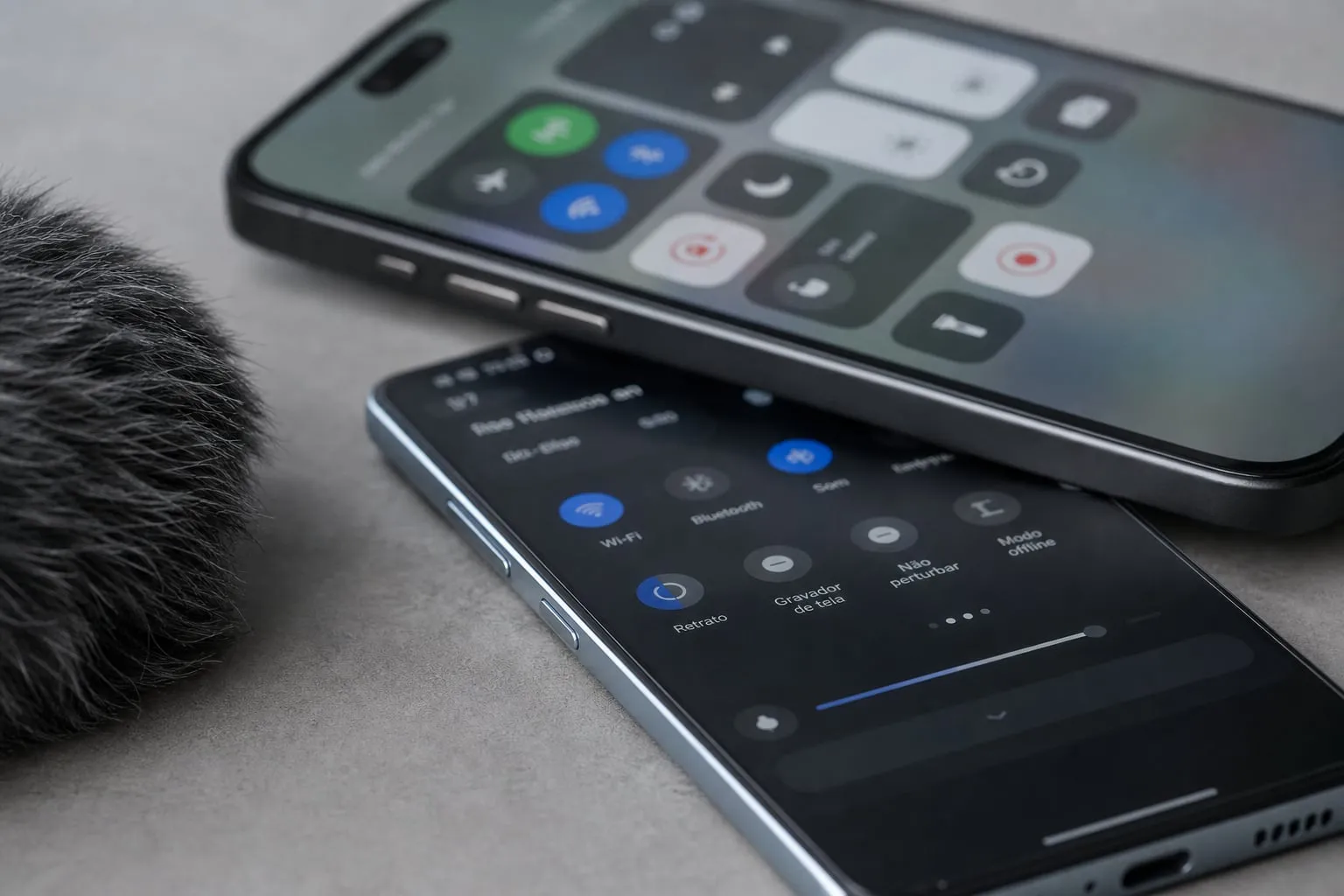
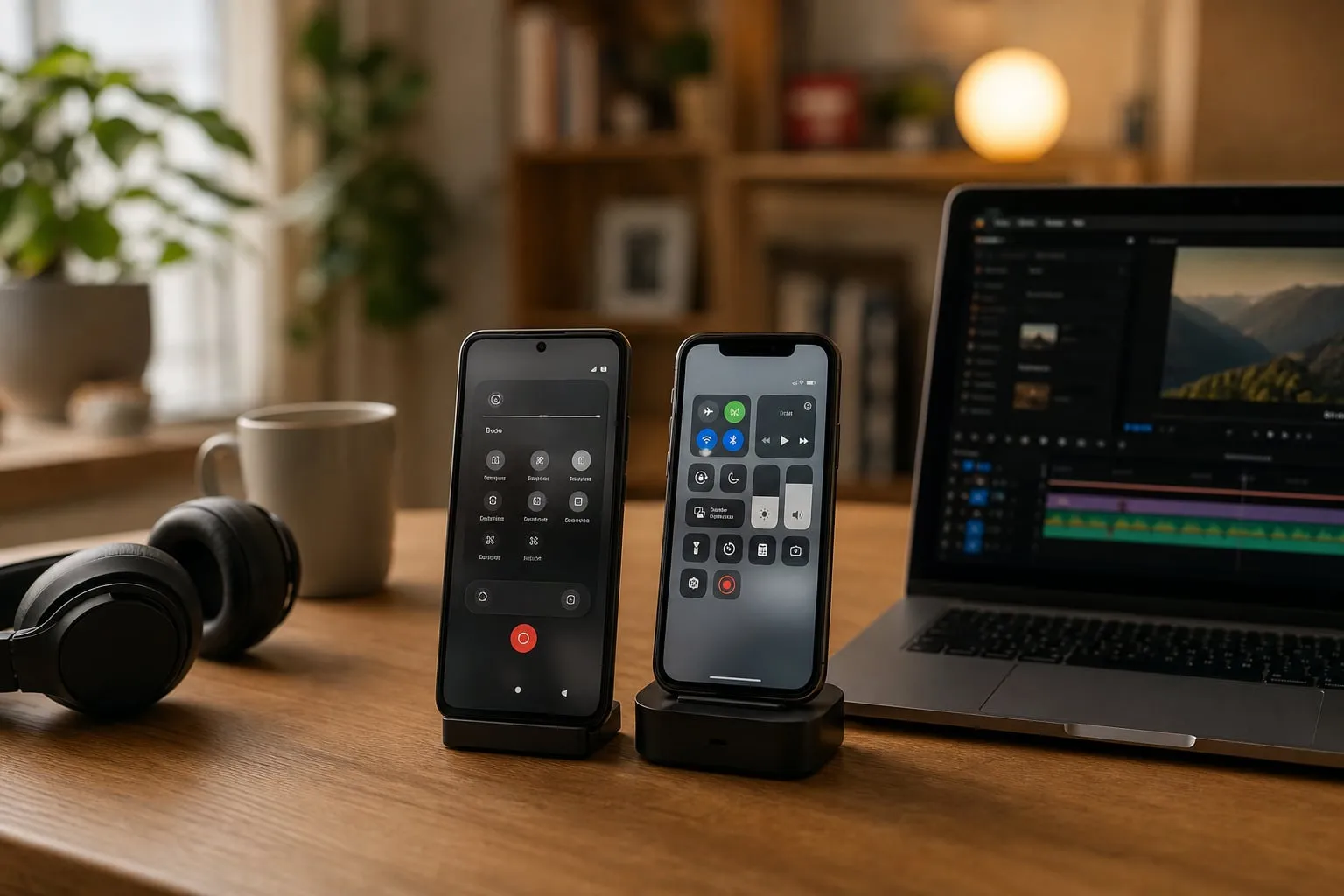
No Android, os nomes variam entre Samsung, Motorola, Xiaomi e outras marcas. Procure Gravador de tela, Fonte do som, Áudio do dispositivo ou Microfone no painel de atalhos. No iPhone, abra a Central de Controle, mantenha pressionado o botão de gravação e toque no ícone do microfone para incluir sua voz.
Faça um teste de dez segundos antes da gravação principal. Reproduza um trecho com som, fale uma frase e assista ao resultado com fones. Esse teste revela dois problemas que a tela de configurações não mostra: microfone abafado pela mão e áudio interno bloqueado pelo aplicativo.
Como preparar Android e iPhone para uma imagem nítida
A imagem fica mais limpa quando você grava a tela na resolução nativa e evita ampliar o conteúdo depois. Antes de tocar em iniciar, feche aplicativos que não participam do tutorial e ajuste o brilho para um nível confortável, sem deixar o modo de economia alterar o desempenho durante a captura.
No Android, abra as opções do gravador e verifique:
-
Resolução: use a resolução nativa ou 1080p quando houver escolha. 720p reduz o arquivo, mas deixa textos pequenos difíceis de ler.
-
Quadros por segundo: 30 fps atende tutoriais, menus e demonstrações de aplicativos. Use 60 fps para jogos ou rolagens rápidas, sabendo que o arquivo pode crescer e o celular pode aquecer.
-
Toques na tela: ative os indicadores apenas quando o público precisa acompanhar seus gestos. Eles ajudam em aulas, mas poluem uma gravação destinada à publicação.
No iPhone, o gravador usa a definição disponível para o modelo e o sistema. Você controla melhor o resultado dentro do aplicativo que será mostrado: aumente o tamanho do texto em Ajustes > Tela e Brilho > Tamanho do Texto quando o tutorial depender de leitura, e evite gravar uma página inteira com zoom reduzido.
Desative filtros de beleza, bolhas flutuantes e sobreposições do gravador. Esses elementos podem esconder botões, reduzir a área útil e aparecer no arquivo final. Se você precisa mostrar toques, prefira um recurso do próprio aplicativo ou adicione os círculos na edição, onde é possível corrigir a posição depois.
Como evitar notificações e interrupções
O modo Não Perturbe é a proteção mais importante antes de iniciar. Uma mensagem de WhatsApp, chamada ou alerta bancário pode aparecer sobre a tela, interromper o áudio e obrigar você a refazer uma tomada inteira.
Siga esta sequência:
-
Ative Não Perturbe e confira se chamadas repetidas também estão bloqueadas.
-
Desligue notificações flutuantes dos aplicativos que você precisa manter abertos.
-
Ative o modo avião se o conteúdo não depender de internet. Se depender, ligue o Wi-Fi depois e confirme que chamadas celulares continuam bloqueadas.
-
Feche banners, players e conversas recentes antes de abrir a tela que será gravada.
-
Deixe pelo menos 10% a 15% de espaço livre no armazenamento. O sistema precisa de espaço temporário, e uma gravação pode parar sem aviso quando o celular fica cheio.
Não dependa apenas do modo avião. Em alguns aparelhos, o gravador mostra um aviso inicial, a barra de status ou um contador sobre a imagem. Faça uma tomada curta e assista ao vídeo inteiro, incluindo os primeiros segundos, antes de gravar o material definitivo.
Como manter voz e som sincronizados
O áudio sai de sincronia principalmente quando o celular combina fontes diferentes. O sistema pode reproduzir o áudio interno sem atraso enquanto um fone Bluetooth envia a voz ao aparelho alguns milissegundos depois. O resultado é uma fala que parece atrasada em relação aos movimentos da boca.
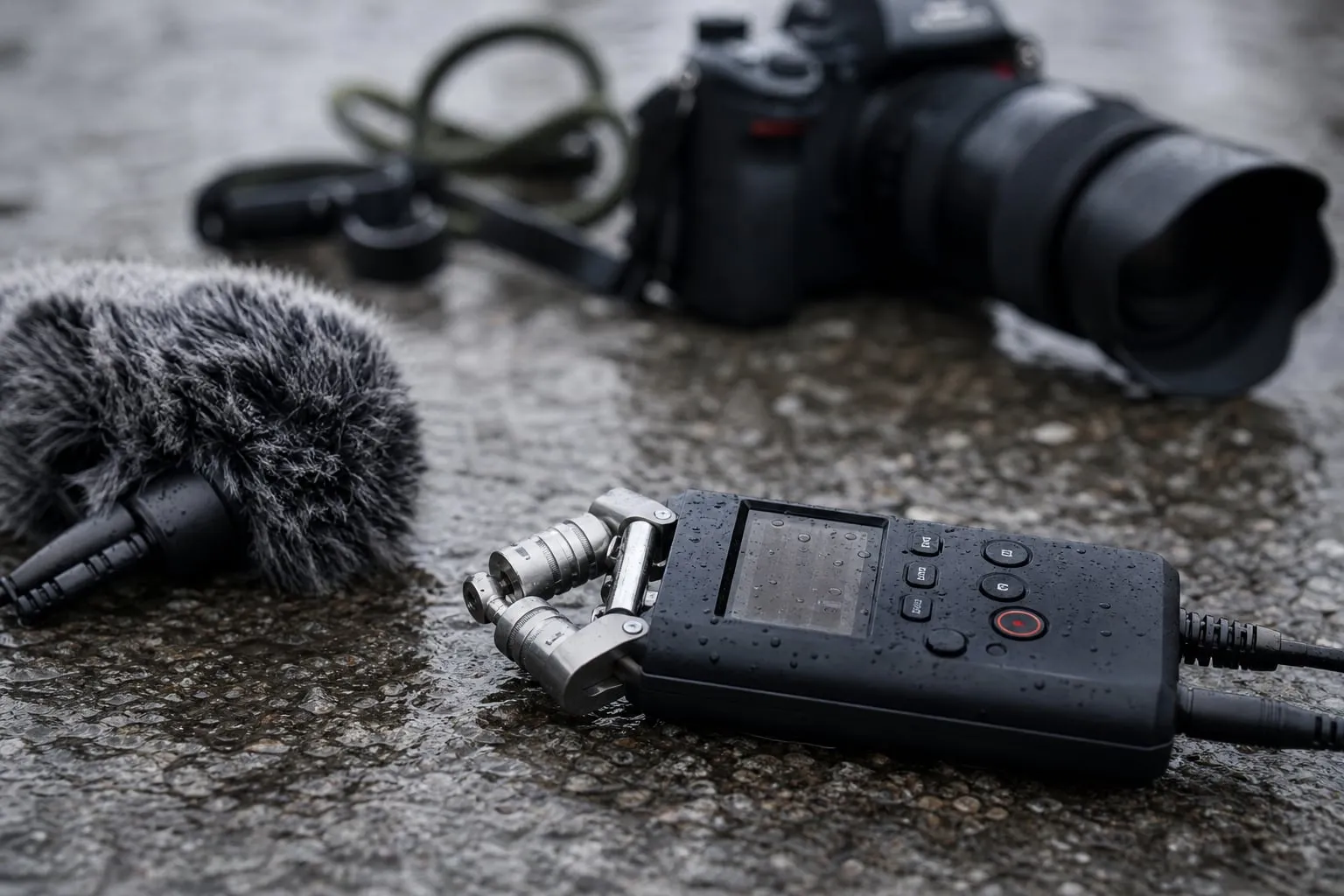
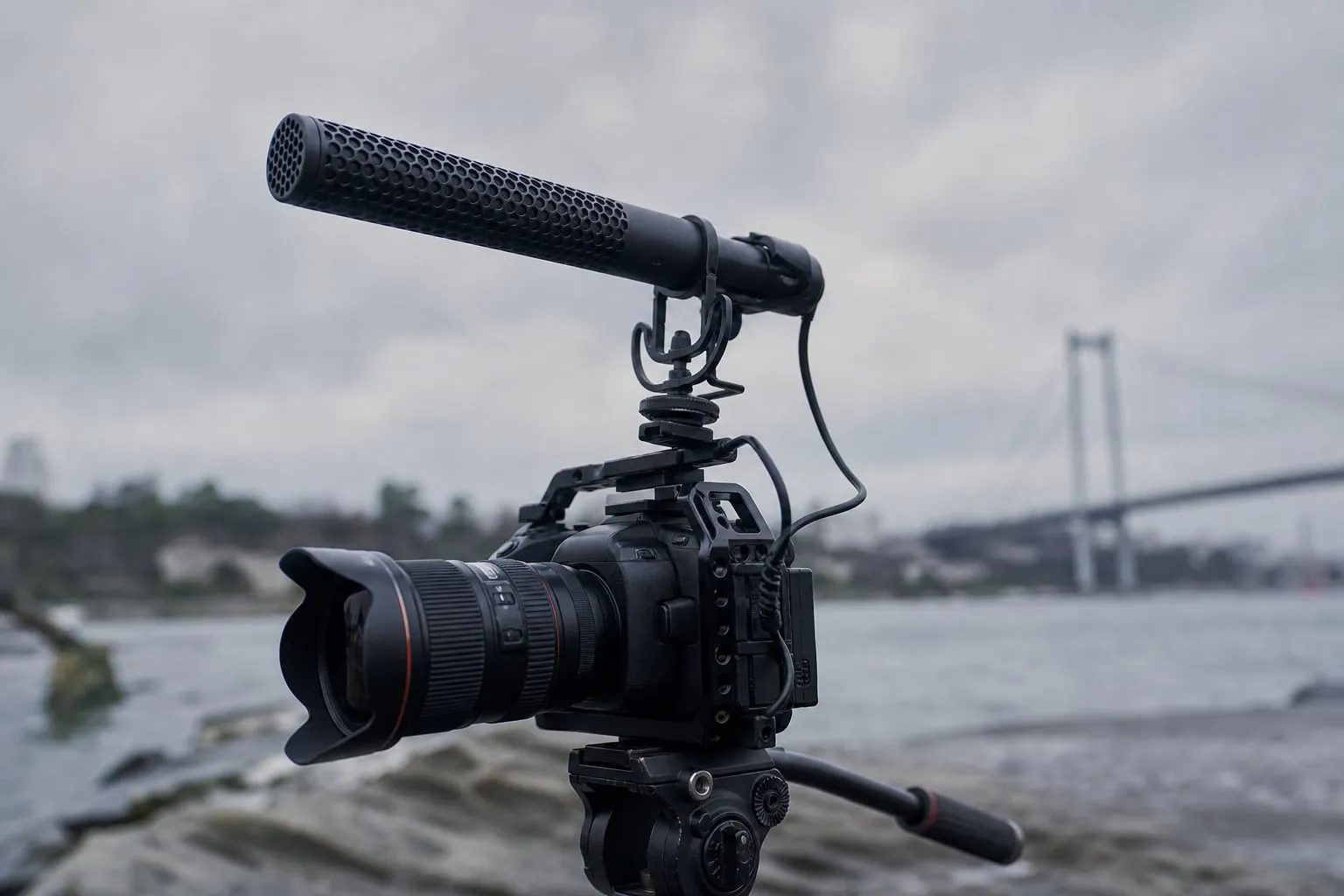
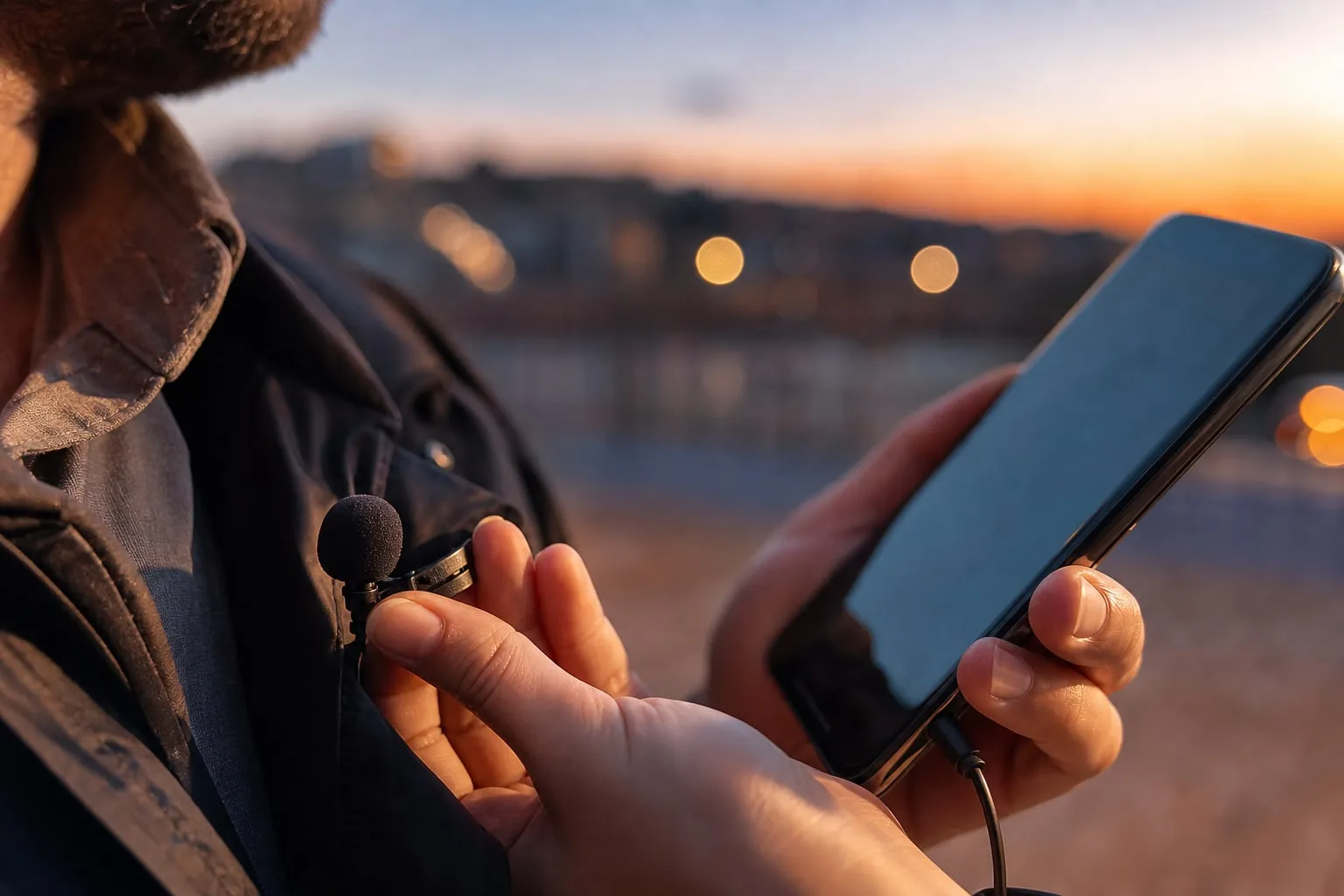
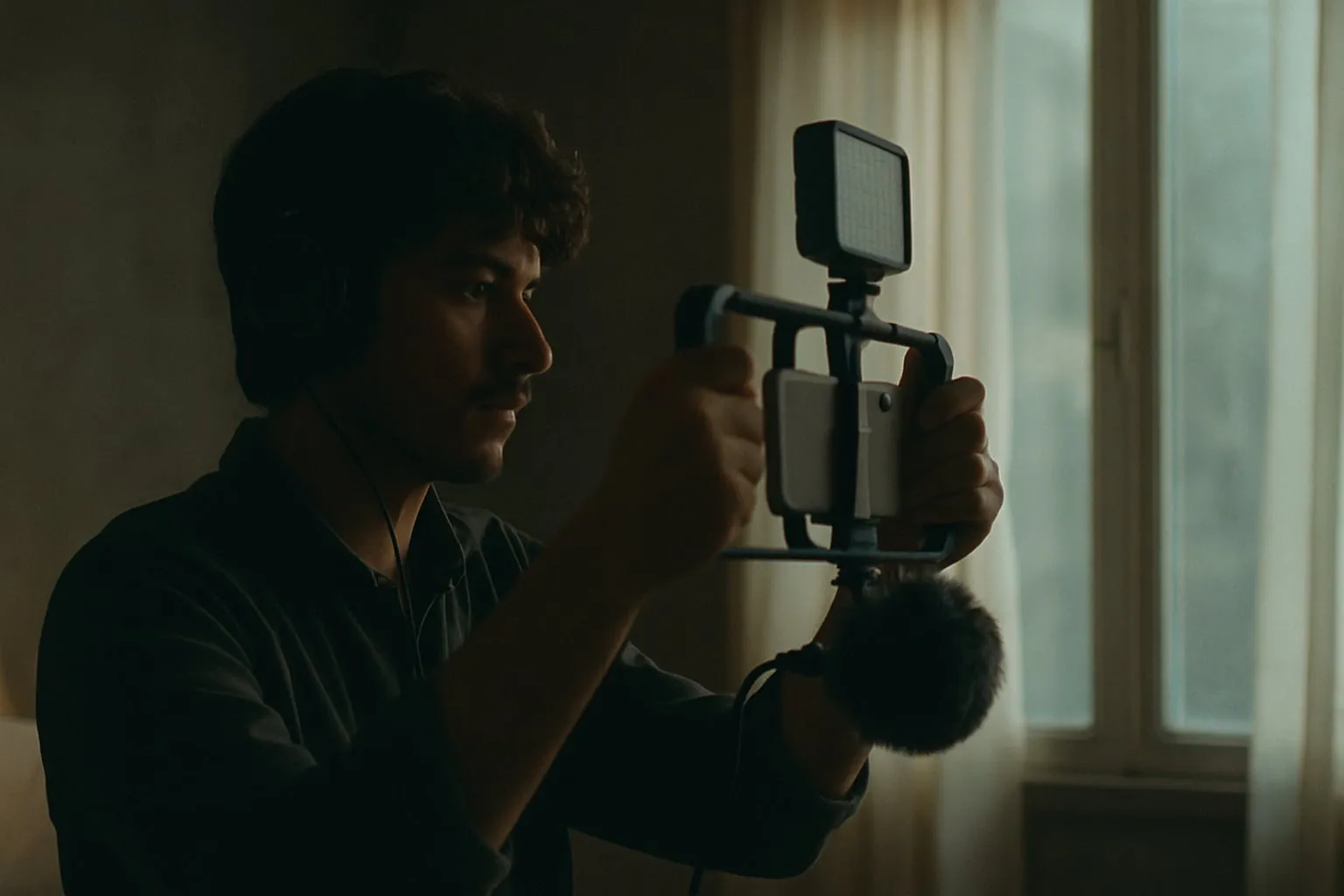
Para reduzir esse risco, use o microfone do próprio celular ou um microfone com fio. Se precisar de um microfone sem fio, teste o conjunto completo, incluindo transmissor, receptor e adaptador USB-C ou Lightning. O modelo do celular e o aplicativo de gravação podem aplicar processamentos diferentes.
Grave nesta ordem:
-
Conecte o fone ou microfone antes de abrir o gravador de tela.
-
Espere dois segundos depois de tocar em iniciar.
-
Bata uma palma ou fale “teste de sincronização” enquanto toca um botão visível na tela.
-
Pare a gravação e confira se a voz coincide com o movimento e se o som do sistema não ficou duplicado.
Se você ouvir sua voz com eco, desative uma das fontes. Isso costuma acontecer quando um aplicativo de chamada reproduz o microfone no alto-falante e o gravador captura o retorno pelo microfone. Também pode ocorrer quando o vídeo é gravado com áudio interno e uma segunda gravação de voz é adicionada sem retirar a faixa original.
Para uma narração mais limpa, grave a tela em silêncio e registre a voz depois em um editor. Essa opção dá mais controle sobre pausas e erros, mas exige sincronizar as faixas. Um aplauso no começo das duas gravações cria um pico fácil de alinhar na edição.
Como evitar microfone abafado
O microfone do celular costuma ficar na borda inferior, perto da porta de carregamento, embora a posição varie entre modelos. Ao segurar o aparelho na horizontal, seus dedos podem cobrir essa abertura. Capas grossas e protetores de porta também alteram o som.
Antes de iniciar:
-
Apoie o telefone em uma mesa ou suporte em vez de segurá-lo durante toda a gravação.
-
Retire a capa se ela cobrir os orifícios do microfone.
-
Mantenha o celular a uma distância curta e constante quando usar o microfone interno.
-
Desligue ventilador, ar-condicionado barulhento e notificações sonoras próximas.
O áudio interno não precisa de um microfone externo, mas a narração precisa. Para uma demonstração de aplicativo, a voz gravada depois em um ambiente silencioso geralmente soa melhor do que falar enquanto você segura o telefone e toca na tela ao mesmo tempo.
Se a gravação for usada como referência para uma produção audiovisual, vale separar a captura de tela dos efeitos. O guia Como fazer foley para filme: crie impactos em casa ajuda a criar sons em uma faixa independente, sem contaminar a captura original.
Tamanho do arquivo: como gravar sem lotar o celular
Um vídeo em 1080p a 30 fps codificado em H.264 pode ficar na faixa de 8 a 20 Mbps, dependendo do movimento da tela e do aplicativo. Isso equivale a cerca de 60 a 150 MB por minuto. Jogos, rolagens rápidas e animações costumam gerar arquivos maiores do que telas quase paradas.
Reduza o tamanho sem destruir a leitura com estas escolhas:
| Uso | Configuração prática | Custo |
|---|---|---|
| Tutorial de aplicativo | 1080p, 30 fps, áudio AAC | Arquivo moderado e texto legível |
| Jogo ou demonstração rápida | 1080p, 60 fps, áudio interno | Mais fluidez e mais armazenamento |
| Envio por mensagem | 720p ou compressão posterior | Arquivo menor, texto menos nítido |
A duração também pesa. Uma captura de 20 minutos pode ocupar de centenas de megabytes a mais de 1 GB, conforme o codec e a movimentação na tela. Verifique o tamanho real depois de um teste de um minuto e multiplique antes de começar uma aula longa.
Não comprima o vídeo antes de revisar. Primeiro confira imagem, voz e sincronização. Depois exporte uma cópia em 1080p se o destino for YouTube ou arquivo, ou reduza para 720p quando o destino for uma mensagem. Reencodar várias vezes deixa letras pequenas borradas e pode criar uma segunda faixa de áudio fora de posição.
Um fluxo seguro para tutoriais e apresentações
O melhor resultado vem de uma gravação dividida em blocos curtos. Em vez de tentar fazer uma tomada de 25 minutos, grave abertura, demonstração e encerramento em arquivos separados. Um erro no meio não obriga você a repetir tudo.
Use este roteiro de trabalho:
-
Libere espaço e carregue o celular acima de 30%.
-
Ative Não Perturbe, conecte o microfone e escolha a fonte de áudio.
-
Grave dez segundos com fala, som interno e um toque visível na tela.
-
Assista ao teste com fones e confirme a sincronia.
-
Grave cada parte em uma tomada curta, esperando dois segundos no início e no fim.
-
Renomeie os arquivos logo depois, usando nomes como
01-abertura,02-configuracaoe03-resultado.
Esse fluxo funciona para mostrar uma página de reserva, uma apresentação ou uma ferramenta de produção. Por exemplo, você pode registrar a navegação por espaços como Casa Primavera - Localcine e Galeria Ricardo Von Brusky - Localcine sem deixar uma notificação aparecer sobre as informações do local.
Para entrevistas e vídeos em que a pessoa se move, a gravação de tela pode entrar como apoio visual, mas não substitui uma captação de voz bem feita. O guia Como filmar entrevista em movimento sem perder clareza aborda a relação entre movimento, enquadramento e clareza do áudio.
Problemas comuns e correções rápidas
O vídeo ficou sem som: repita o teste e confira se você escolheu áudio do dispositivo, microfone ou ambos. Alguns aplicativos bloqueiam a captura interna, então use uma narração gravada depois quando essa for a causa.
A voz ficou baixa ou abafada: retire a capa, descubra o microfone e aproxime a fonte sonora. Se ainda houver ruído, troque o microfone interno por um modelo com fio e faça outro teste.
O áudio ficou atrasado: desligue o Bluetooth, grave com microfone interno ou com fio e mantenha a mesma configuração do início ao fim. Não troque de dispositivo durante a captura.
A imagem ficou borrada: evite ampliar o vídeo depois de gravar, use 1080p e aumente o tamanho dos elementos na tela antes da captura.
O arquivo ficou enorme: reduza de 60 para 30 fps quando não houver movimento rápido, grave em blocos menores e exporte uma cópia comprimida depois da revisão.
Uma notificação apareceu: corte esse trecho na edição ou refaça a tomada com Não Perturbe e chamadas bloqueadas. Se a notificação revelou dados pessoais, descarte o arquivo original antes de enviar qualquer cópia.
Gravar a tela do celular com áudio exige menos um aplicativo especial do que um teste completo de imagem, fontes de som e armazenamento. Com dez segundos de verificação, microfone desobstruído e gravações em blocos, você evita a maior parte dos arquivos mudos, atrasados ou grandes demais.