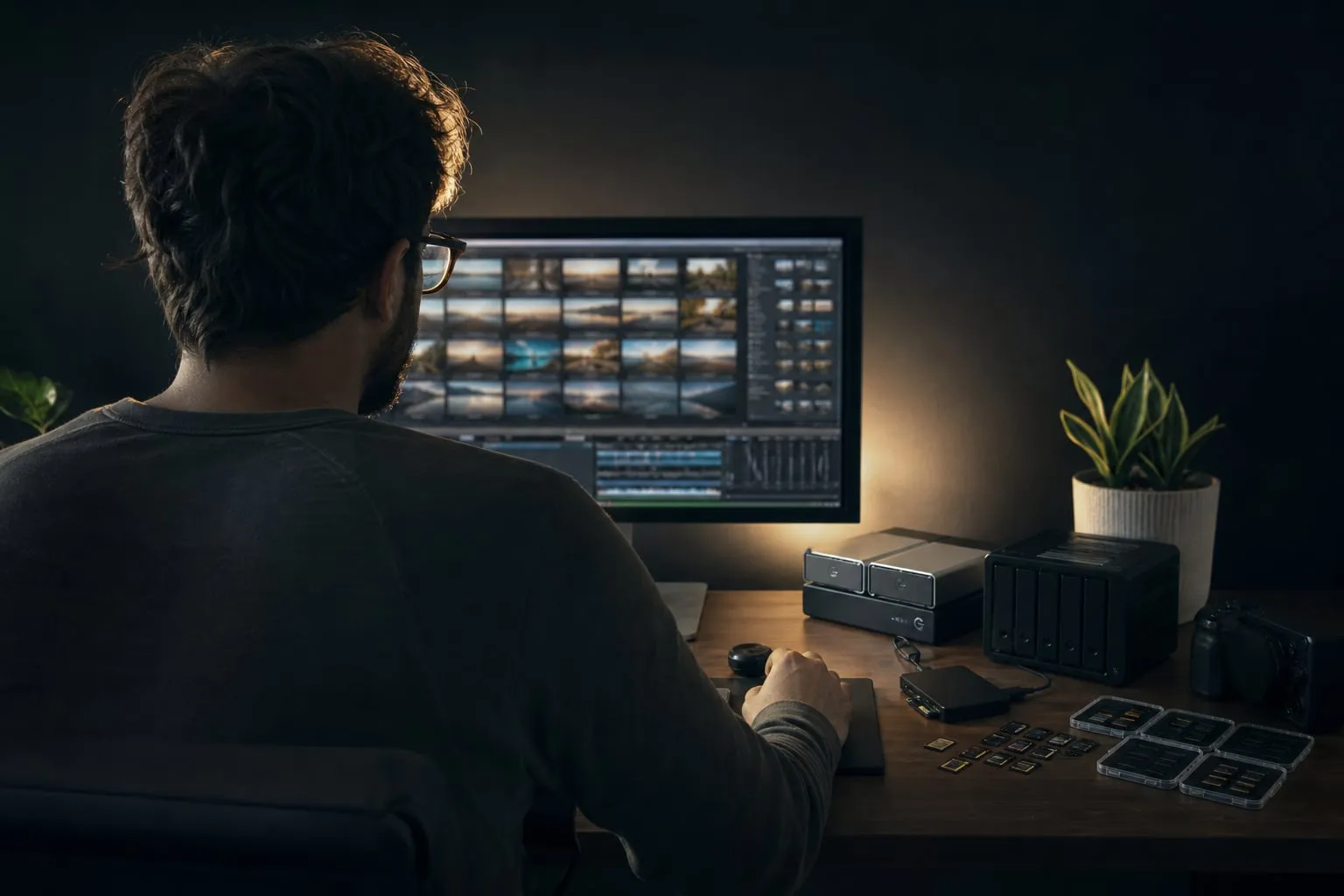
Como fazer backup de vídeos com segurança? Use o fluxo 3-2-1: mantenha três cópias dos arquivos, em pelo menos dois tipos de armazenamento, com uma cópia fora do local de trabalho. Para um projeto de vídeo, isso significa copiar o cartão para o computador, duplicar a mídia em um SSD externo e enviar outra cópia para uma nuvem com histórico de versões.
Esse processo reduz dois riscos comuns: apagar um cartão antes de conferir os clipes e deixar todas as cópias no mesmo computador. O backup começa no momento em que você tira o cartão da câmera, não quando o projeto já está atrasado na edição.
O que significa o fluxo 3-2-1 para vídeos?
A regra 3-2-1 pode ser aplicada assim:
- 3 cópias: os arquivos no disco de trabalho, no SSD externo e na nuvem.
- 2 meios de armazenamento: um SSD local e um serviço remoto, além do disco usado na edição.
- 1 cópia fora do local: a nuvem continua acessível mesmo se o computador e o SSD forem roubados ou danificados juntos.
O cartão da câmera funciona como fonte temporária durante a gravação. Ele não deve ser a única cópia do material e não entra na conta depois que você precisa reutilizá-lo. Só formate o cartão quando os arquivos estiverem em dois destinos conferidos, de preferência depois de iniciar o envio para a nuvem.
Um serviço de sincronização também não é automaticamente um backup. Google Drive, OneDrive e Dropbox podem replicar uma exclusão para todos os dispositivos. Para proteger um projeto, procure histórico de versões, recuperação de arquivos apagados e, se possível, retenção contra ransomware (um bloqueio malicioso dos seus arquivos).

Como copiar o cartão sem perder clipes?
Faça a cópia em uma ordem fixa e não edite diretamente no cartão. O procedimento abaixo funciona tanto para uma diária de documentário quanto para uma gravação em espaço cultural, onde a equipe costuma desmontar tudo com pressa.
1. Identifique cartão, câmera e diária
Antes de conectar qualquer coisa, anote o nome do cartão e a data. Um padrão como A001_2026-03-24 ajuda a localizar a origem de um arquivo quando existem cartões A e B, várias câmeras ou gravações feitas em dias diferentes.
Conecte o cartão com um leitor confiável e copie a estrutura completa da mídia. Não copie apenas os arquivos .MP4, .MOV ou .MXF: pastas auxiliares podem guardar metadados, proxies, clipes divididos e informações necessárias para alguns programas de edição.
Crie uma pasta temporária no disco de trabalho, por exemplo:
PROJETO_NOME/
  2026-03-24_DIARIA-01/
    CARTAO_A001/
Arraste a pasta inteira do cartão para esse destino. Evite importar pelo aplicativo Fotos ou por uma ferramenta que renomeie tudo automaticamente. Esses programas são úteis para imagens de celular, mas podem esconder a estrutura original de uma câmera de cinema, DSLR ou mirrorless.
2. Faça uma cópia direta para o SSD
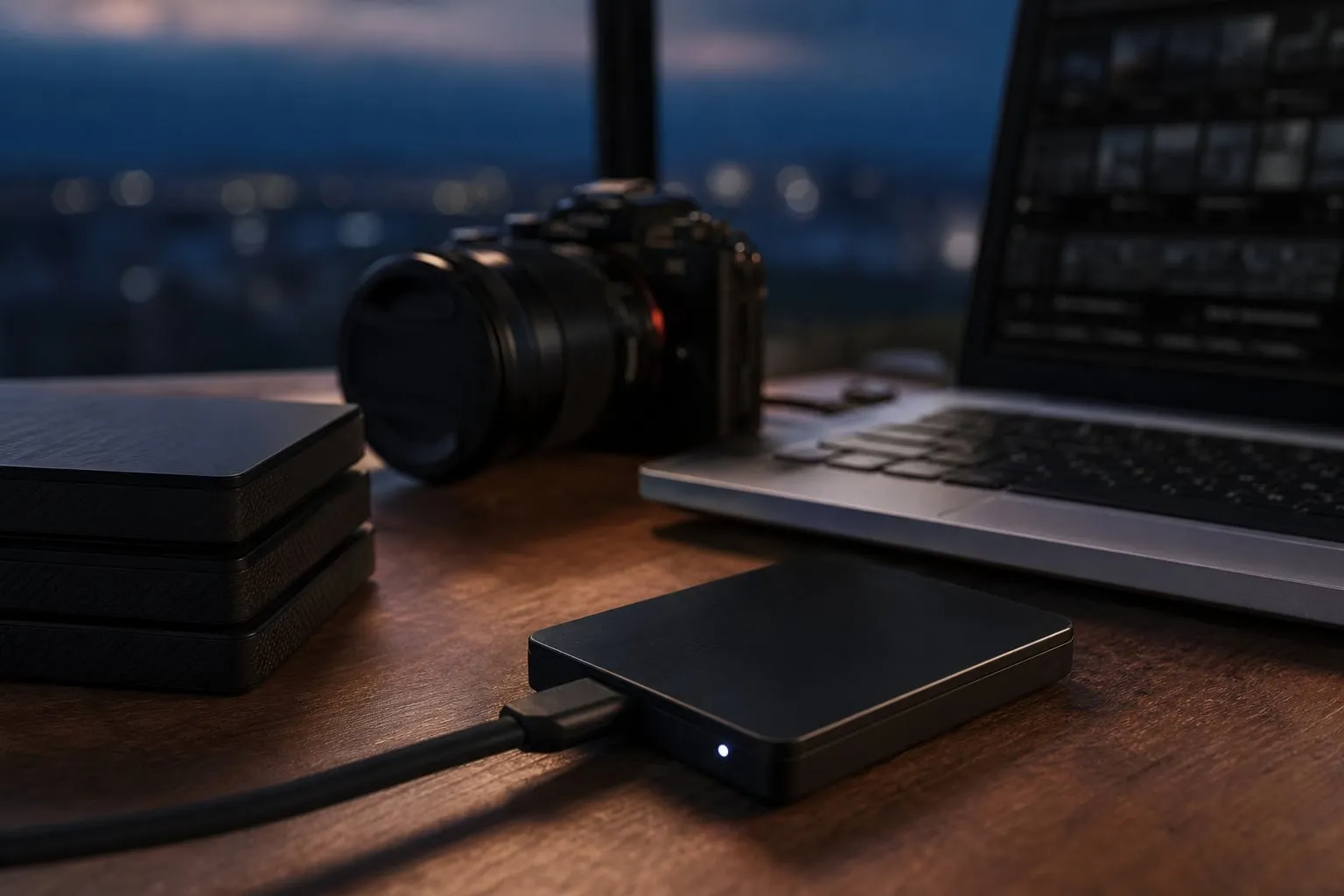
Depois da primeira cópia, duplique a pasta do cartão para um SSD externo. Um Samsung T7 ou T7 Shield é prático para equipes pequenas, enquanto um SSD NVMe em case USB-C pode entregar mais velocidade durante a transferência. O ganho real depende do leitor, da porta USB e do cartão, então um SSD rápido não corrige um leitor lento.
Ferramentas como Hedge e ShotPut Pro permitem copiar para dois destinos ao mesmo tempo e verificar os dados. Em uma solução manual, copie a pasta para o computador, aguarde o fim da transferência e repita para o SSD. Não desconecte o cartão para liberar a mesa antes de conferir os dois destinos.
A etapa que costuma falhar é a verificação. Uma barra de progresso concluída mostra que o sistema terminou a cópia, mas não prova que cada arquivo pode ser lido. Softwares de cópia com checksum calculam uma assinatura dos dados de origem e comparam o resultado com o destino. Se o programa acusar diferença, preserve o cartão e repita a transferência usando outro cabo, leitor ou porta.
Abra alguns clipes longos de cada câmera e de cada cartão. Vá para o meio do arquivo, confira o áudio e avance até o final. Um clipe que abre no primeiro minuto ainda pode estar corrompido perto do fim.
3. Só depois libere o cartão
O cartão pode ser formatado na câmera quando você tiver duas cópias locais verificadas e o projeto estiver marcado para envio à nuvem. Formatar no computador pode criar uma estrutura diferente da esperada pela câmera; use o menu de formatação do próprio equipamento.
Se o material for uma entrevista, uma diária única ou uma gravação difícil de repetir, guarde o cartão até a nuvem terminar. Cartões SD e CFexpress custam menos que uma nova diária e não devem ser reutilizados para economizar alguns minutos.
Como organizar arquivos por projeto?
Uma pasta previsível evita que o backup vire um depósito de nomes como VID_0832.MOV, final_final_2 e novo projeto. Separe o material original, os arquivos de edição e as entregas para que a nuvem não precise copiar caches que podem ser recriados.
Um modelo funcional é:
PROJETO_NOME/
  01_ORIGINAIS/
    2026-03-24_DIARIA-01/
      A001/
      B001/
  02_AUDIO/
  03_PROJETO_EDICAO/
  04_GRAFICOS/
  05_PROXIES/
  06_EXPORTS/
  07_DOCUMENTOS/
  08_CACHE_TEMPORARIO/
Mantenha os nomes originais dentro de 01_ORIGINAIS. A câmera pode ter criado arquivos com nomes repetidos em cartões diferentes, por isso a pasta da diária e do cartão precisa continuar no caminho. Se você renomear, registre o nome antigo em uma planilha ou use um programa que mantenha os metadados.
Coloque no 07_DOCUMENTOS a lista de cartões, notas de gravação, roteiros, releases e um arquivo de texto com o codec usado. Essa informação ajuda quando um projeto volta para a ilha de edição meses depois, sobretudo se a câmera gravou H.265, ProRes, BRAW ou outro formato que exige configuração específica.
Não inclua 08_CACHE_TEMPORARIO no backup da nuvem. Cache de renderização e arquivos de otimização ocupam espaço sem representar o material original. Proxies (cópias menores usadas para editar com mais fluidez) podem ser refeitos, mas vale mantê-los no SSD se a equipe trabalha em locais com internet lenta.
Se o projeto registrar uma exposição, galeria ou casa histórica, salve também a autorização de uso do espaço. Antes da diária, guias como Como filmar em espaços culturais com baixo orçamento ajudam a prever limitações de energia, circulação e montagem. A pasta de documentos evita que esse contexto fique preso na caixa de entrada de uma única pessoa.

Como manter o SSD e a nuvem atualizados?
Use o disco de trabalho para editar e o SSD externo como cópia local, não como extensão permanente do projeto. Quando terminar a diária, conecte o SSD, copie apenas as pastas novas e execute uma verificação. Depois, ejete o volume pelo sistema e guarde-o longe da câmera e do computador.
Para a nuvem, prefira um serviço de backup que observe as pastas do projeto e mantenha versões. Faça a primeira carga com o computador ligado a uma rede estável. Um projeto de 200 GB pode levar horas ou dias, dependendo da velocidade de upload; em uma conexão com 20 Mbps de envio, o limite teórico passa de 22 horas, sem contar perdas e outras atividades da rede.
A primeira carga costuma ser a parte mais demorada. Depois dela, o backup incremental envia apenas arquivos novos ou alterados. Evite alterar nomes e mover centenas de clipes durante o envio, pois o serviço pode tratar tudo como uma nova cópia e gastar banda outra vez.
Configure estas opções antes de considerar o backup pronto:
- Histórico de versões: permite recuperar um arquivo antes de uma alteração ou exclusão.
- Autenticação em dois fatores: reduz o risco de alguém entrar na conta usando apenas a senha.
- Criptografia e acesso restrito: limita quem pode abrir os arquivos do projeto.
- Aviso de falha: informa quando o computador ficou dias sem enviar dados.
Serviços como Backblaze, Arq e soluções baseadas em armazenamento S3 podem atender fluxos diferentes. O preço varia por capacidade, número de computadores, retenção e recuperação de dados. Antes de escolher, teste a restauração de um arquivo e verifique se o plano cobra a retirada de muitos gigabytes da nuvem.

Como testar se o backup pode ser restaurado?
Um backup só merece confiança quando você consegue recuperar um arquivo em outro local. Uma vez por mês, escolha um clipe original, um áudio e o arquivo do projeto de edição. Baixe-os para uma pasta temporária e abra cada um no programa usado pela equipe.
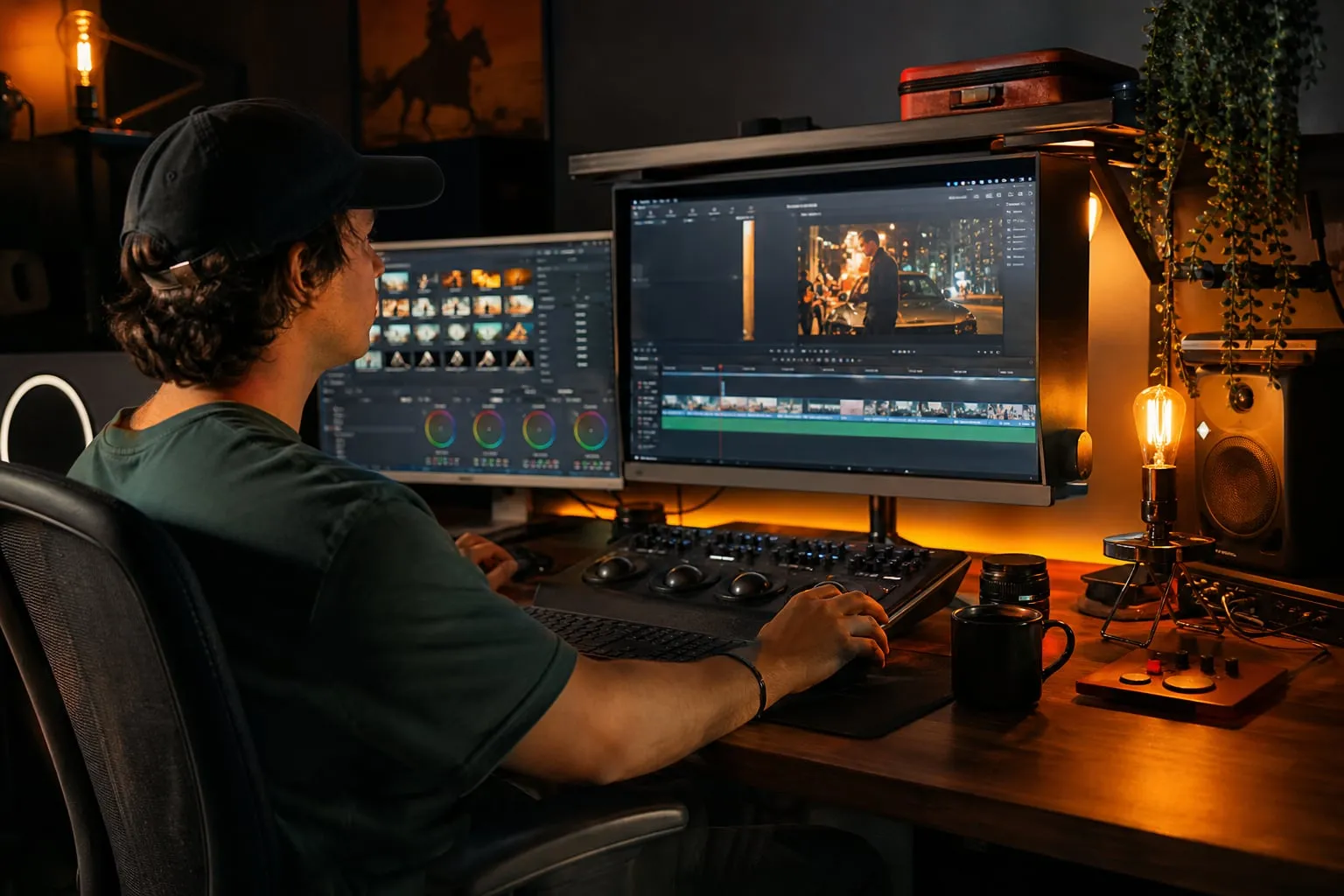
No DaVinci Resolve, por exemplo, o projeto pode depender de caminhos de mídia, fontes e plugins que não estão no mesmo disco. A restauração do vídeo não termina quando o .drp baixa: abra o projeto, use Relink Selected Clips, confira o áudio e veja se a linha do tempo encontra os arquivos. Guarde uma exportação XML ou AAF quando o fluxo exigir troca com outra estação.
Faça um teste de recuperação do SSD a cada troca de computador. Conecte o disco, abra um clipe longo e compare o tamanho da pasta com o inventário salvo. Se o SSD apresentar desconexões, aquecimento excessivo ou erros de leitura, substitua-o antes de transformá-lo na única cópia local.

Para uma equipe que grava em locais como a Casa Primavera - Localcine ou a Galeria Ricardo Von Brusky - Localcine, o teste pode incluir a conferência das autorizações, plantas e referências visuais junto com os arquivos de câmera. Uma restauração técnica não resolve um projeto que perdeu os documentos de produção.
O que fazer em cada diária de gravação?
Use esta lista no fim de cada dia:
- Etiquete o cartão e registre câmera, data e diária.
- Copie a estrutura completa para o disco de trabalho.
- Copie a mesma estrutura para o SSD externo.
- Verifique os arquivos com checksum ou abra clipes do início, meio e fim.
- Inicie o envio da pasta original para a nuvem.
- Registre o status em uma planilha: cartão, cópia local, SSD, nuvem e observações.
- Só formate o cartão quando as duas cópias locais estiverem conferidas.
A planilha pode ter apenas estas colunas: Cartão, Data, Destino 1, Destino 2, Nuvem, Verificado por e Observações. Esse registro elimina a dúvida irritante de quem precisa perguntar, no fim da noite, se o cartão B001 já foi copiado.
Erros que deixam o backup de vídeo frágil
- Guardar o SSD na mesma mochila do computador: um furto leva as duas cópias. Deixe o SSD em outro local quando houver uma pausa longa ou ao voltar para casa.
- Usar sincronização sem histórico: uma exclusão acidental pode chegar a todos os dispositivos. Ative versões e retenção.
- Copiar somente os clipes visíveis: a estrutura da câmera pode conter arquivos necessários para relink, metadados ou gravações divididas.
- Formatar o cartão após uma única cópia: falhas de leitura podem aparecer quando o arquivo é aberto por completo.
- Fazer backup do cache como se fosse original: você gasta armazenamento e ainda pode esquecer o material que não pode ser recriado.
- Nunca restaurar um arquivo: uma nuvem conectada não prova que a recuperação vai funcionar.
O backup também precisa caber no ritmo do trabalho. Se a equipe não consegue verificar três destinos durante uma diária, reduza a complexidade da pasta, deixe o SSD já etiquetado e defina quem será responsável pela cópia. Para projetos de moda em locações com circulação de equipe, o planejamento de mídia deve acompanhar o planejamento visual; este guia sobre Como filmar moda em espaços culturais sem perder a história aborda essa relação entre espaço, produção e narrativa.
Perguntas frequentes sobre backup de vídeos
O cartão de memória pode contar como uma das três cópias?
Durante a gravação, sim, ele é uma cópia adicional temporária. Depois que o cartão será reutilizado, não. O conjunto permanente deve ter o disco de trabalho, o SSD externo e a nuvem.
SSD é melhor que HD para backup?
SSD costuma ser mais resistente a impactos e mais rápido, mas custa mais por terabyte. HD externo pode ser uma escolha econômica para arquivos arquivados que quase não serão acessados. Em qualquer opção, mantenha duas unidades ou combine armazenamento local com nuvem.
Google Fotos resolve o backup de vídeos de uma câmera?
Pode ajudar com vídeos do celular, desde que o backup esteja ativado e haja espaço suficiente. Para material de câmera, ele não substitui a cópia da estrutura original, o controle por projeto e um serviço com restauração e versões adequadas ao seu fluxo.
Quantas vezes devo fazer backup?
Copie cada cartão no fim da diária. Mantenha o SSD atualizado sempre que importar material novo e deixe a nuvem rodando em segundo plano. O teste de restauração mensal encontra problemas antes de uma entrega ou de uma nova gravação.
Como fazer backup de vídeos deixa de ser uma tarefa urgente quando o fluxo é repetível: cartão identificado, duas cópias locais verificadas, nuvem acompanhada e restauração testada. O objetivo não é guardar arquivos em todo lugar, e sim saber exatamente onde está a próxima cópia utilizável.