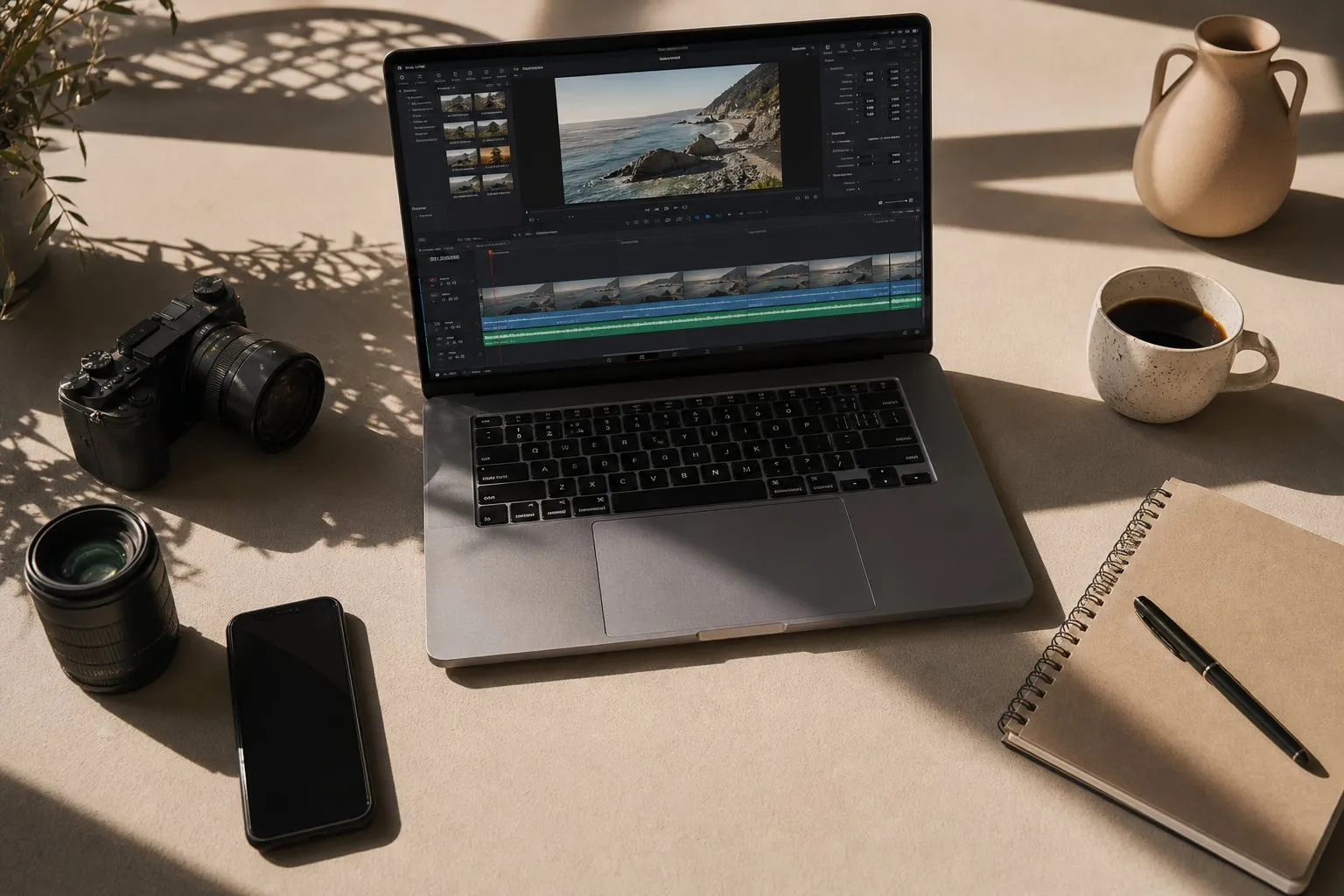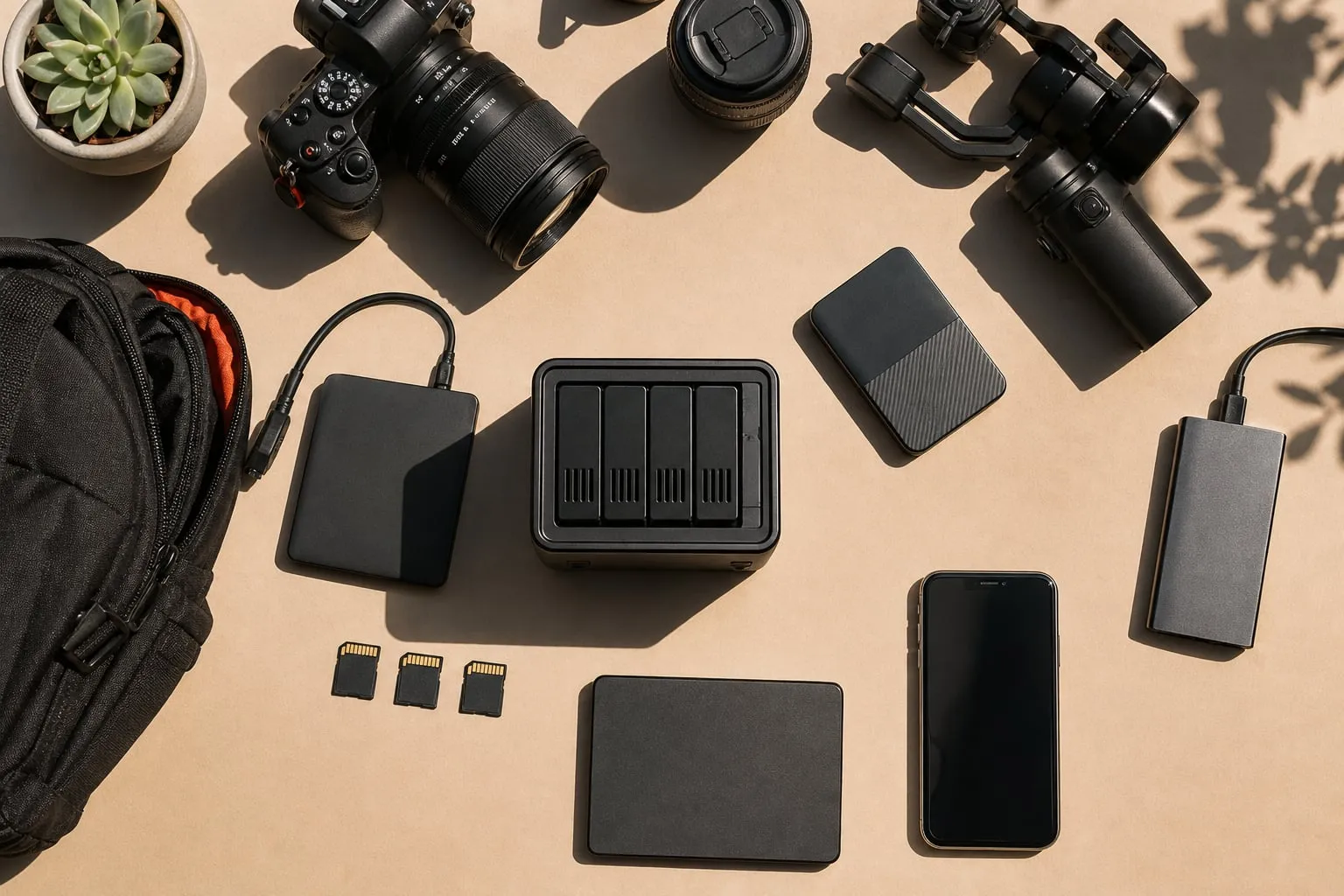
Backup de vídeos 3-2-1 significa manter três cópias do material, em dois tipos de mídia, com uma cópia fora do local de trabalho. Para uma produção, isso costuma combinar um SSD de trabalho, um HD externo para backup local e uma nuvem ou outro disco guardado em endereço diferente.
A regra só protege seu projeto quando você consegue restaurar os arquivos. Por isso, este fluxo inclui um teste prático: apagar os originais do SSD, esvaziar a lixeira e recuperar uma pasta completa antes de formatar cartões ou encerrar o projeto.
Qual é a função de cada cópia?
Cada mídia resolve um problema diferente. O SSD reduz o tempo de edição, o HD externo oferece bastante espaço por um custo menor e a nuvem protege contra roubo, incêndio ou falha que atinja o estúdio inteiro.
| Cópia | Uso principal | Ponto forte | Limitação |
|---|---|---|---|
| SSD de trabalho | Montagem e revisão | Velocidade para editar 4K | Pode falhar ou ser apagado por engano |
| HD externo | Backup local | Capacidade e preço por terabyte | Pode quebrar junto com o computador |
| Nuvem ou disco externo fora do local | Recuperação após desastre | Distância física dos originais | Upload e restauração dependem da conexão |
Um SSD não substitui o backup só porque é mais resistente a impactos que um HD. Ele continua sujeito a apagamento acidental, corrupção do sistema de arquivos, furto e falha eletrônica. O HD externo também não deve ficar permanentemente conectado: um ransomware pode criptografar as duas unidades ao mesmo tempo.
Fluxo 3-2-1 para arquivos de vídeo
Use uma pasta de projeto com nomes previsíveis desde o primeiro cartão. Um exemplo para uma diária de gravação seria:
PROJETO_X/01_ORIGINAIS/CAM_A/2026-03-12PROJETO_X/02_AUDIO/2026-03-12PROJETO_X/03_PROJETO_EDICAOPROJETO_X/04_EXPORTS
A pasta 01_ORIGINAIS deve receber os arquivos copiados dos cartões sem renomear clipes de forma destrutiva. Se você precisa de nomes mais claros, use o DaVinci Resolve, Premiere ou uma planilha para criar uma relação entre o nome original e a cena. O arquivo .MP4 pode parecer intacto mesmo quando uma transferência foi interrompida no fim.
1. Copie o cartão para o SSD
Depois da gravação, conecte o cartão e o SSD a um computador com espaço livre. Copie a estrutura inteira do cartão, incluindo pastas auxiliares que a câmera criou. Em câmeras Sony, Canon, Panasonic ou Blackmagic, apagar apenas os clipes visíveis pode deixar de fora metadados necessários para conferir o material.
Não grave diretamente no cartão durante a cópia. Use um verificador de checksum, como Hedge, ShotPut Pro ou o recurso de verificação do seu software de ingestão. Checksum é um código calculado a partir dos dados; se o código da origem e o da cópia coincidem, o programa confirmou que os bits chegaram iguais.
Abra pelo menos um clipe longo e um clipe curto no SSD. Reproduza alguns segundos do começo, do meio e do fim. Essa checagem pega problemas que uma simples visualização da miniatura não mostra, como áudio ausente, arquivo truncado ou mídia que congela no último minuto.
Se o material foi gravado em um espaço alugado, como a Casa Primavera - Localcine, faça a segunda cópia antes de desmontar luzes e devolver o local. Um cartão que volta no bolso da mochila ainda é a única cópia até essa etapa terminar.
2. Faça a cópia no HD externo
Conecte um HD externo de capacidade igual ou maior que o SSD usado no projeto. Para vídeos 4K, um HD de 4 TB ou 8 TB costuma oferecer uma relação de preço por espaço melhor que um SSD, embora a velocidade seja menor. O tamanho necessário depende do codec, da taxa de quadros, do número de câmeras e das diárias.
Copie a pasta do projeto para o HD e rode uma verificação. Não basta arrastar a pasta e fechar a janela quando a barra termina. Se o software permitir, compare os checksums dos arquivos grandes e registre a data do backup em um arquivo de texto dentro da pasta.
Depois de verificar, ejete o HD e desconecte o cabo. Guarde a unidade em uma gaveta ou caixa diferente do computador. Para uma produção em viagem, o HD que acompanha a equipe não conta como cópia fora do local se permanece na mesma mochila durante o transporte.
3. Envie uma cópia para fora do local
A terceira cópia pode ficar em Backblaze B2, Wasabi, Amazon S3, Google Drive, Dropbox ou em outro HD guardado na casa de uma pessoa de confiança. Serviços de nuvem variam em cobrança, limite de armazenamento, taxa de download e retenção de versões. Confira esses valores antes de enviar centenas de gigabytes.
Sincronização não é sinônimo de backup. Se um arquivo for apagado no SSD e o serviço espelhar a exclusão, a nuvem pode remover a única cópia remota. Ative histórico de versões, lixeira com retenção e bloqueio contra exclusão quando o provedor oferecer essas opções.
Para uma gravação em duas câmeras feita na Galeria Ricardo Von Brusky - Localcine, uma rotina viável é enviar primeiro os originais da câmera principal e do áudio. Proxies e exports podem esperar, porque são recriáveis; cartões originais e arquivos de som não são.
O teste de restauração após apagar os originais
O teste precisa reproduzir uma perda de dados sem colocar a única cópia em risco. Faça-o depois de confirmar que o HD e a nuvem terminaram a transferência.
-
Escolha uma pasta de teste com arquivos de câmera, áudio, projeto e pelo menos um export final.
-
Desconecte o HD externo e confirme no painel do serviço que a nuvem terminou o upload. Essa etapa evita apagar duas cópias ao mesmo tempo.
-
Renomeie a pasta original no SSD para
ORIGINAIS_A_APAGARe registre o tamanho total e a quantidade de arquivos. -
Apague a pasta e esvazie a lixeira. Um arquivo na lixeira ainda ocupa espaço e não simula uma exclusão completa.
-
Restaure a pasta a partir do HD externo para um SSD vazio. Não restaure por cima de outra pasta, pois isso pode mascarar arquivos ausentes.
-
Compare a quantidade de arquivos, o tamanho total e os checksums. Abra um clipe longo, um arquivo de áudio, o projeto de edição e o export final.
-
Repita a restauração usando a nuvem. Anote o tempo, a quantidade de clipes que exigiu nova tentativa e qualquer cobrança de download.
O resultado aceitável é uma pasta utilizável, com os mesmos arquivos e os mesmos checksums da cópia original. Um projeto que abre sem os arquivos de áudio não passou no teste. Um clipe que reproduz os primeiros dez segundos e trava depois também não passou.
O gargalo que costuma aparecer é o arquivo de projeto. O vídeo pode estar salvo, mas o Premiere ou o DaVinci Resolve pode apontar para caminhos antigos, fontes ausentes, LUTs (tabelas de conversão de cor) e plugins que não foram copiados. Por isso, faça também um teste em outro computador ou em um usuário novo do sistema.
Para projetos do DaVinci Resolve, exporte o arquivo .drp e mantenha cópias dos LUTs, fontes e arquivos de áudio usados. Para projetos do Premiere, salve uma versão consolidada quando fizer sentido e inclua os arquivos de projeto automático. A restauração só está completa quando outra máquina consegue abrir a sequência com o mínimo de relink manual.
O que o teste revela sobre SSD, HD e nuvem?
O SSD costuma vencer na velocidade de restauração. Ele é adequado para editar o material recuperado, mas custa mais por terabyte e não deve ser tratado como arquivo de longo prazo. Também vale monitorar o espaço livre: um SSD cheio pode interromper a cópia ou o cache durante a montagem.
O HD externo costuma ganhar em capacidade. Em troca, a restauração será mais lenta, especialmente com muitos arquivos pequenos, e a unidade pode sofrer com quedas durante o transporte. Evite mover o HD enquanto os pratos estão girando e não o use como unidade de edição em uma ilha de pós-produção movimentada.
A nuvem oferece distância física, mas pode ser a opção mais demorada para recuperar um projeto grande. Uma conexão de 100 Mbps não entrega 100 megabytes por segundo; megabits e megabytes são unidades diferentes. Em condições ideais, 100 Mbps equivalem a cerca de 12,5 MB/s antes das perdas da rede. Um projeto de 1 TB pode levar muitas horas para baixar.
A nuvem também depende do provedor. Um plano barato pode cobrar armazenamento mensal e download separado. Leia a política de exclusão, confira se há versão anterior dos arquivos e teste a restauração de uma pasta pequena antes de enviar o acervo inteiro.
Como reduzir o tamanho sem perder os originais
Proxies ajudam a editar em um notebook, mas não devem substituir os arquivos de câmera. O mesmo vale para exports H.264 e arquivos intermediários. Eles são úteis para revisão e entrega, porém não permitem recuperar todas as decisões de cor, enquadramento ou compressão do original.
Se o projeto inclui vídeos curtos para redes sociais, mantenha os originais separados dos exports. Um tutorial como Como fazer transição whip pan no celular sem parecer truque pode ajudar na criação de uma versão vertical, mas a transição final não substitui os clipes usados na montagem.
Use regras claras para decidir o que fica em cada camada:
-
Originais de câmera, áudio e projetos de edição ficam nas três cópias.
-
Proxies e renders temporários podem ficar no SSD e no HD durante a produção.
-
Exports aprovados ficam na nuvem mesmo depois da entrega, com o prazo de retenção anotado.
Para um trabalho de comida gravado com celular, também preserve os vídeos originais antes de aplicar cortes, filtros ou redução de ruído. A referência sobre Fotografar comida com celular: luz lateral e textura ajuda a planejar a luz, mas o arquivo capturado continua sendo a fonte para novos cortes e correções.
Checklist antes de formatar cartões
Use esta lista no fim de cada diária:
-
Cartão copiado para o SSD com a estrutura original.
-
Transferência verificada por checksum.
-
Um clipe do começo, um do meio e um do fim foram reproduzidos.
-
Cópia completa feita no HD externo.
-
HD verificado e desconectado.
-
Cópia remota concluída com histórico de versões ativo.
-
Tamanho e quantidade de arquivos registrados.
-
Pelo menos uma restauração aberta em um local diferente do original.
O backup de vídeos 3-2-1 deixa de ser uma regra abstrata quando o teste consegue recuperar um projeto depois que os originais foram apagados. Repita a restauração em cada produção maior e mantenha o recibo do teste junto ao relatório de ingestão.