Como corrigir flicker em vídeo começa por descobrir de onde vem a cintilação: da frequência elétrica, do PWM do LED, da leitura do sensor ou de uma exposição que varia entre quadros. Depois, você combina a frequência da luz com o obturador e aplica a correção adequada na pós-produção, sem tentar resolver todo problema com um filtro genérico.
Grave um pequeno teste antes da cena principal. Deixe a câmera fixa, inclua uma parede clara e faça tomadas com 1/50, 1/60, 1/100 e 1/120. Ao ampliar os arquivos no computador, o padrão do defeito mostra qual ajuste precisa mudar.
Como identificar a causa do flicker
O primeiro passo é observar como a imagem pisca. A aparência do defeito costuma separar quatro problemas diferentes.
- A imagem inteira clareia e escurece: a luz tem variação de intensidade, geralmente causada pelo PWM (modulação por largura de pulso) do LED ou pelo driver da luminária.
- Faixas horizontais atravessam o quadro: o tempo do obturador não está sincronizado com a frequência da luz. O rolling shutter do sensor também pode deixar essas faixas inclinadas ou deslocá-las durante a leitura.
- Apenas uma tela, painel ou letreiro pisca: os LEDs estão sendo atualizados em uma frequência diferente da câmera. Nesse caso, mudar a exposição pode reduzir o problema, mas não garante a eliminação.
- O brilho muda quando a câmera se move: a leitura do sensor e a variação angular da fonte podem estar combinadas com a oscilação da luminária. Testar a câmera parada ajuda a separar as causas.
Faça o diagnóstico com o arquivo original, antes de aplicar redução de ruído, estabilização ou conversão de quadro. Esses processos podem esconder o padrão e dificultar a escolha do tratamento.
Frequência elétrica, PWM e tipo de luminária
A frequência nominal da rede brasileira é de 60 Hz, mas ela não determina sozinha o comportamento de toda fonte de luz. O driver pode converter essa energia para uma frequência de PWM mais alta, baixa ou variável. Duas lâmpadas LED com a mesma potência e temperatura de cor podem produzir resultados diferentes na câmera.
Lâmpadas LED domésticas
Lâmpadas de soquete costumam ser a fonte mais traiçoeira em entrevistas e locações improvisadas. O dimmer embutido, o circuito barato e a queda de tensão podem alterar o padrão do flicker quando você reduz a intensidade.
Teste a lâmpada em 100% de potência antes de trocar a câmera. Se o defeito diminuir nessa condição, controle a exposição afastando a luz, usando difusão ou ajustando o ISO. Um dimmer comum pode piorar a cintilação, mesmo quando o olho não percebe nada.
Para uma cena em 30 fps em rede de 60 Hz, comece em 1/60 ou 1/120. Para 24 fps, 1/60 costuma ser uma escolha prática em ambientes de 60 Hz. O valor de 1/48, equivalente a 180 graus em 24 fps, pode produzir bandas quando a lâmpada trabalha com um driver incompatível.
Painéis LED de estúdio
Painéis profissionais permitem controlar intensidade, mas o indicador de 1% ou 5% não informa como o circuito trabalha em cada nível. Alguns modelos usam PWM em baixa intensidade; outros alteram a corrente de forma contínua.
Ajuste o painel em 100% e regule a exposição na câmera. Se a luz ficar forte demais, aumente a distância, use uma bandeira ou coloque difusão. Esse procedimento muda a qualidade e a direção da luz, então faça o teste olhando também para as sombras no rosto, não apenas para o monitor de forma de onda.
Em um painel com opção de frequência, frequência PWM ou modo de alta velocidade, escolha o valor mais alto disponível e confirme com uma gravação de teste. A opção não corrige uma fonte que já está sendo alimentada por um dimmer incompatível. Ela também pode elevar o ruído eletrônico ou reduzir a potência máxima, dependendo do modelo.
Lâmpadas fluorescentes e descarga
Lâmpadas fluorescentes antigas e algumas fontes de descarga podem oscilar em relação à frequência da rede. Reatores eletrônicos costumam reduzir o problema, mas a idade do equipamento e a mistura de reatores na mesma sala complicam o diagnóstico.
Não misture uma fluorescente antiga com um painel LED sem testar o conjunto. Cada fonte pode produzir um ciclo diferente, e o resultado aparece como uma pulsação irregular que nenhum ajuste único de obturador resolve por completo.
Telões de LED, monitores e televisores
Telões de LED têm uma frequência de atualização e uma taxa de varredura próprias. O número exibido pelo processador do painel não é necessariamente a frequência que o sensor registra. Linhas escuras, barras correndo e áreas que desaparecem em certos ângulos apontam para um conflito entre câmera e painel.
Peça ao operador do telão acesso a controles como refresh rate, scan mode e shutter-safe mode, quando existirem. Altere um parâmetro de cada vez e grave alguns segundos em cada combinação. A solução pode exigir trocar 1/50 por 1/60, mudar o frame rate ou usar um obturador eletrônico com ajuste fino.
Como combinar frequência, frame rate e obturador
A combinação mais segura é usar um frame rate compatível com a rede elétrica e manter o obturador em um múltiplo próximo da frequência da luz. Em 60 Hz, 30 fps com 1/60 ou 1/120 costuma ser mais previsível. Em 50 Hz, 25 fps com 1/50 ou 1/100 costuma funcionar melhor.
| Situação | Primeiro teste | Alternativa | O que observar |
|---|---|---|---|
| Rede de 60 Hz, gravação a 30 fps | 1/60 | 1/120 | Bandas horizontais e mudança de brilho |
| Rede de 60 Hz, gravação a 24 fps | 1/60 | 1/120 | Movimento e variação de exposição |
| Rede de 50 Hz, gravação a 25 fps | 1/50 | 1/100 | Barras que atravessam o quadro |
| Painel LED com controle de frequência | 1/50 ou 1/60 | Ajuste fino do obturador | Posição e velocidade das faixas |
A velocidade do obturador altera o movimento. Em 24 fps, 1/48 mantém o desfoque de movimento associado a 180 graus. Trocar para 1/120 pode reduzir o flicker, mas deixa movimentos mais secos e com aparência de vídeo de alta velocidade. Use essa troca apenas quando o defeito for mais prejudicial que a mudança de movimento.
Se a câmera trabalha com ângulo do obturador, use 180 graus como ponto inicial e mude para 172,8, 144 ou outro valor compatível com a fonte. Câmeras com velocidade em frações exigem atenção extra: 1/60 pode aparecer como 1/59,94, e esse pequeno desvio pode alterar a posição das faixas em uma tela LED.
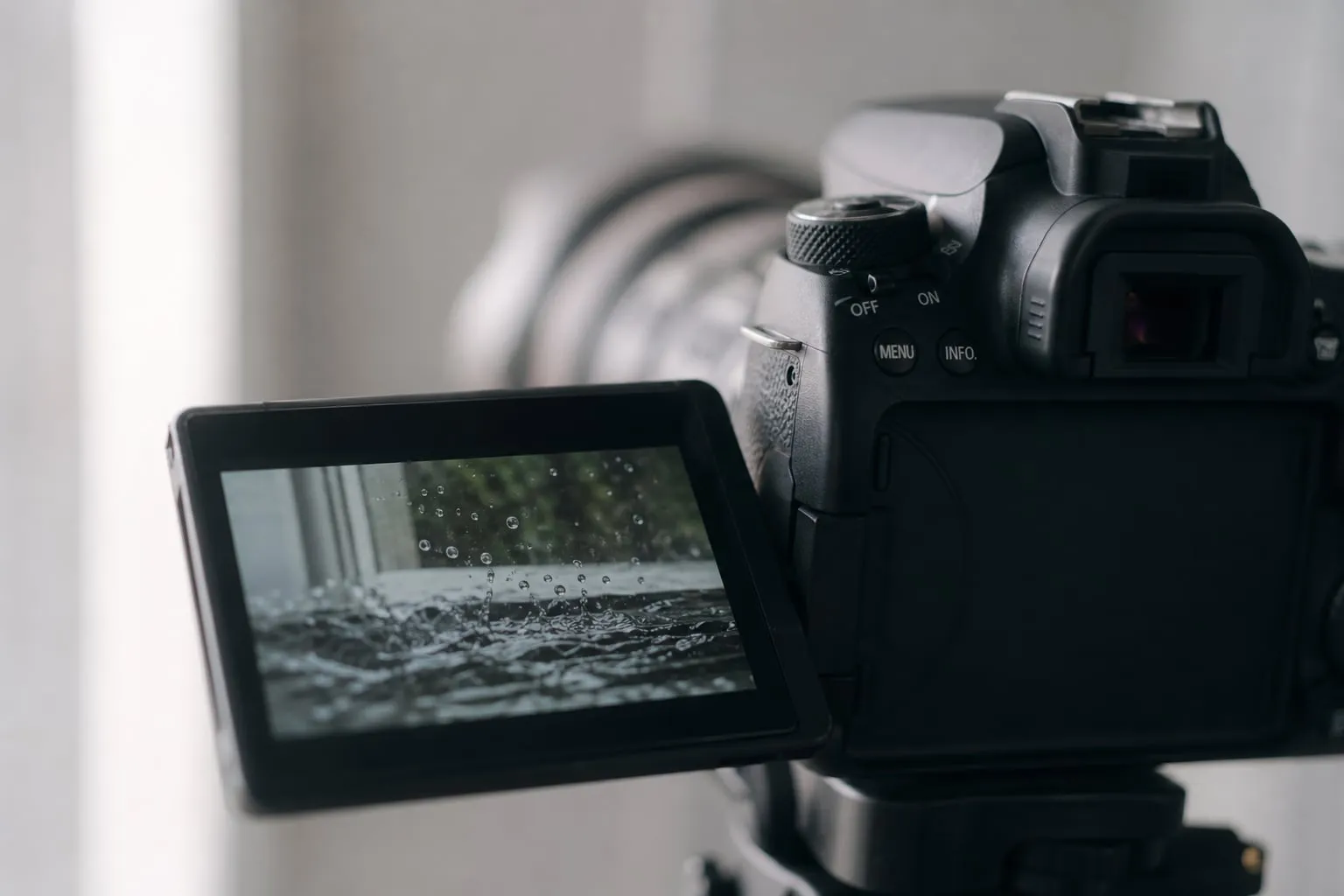
Em câmeras Sony, Canon, Panasonic e Blackmagic que oferecem shutter angle fine-tuning ou clear scan, use o monitor em ampliação para ajustar o valor. O número que parece correto no menu não substitui a conferência no arquivo gravado. Monitores de câmera podem atualizar a imagem em outra frequência e esconder uma linha que aparece no material final.
Um teste de cinco minutos antes da gravação
Uma sequência curta evita descobrir o flicker na ilha de edição, depois que a locação foi desmontada. Repita este procedimento para cada tipo de luz que apareça no quadro:
- Desligue outras fontes e deixe apenas a luminária que será usada na cena.
- Grave uma tomada de 10 segundos com a câmera travada, primeiro em 1/50 e depois em 1/60.
- Repita em 1/100 e 1/120, mantendo ISO, abertura e balanço de branco fixos.
- Faça um movimento lento de câmera ou peça ao personagem para caminhar pelo quadro. Isso revela faixas que uma imagem parada pode esconder.
- Assista ao arquivo em velocidade normal e em câmera lenta, procurando pulsação global, linhas e mudanças de cor.
Trave o balanço de branco durante o teste. O modo automático pode mudar a temperatura de cor quando a luminária oscila, criando uma variação que parece flicker de brilho. Faça também uma tomada com a luz no nível de potência previsto para a cena, porque o problema pode surgir apenas abaixo de 30% de intensidade.
Se você estiver filmando em uma locação com grandes janelas, teste a cena no horário de gravação. A luz do dia muda a relação entre a fonte artificial e o fundo, e uma janela que parecia estável pela manhã pode exigir outro ajuste no fim da tarde. Em uma casa de produção como a Casa Primavera - Localcine, por exemplo, vale fazer o teste no cômodo exato usado pela câmera, em vez de confiar em uma medição feita na entrada.
Como corrigir flicker em vídeo na pós-produção
A pós-produção pode reduzir muitos casos de flicker, mas cada correção troca um defeito por algum custo. O processo tende a funcionar melhor quando a cintilação ocupa uma área delimitada e o fundo permanece estável.
DaVinci Resolve
No DaVinci Resolve, procure um efeito de redução de flicker ou deflicker compatível com a versão instalada. Faça uma cópia do clipe antes de testar e trabalhe em um trecho curto que contenha a pior oscilação.
Comece com a intensidade mais baixa. Aumente o processamento apenas até a variação ficar discreta, porque valores altos podem borrar textura, deixar pele com aspecto plástico e criar rastros em mãos ou folhas. Analise uma área fixa e outra em movimento antes de aplicar o efeito ao clipe inteiro.
Se o defeito aparece apenas em uma janela, letreiro ou luminária, use uma máscara acompanhada por rastreamento. Corrigir o quadro inteiro pode alterar o rosto e o cenário sem necessidade. Em uma montagem cultural feita em galeria, por exemplo, limite o tratamento ao painel que pisca e preserve a textura das paredes. O espaço de gravação pode ser uma Galeria Ricardo Von Brusky - Localcine, mas o raciocínio vale para qualquer sala com fontes misturadas.
Adobe Premiere Pro
No Premiere Pro, efeitos de redução de tremulação podem ajudar quando o problema está ligado a detalhes finos, linhas ou material entrelaçado. Eles não substituem um tratamento temporal específico para uma lâmpada LED que alterna a exposição entre quadros.
Uma abordagem prática é duplicar o clipe, usar a camada superior apenas na área afetada e reduzir a opacidade até a pulsação perder força. O método pode produzir uma imagem mais estável, mas também reduz nitidez e cria uma sobreposição visível em objetos que se movem. Use máscaras com suavização curta e confira as bordas em 100% de zoom.
Quando a variação é lenta, ajuste a exposição com quadros-chave. Marque um ponto no início de cada mudança e faça correções pequenas, em vez de animar grandes saltos. A técnica funciona para uma sala que clareia e escurece, mas não acompanha bem faixas rápidas de uma tela de LED.
Correção manual de exposição e cor
A correção manual é útil quando a cintilação é leve e a cena tem pouca movimentação. Use o histograma e o waveform para comparar os quadros mais claros e mais escuros. Corrija exposição, ganho e, se necessário, saturação, porque alguns LEDs mudam de cor junto com a intensidade.
Evite aplicar a mesma correção em todos os quadros sem conferir o movimento. Uma pessoa que passa diante de uma janela altera a leitura de luminosidade, mas isso não é flicker. Se você compensar essa mudança como se fosse oscilação da luz, a pele pode pulsar quando o personagem se move.
O que fazer quando o defeito não desaparece
Alguns casos não têm uma correção limpa porque o sensor nunca recebeu informação suficiente. Quando a luz cai a quase zero em determinados ciclos, a pós-produção pode equalizar o brilho, mas não recuperar textura e cor que não foram capturadas.
O tratamento também fica limitado quando a faixa de flicker se move rapidamente sobre um objeto em movimento. O algoritmo precisa decidir se está corrigindo a luz ou seguindo o objeto. Isso causa fantasmas em mãos, cabelos e bordas de letras.
Antes de desistir do material, teste estas opções:
- Congele um quadro limpo por poucos frames para cobrir uma área sem movimento.
- Use uma máscara localizada e misture a correção com a imagem original nas bordas.
- Reduza a nitidez somente na faixa afetada, em vez de desfocar o quadro inteiro.
- Corte para um plano de apoio que não contenha a fonte problemática.
Um plano de apoio de detalhes, mãos ou ambiente precisa manter continuidade de ação e som. Se a gravação inclui uma entrevista, mantenha o áudio original e use imagens de cobertura para esconder a área mais instável. O som ambiente ajuda a tornar o corte menos perceptível; a relação entre ruído, espaço e continuidade é explicada em Captação de som ambiente documentário: ruído e narrativa.
Como evitar o flicker na próxima diária
A prevenção custa menos tempo que a correção, principalmente quando a cena tem movimentos de câmera ou várias fontes no quadro. Antes de fechar a locação, confirme o tipo de lâmpada, a possibilidade de desligar dimmers e os controles disponíveis no telão ou painel.
Leve uma fonte de luz com frequência conhecida para equilibrar uma lâmpada duvidosa. Se isso não for possível, grave uma tomada de teste em cada ambiente e registre no claquete o frame rate, o obturador, o ISO e a potência da luz. Essa anotação evita repetir combinações que já falharam quando o material chegar à edição.
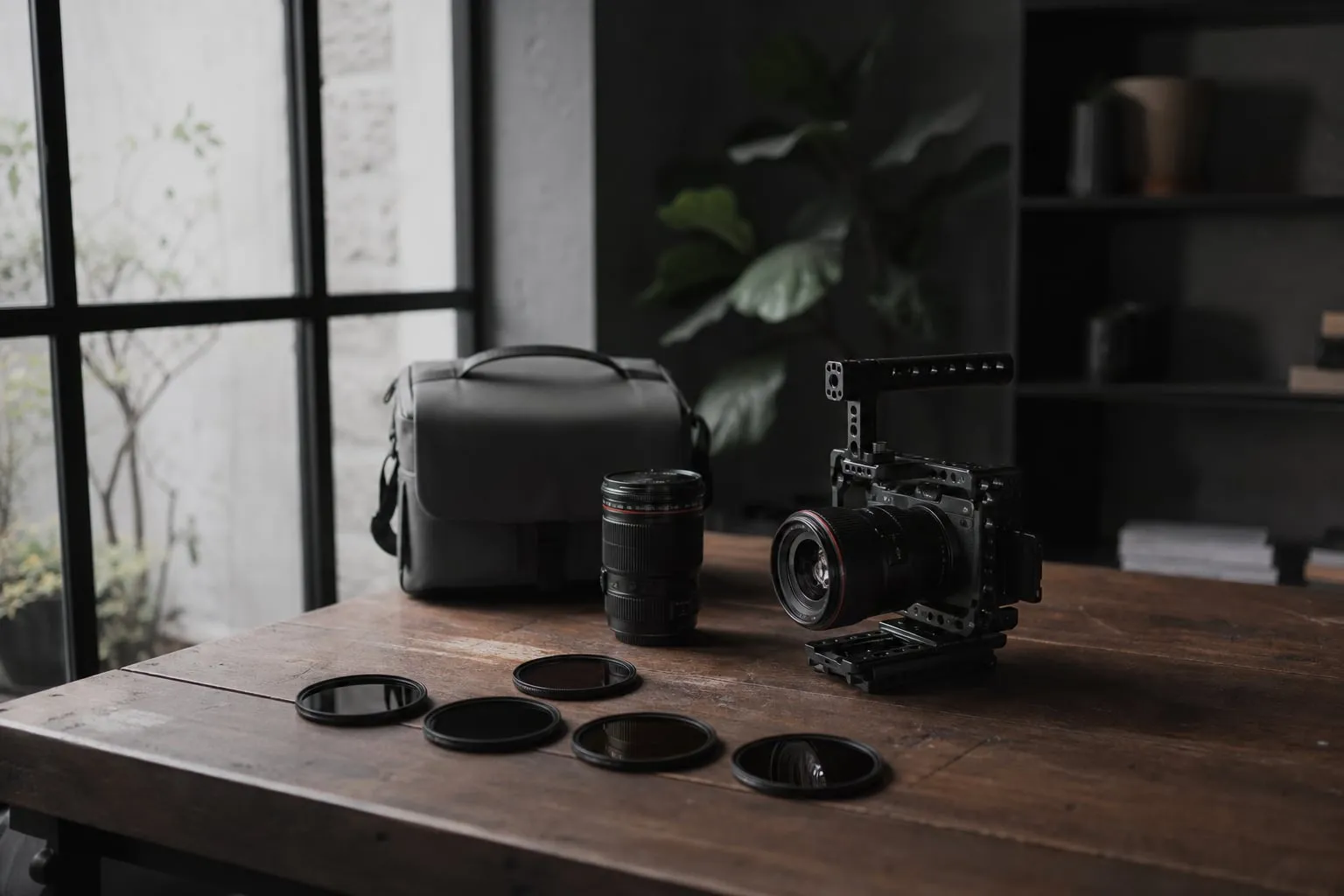
Inclua no teste os acessórios que entram na cena. Difusores, grades, dimmers, filtros ND variáveis e extensões podem mudar a carga ou a intensidade percebida. O filtro ND variável merece atenção: se ele introduzir uma dominante ou uma variação ao ser girado, o problema pode parecer uma oscilação da iluminação.
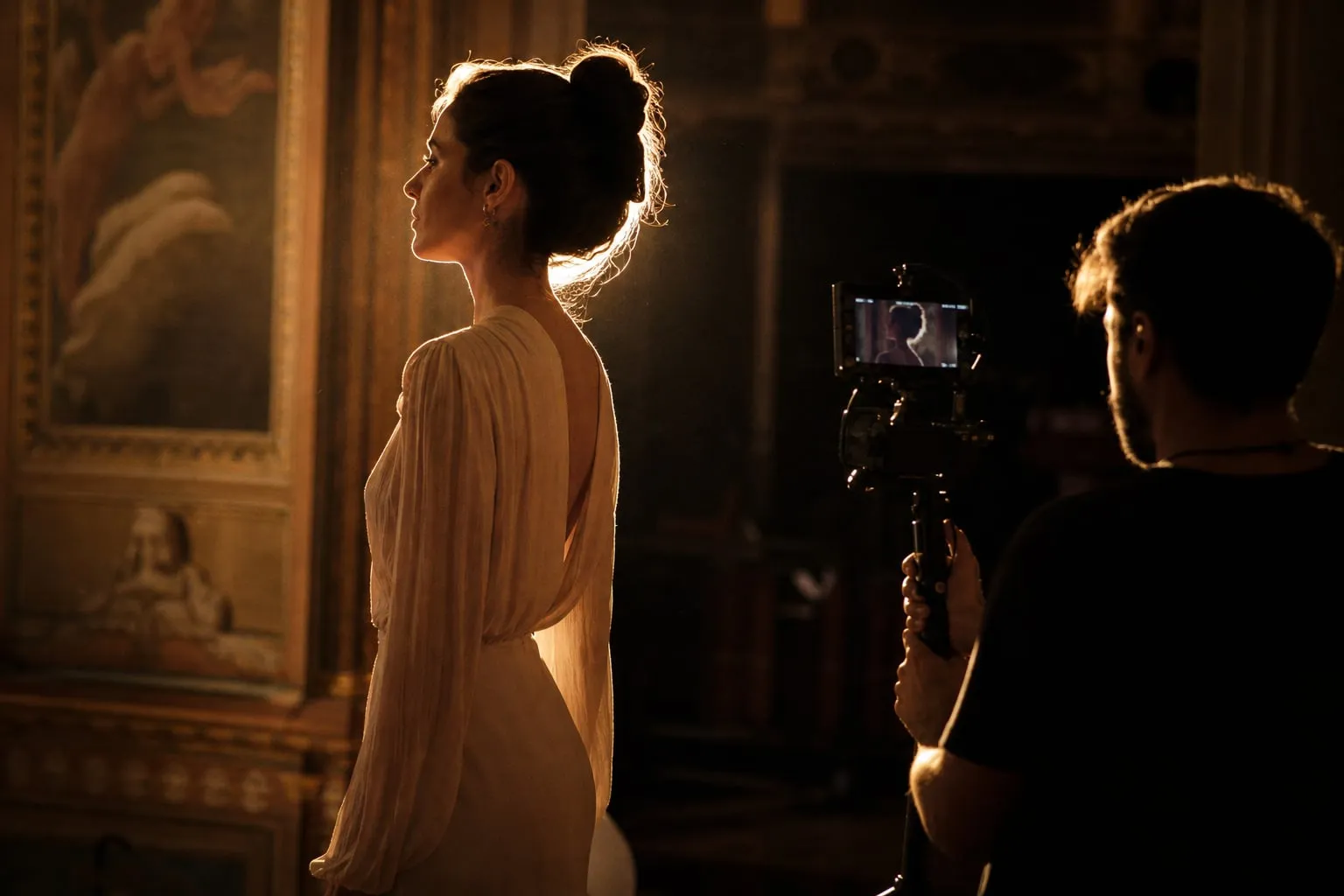
Para uma produção de making of, não trate o espaço como fundo neutro. Telas de computador, refletores no teto e luminárias decorativas podem piscar enquanto a equipe trabalha. Um plano de cobertura bem escolhido preserva a narrativa e reduz a necessidade de esconder defeitos na edição; o processo de contar essa rotina aparece em Vídeo de making of cultural: da montagem à narrativa.
Checklist rápido para corrigir flicker em vídeo
- Identifique se o defeito é pulsação global, faixa horizontal ou atualização de tela.
- Descubra se a fonte usa dimmer, PWM ou controle de frequência.
- Teste 1/50, 1/60, 1/100 e 1/120 com exposição e balanço de branco travados.
- Ajuste o frame rate à frequência da rede quando a produção permitir.
- Confira o arquivo original em 100% de zoom antes de usar deflicker.
- Aplique a correção apenas na área afetada quando houver movimento no restante da imagem.
- Compare nitidez, rastros e cor depois do tratamento.
- Se faltarem dados no sensor, use máscara, quadro congelado ou plano de cobertura.
O melhor resultado costuma vir de uma combinação: frequência compatível na gravação, obturador ajustado à fonte e correção localizada na pós-produção. O filtro pode salvar uma tomada, mas um teste de 10 segundos revela problemas que horas de edição não conseguem desfazer.