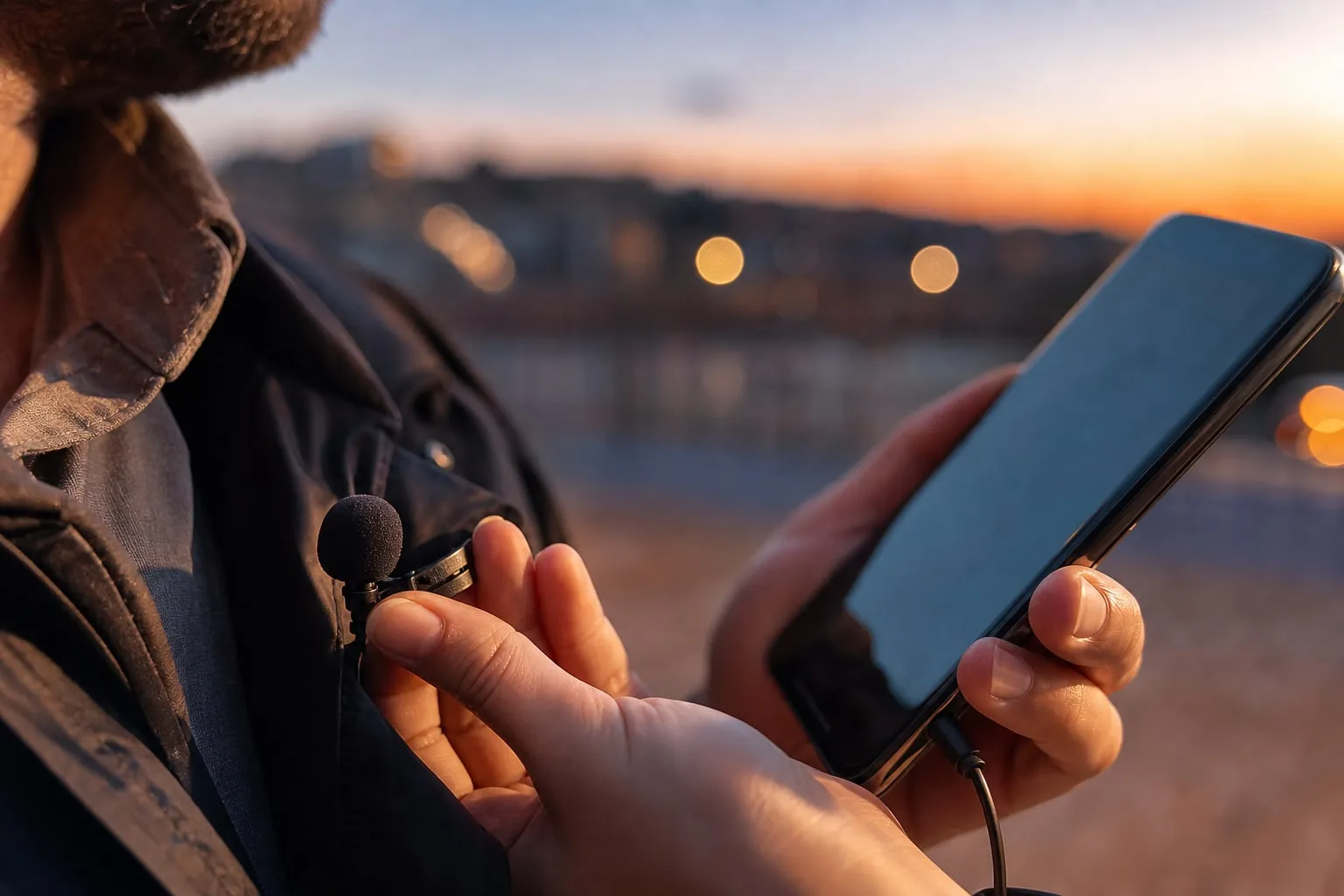
Como fazer timelapse no celular sem flicker exige mais do que ativar o modo acelerado da câmera. Você precisa manter o telefone imóvel, escolher um intervalo compatível com o movimento da cena e travar exposição, foco e balanço de branco antes de gravar.
A maior diferença entre um timelapse estável e uma sequência que pisca na edição aparece durante a captura. Se o celular recalcula o brilho a cada quadro, nuvens, lâmpadas e sombras fazem a imagem variar mesmo quando a câmera permanece parada.
O que você precisa definir antes de gravar
Um timelapse junta fotos ou quadros capturados em intervalos regulares e reproduz essa sequência em velocidade maior. O intervalo determina quanto a cena será acelerada.
Use esta conta para planejar a duração:
quantidade de quadros = duração final em segundos × taxa de quadros do vídeo
Depois, divida o tempo total da gravação pela quantidade de quadros para encontrar o intervalo. Para um vídeo final de 10 segundos a 30 quadros por segundo, você precisará de 300 quadros. Se a gravação durar 15 minutos, o intervalo será de 3 segundos.
A conta funciona como ponto de partida, mas o movimento da cena decide o resultado. Intervalos muito longos deixam pessoas e carros saltando de posição. Intervalos curtos produzem um movimento mais contínuo, porém exigem mais bateria e armazenamento.
Intervalos que costumam funcionar
-
Pessoas caminhando: 1 a 2 segundos.
-
Trânsito e movimento urbano: 1 a 3 segundos.
-
Nuvens e mudança de luz: 2 a 5 segundos.
-
Sombras avançando ou construção: 5 a 15 segundos.
-
Flores abrindo e outras mudanças lentas: 30 segundos ou mais.
O modo nativo do iPhone ou de celulares Android pode escolher o intervalo automaticamente. Ele é prático para um teste rápido, mas oferece menos controle sobre a velocidade final. Para uma cena que precisa combinar com outros planos, prefira um aplicativo que permita definir o intervalo e a exposição manualmente.
Como montar o celular sem deixar o movimento artificial
O telefone precisa ficar preso a um tripé ou apoio que não se mova durante toda a captura. Um mini tripé com suporte firme funciona melhor que apoiar o aparelho em uma pilha de livros, porque um toque na mesa pode mudar o enquadramento sem que você perceba.
Antes de iniciar, confira estes pontos:
-
Limpe a lente com um pano de microfibra. Uma marca de dedo cria halos em postes e janelas iluminadas.
-
Desative notificações, chamadas e bloqueio automático de tela.
-
Deixe espaço no armazenamento. O arquivo temporário pode ocupar mais do que o vídeo exportado.
-
Use uma fonte de energia externa para gravações longas, mas mantenha o cabo longe do enquadramento e sem puxar o tripé.
-
Toque no ponto principal da cena e confira as bordas do quadro antes de bloquear a câmera.
Escolha também um enquadramento que tenha uma referência fixa. Uma fachada, uma janela ou a linha do horizonte ajuda o espectador a perceber o movimento. Sem esse elemento, o timelapse pode parecer apenas uma sequência de imagens tremidas, mesmo quando o aparelho está bem apoiado.
Para um projeto em locação, ambientes como a Casa Primavera - Localcine podem render cenas de luz mudando nas paredes e de circulação entre áreas internas. Nesse tipo de gravação, deixe o tripé fora das passagens e confirme a direção do sol antes de escolher a composição.
Como travar exposição, foco e balanço de branco
A exposição automática é a causa mais comum de flicker, ou cintilação de brilho, em timelapses feitos com celular. A câmera mede a cena a cada quadro e altera velocidade do obturador, ISO ou ambos. Pequenas mudanças ficam muito visíveis quando os quadros são exibidos em sequência.
O procedimento básico é este:
-
Enquadre a cena e toque no ponto que deve ficar exposto corretamente.
-
Mantenha o dedo pressionado sobre a tela até aparecer o bloqueio de foco e exposição, quando o aplicativo oferecer essa função.
-
Ajuste a exposição com o controle de brilho. Proteja áreas claras, como céu e janelas, porque regiões estouradas não recuperam textura na edição.
-
Trave o balanço de branco. Se a câmera alternar entre luz quente e fria, a imagem pode mudar de cor a cada quadro mesmo com o brilho constante.
-
Evite reenquadrar depois do bloqueio. Em muitos celulares, tocar em outra área libera o ajuste ou muda a medição.
O bloqueio da exposição no aplicativo nativo varia conforme o fabricante. Se ele não oferecer controle suficiente, use um aplicativo de câmera manual compatível com o seu sistema. Verifique se o app grava uma sequência de fotos ou um vídeo acelerado e se mantém a mesma exposição durante todo o processo.
Desative HDR automático, modo noturno e ajustes de cena que possam recalcular a imagem. Eles podem melhorar uma foto isolada, mas a alteração entre quadros cria diferenças difíceis de corrigir. Em cenas com lâmpadas LED, também teste a frequência de 50 ou 60 Hz disponível no aplicativo, pois a combinação entre a frequência da luz e a velocidade do obturador pode produzir faixas ou pulsação.
Como escolher o obturador para ter movimento natural
O intervalo controla a distância entre os quadros. O obturador controla quanto movimento aparece dentro de cada quadro. Se ele for rápido demais, pessoas e carros ficam congelados em posições sucessivas, criando um efeito de saltos.
Para um movimento mais fluido, use uma exposição mais longa quando houver luz suficiente. Com intervalo de 2 segundos, uma exposição entre 1/4 e 1 segundo costuma criar rastros moderados em pessoas e veículos. Com sol forte, o celular pode não conseguir usar esse tempo sem estourar a imagem. Um filtro ND, que reduz a quantidade de luz que entra na lente, pode ajudar em aplicativos com controle manual.
Há um limite prático: a exposição precisa caber dentro do intervalo. Se o obturador ficar aberto por 3 segundos e o intervalo for de 2 segundos, o aplicativo terá de aumentar o intervalo, descartar quadros ou reduzir a exposição. Confira esse comportamento em um teste curto antes da gravação principal.
Para uma sequência com aparência mais seca e documental, use velocidade alta e aceite o movimento congelado. Para água, trânsito e pessoas atravessando uma praça, uma exposição mais longa costuma unir melhor um quadro ao seguinte. A escolha depende da cena, não de uma configuração única.
Um espaço como a Galeria Ricardo Von Brusky - Localcine pede atenção extra a luzes internas e superfícies brancas. Faça um teste de 30 segundos apontando para a área mais clara. Se o histograma encostar no limite direito ou as lâmpadas pulsarem, reduza a exposição e revise a frequência da luz antes de começar.
Como evitar flicker durante a edição
A edição deve corrigir pequenas diferenças, não salvar uma captura feita com exposição variável. Organize os arquivos e reproduza a sequência antes de aplicar efeitos. Assim você descobre se o problema veio da câmera ou do tratamento posterior.
Siga este fluxo:
-
Importe a sequência com a taxa de quadros desejada, como 24, 25 ou 30 fps.
-
Confira a duração do primeiro e do último quadro. Alguns aplicativos adicionam uma imagem duplicada ou alteram a numeração dos arquivos.
-
Aplique a mesma exposição, contraste e balanço de branco a toda a sequência.
-
Use uma ferramenta de redução de flicker quando a variação for pequena e regular.
-
Corrija cortes, enquadramento e velocidade depois de estabilizar o brilho.
Ferramentas de deflicker analisam a diferença entre quadros e tentam suavizar a luminância. Elas podem borrar detalhes finos ou escurecer partes da imagem, principalmente quando uma pessoa passa diante de uma fonte de luz. Faça a correção em uma cópia da sequência e compare o resultado em 100% de ampliação.
Não aplique estabilização pesada em uma cena que já está presa ao tripé. O software pode criar um recorte desnecessário e fazer as bordas respirarem. Se o telefone sofreu uma vibração durante a captura, estabilize apenas depois de definir a velocidade do timelapse.
Para um vídeo de portfólio ou edital, a escolha das imagens também importa. O texto Vídeo de artista para edital: pesquisa que cabe no corte ajuda a pensar no que a sequência precisa comunicar antes de você gastar tempo com efeitos.
Um teste de cinco minutos antes da gravação longa
Um teste curto revela problemas que só apareceriam depois de uma hora. Monte o telefone no mesmo local, use o mesmo enquadramento e grave por pelo menos cinco minutos.
Confira:
-
Se o brilho muda quando uma nuvem cobre o sol.
-
Se o foco procura outra distância depois de alguns quadros.
-
Se o balanço de branco troca a tonalidade da cena.
-
Se lâmpadas ou telas apresentam faixas e pulsação.
-
Se o aparelho aquece, interrompe a captura ou reduz a luminosidade da tela.
-
Se o intervalo escolhido produz a velocidade desejada na reprodução.
Observe também o começo e o fim do teste. Alguns celulares levam um segundo para iniciar a sequência ou mudam a exposição após a primeira imagem. Se isso acontecer, descarte esses quadros na montagem ou ajuste a configuração antes da tomada final.
Erros que deixam o timelapse fraco
Usar o modo automático em uma cena com luz variável cria flicker. Trave exposição e balanço de branco, ou aceite que será necessário um tratamento mais agressivo na edição.
Escolher o intervalo só pela duração da gravação ignora a velocidade dos objetos. Um intervalo de 10 segundos pode funcionar para sombras, mas fará uma pessoa desaparecer entre posições distantes.
Gravar com o celular na mão transforma cada quadro em um pequeno reenquadramento. Mesmo um movimento de poucos pixels fica evidente quando a sequência acelera.
Deixar o foco automático ativo pode alterar a nitidez quando alguém se aproxima ou quando uma área clara cruza o quadro. Trave o foco depois de definir a distância.
Esquecer a luz artificial causa pulsação em escritórios, salas de evento e galerias. Faça o teste com as luzes ligadas, não apenas durante a montagem.
Em uma cobertura cultural, o timelapse funciona melhor como parte de uma narrativa que inclui detalhes, pessoas e mudanças de espaço. Para planejar esse tipo de registro, veja também Como filmar um festival cultural sem fazer só um resumo.
Configuração rápida para começar hoje
Se você quer testar como fazer timelapse no celular sem complicar o primeiro exercício, use esta configuração:
-
Tripé firme e lente limpa.
-
Intervalo de 2 segundos para pessoas, carros ou nuvens rápidas.
-
Exposição, foco e balanço de branco travados.
-
Obturador entre 1/4 e 1/2 segundo, se a luz permitir.
-
HDR, modo noturno e ajustes automáticos desativados.
-
Teste de cinco minutos antes da gravação definitiva.
Depois de reproduzir o teste, ajuste apenas uma variável por vez. Se você reduzir o intervalo e mudar o obturador ao mesmo tempo, ficará difícil saber qual alteração melhorou ou prejudicou o movimento. O timelapse fica mais natural quando cada quadro mantém a mesma luz e carrega uma pequena quantidade de movimento compatível com a cena.