Como reduzir ruído de vídeo depende do tipo de ruído e da ordem dos ajustes. A redução temporal compara quadros vizinhos para preservar detalhes parados, enquanto a espacial suaviza pixels dentro do mesmo quadro. O resultado mais natural costuma vir de uma combinação leve, aplicada antes de exagerar na nitidez ou na correção de cor.
Por que o vídeo fica granulado ou com manchas?
O ruído aparece quando o sensor recebe pouca luz e o ganho eletrônico amplifica o sinal. ISO alto, subexposição, sombras levantadas na pós-produção e codecs muito comprimidos podem deixar a imagem com grãos coloridos, pontos piscando ou manchas que mudam de quadro para quadro.
O primeiro passo é identificar o defeito em uma área ampliada para 100%. Grão fino e constante pede uma abordagem diferente de manchas vermelhas nas sombras ou de ruído que se arrasta quando a câmera se move.
Antes de abrir o redutor, confira quatro pontos:
- Veja se o clipe está em resolução e taxa de quadros corretas. Um material 4K interpretado como 1080p pode parecer mais suave ou mais ruidoso do que realmente é.
- Corrija exposição e balanço de branco com ajustes moderados. Levantar uma sombra quatro pontos depois da gravação também levanta o ruído que estava escondido.
- Examine pele, cabelo, tecido fino e linhas retas. Essas áreas mostram rapidamente quando o tratamento começa a apagar informação.
- Assista ao clipe em movimento. Um quadro congelado pode parecer limpo enquanto o vídeo apresenta rastros, cintilação ou perda de textura.
Se o problema estiver no áudio captado no set, trate-o em separado. O ruído de ventilador, trânsito e ar-condicionado pertence à faixa sonora, e a solução exige outra cadeia de trabalho. A leitura de Captação de som ambiente documentário: ruído e narrativa ajuda a decidir quando esse som deve ser reduzido ou preservado como parte da cena.
Redução temporal: quando usar e quais são os riscos
A redução temporal compara o quadro atual com quadros anteriores e posteriores. Se um detalhe permanece na mesma posição, o software pode separá-lo do ruído aleatório e manter uma imagem mais limpa.
Esse método costuma funcionar bem em:
- entrevistas com câmera fixa;
- planos noturnos com fundo estático;
- fachadas, paredes e áreas de sombra sem movimento;
- tomadas feitas com tripé ou movimento de câmera lento.
O controle mais importante é o número de quadros analisados. No DaVinci Resolve, o efeito temporal do Color geralmente permite escolher uma janela curta ou longa. Comece com dois quadros para cada lado, ou uma configuração equivalente. Aumente a janela apenas quando o ruído continuar visível.
Janelas longas podem produzir ghosting, um rastro semitransparente deixado por um objeto que se moveu. O problema aparece em mãos, lábios, cabelos e pessoas caminhando diante de uma parede escura. O redutor também pode confundir uma textura que muda pouco com ruído e removê-la aos poucos.
Use o controle de mistura ou similar para reduzir a força geral depois de escolher a janela. Em uma entrevista, vale preservar pequenas variações da pele e aceitar algum grão em uma parede. Uma imagem sem textura chama mais atenção do que um ruído discreto.
Como limitar o temporal a áreas seguras
Máscaras e rastreamento ajudam a separar o rosto de um fundo parado. Crie uma janela suave em torno da pele e reduza o tratamento no cabelo, nos olhos e na boca. Se a pessoa virar o rosto, revise o rastreamento a cada mudança de direção. Uma máscara que escapa por dois segundos pode borrar a orelha ou criar uma borda estranha no maxilar.
Em cenas com movimento de câmera, teste primeiro o rastreamento de movimento ou a compensação de movimento do próprio efeito. Se o software não acompanhar o deslocamento, reduza a janela temporal. Em alguns planos, um ajuste espacial leve gera menos artefatos do que insistir em muitos quadros.
Redução espacial: o que ela preserva e o que ela destrói
A redução espacial analisa pixels próximos dentro do mesmo quadro. Ela não precisa comparar movimentos ao longo do tempo, por isso é útil para ruído que muda rapidamente ou para planos em que quase tudo se desloca.
O custo aparece nas bordas e nas texturas. O algoritmo pode suavizar poros, tecido, folhas, madeira e detalhes de uma parede. Em excesso, a pele ganha aparência de cera e a imagem perde a sensação de foco.
Use a redução espacial como uma camada de acabamento, com raio pequeno e intensidade baixa. No DaVinci Resolve, o controle de raio define a área usada na comparação, enquanto a força determina o quanto os pixels serão aproximados. No Neat Video, o perfil de ruído ajuda a distinguir o padrão do sensor, embora a análise exija um trecho sem movimento e sem mudanças de exposição.
Para criar um perfil no Neat Video, escolha uma região relativamente uniforme, como uma parede ou sombra, e evite incluir cabelo, texto ou uma borda. O perfil errado pode interpretar textura como ruído. Em material comprimido por H.264, blocos e mosquito noise também podem ser confundidos com granulação do sensor.
A redução espacial é uma escolha ruim para quem precisa conservar textura fina em close-ups ou planos de produto. Nesses casos, faça uma versão com tratamento menor e compare em movimento, em vez de julgar apenas pelo monitor de prévia.
Ordem de ajustes para preservar pele e textura
Uma ordem consistente reduz o risco de corrigir um artefato e criar outro. Use esta sequência como ponto de partida:
- Organize o material e confira o espaço de cor. Em arquivos Log, aplique a transformação correta ou trabalhe em um espaço de cor adequado antes de julgar contraste e saturação. Uma conversão errada pode fazer o ruído parecer mais forte nas sombras.
- Ajuste exposição e balanço de branco. Faça correções globais primeiro. Evite levantar sombras além do necessário, porque isso aumenta o ruído antes da redução.
- Faça uma redução temporal leve. Comece com uma janela curta e aumente apenas se o ruído continuar piscando. Observe principalmente olhos, mãos e cabelos.
- Aplique redução espacial com pouca força. Use-a para controlar o ruído que restou, sem tentar deixar cada pixel perfeitamente liso.
- Corrija a pele com máscara ou qualificador. Se o rosto tiver ruído mais evidente, trate essa área com cuidado. Diminua a redução sobre olhos, sobrancelhas, lábios e cabelo.
- Faça a nitidez depois da redução. Nitidez aplicada antes do denoise reforça o ruído e torna a limpeza mais difícil. Depois, use uma quantidade pequena e verifique halos nas bordas.
- Adicione grão de filme apenas se fizer sentido. Um grão fino e uniforme pode integrar áreas que receberam tratamentos diferentes, porém ele não recupera detalhes apagados.
Essa ordem funciona melhor quando a correção de cor pesada vem depois da primeira limpeza. Uma gradação que aumenta muito o contraste pode revelar ruído que não aparecia na imagem original. Nesse caso, volte ao redutor e faça um segundo ajuste localizado, em vez de aumentar a força do tratamento em todo o clipe.
Um fluxo prático no DaVinci Resolve
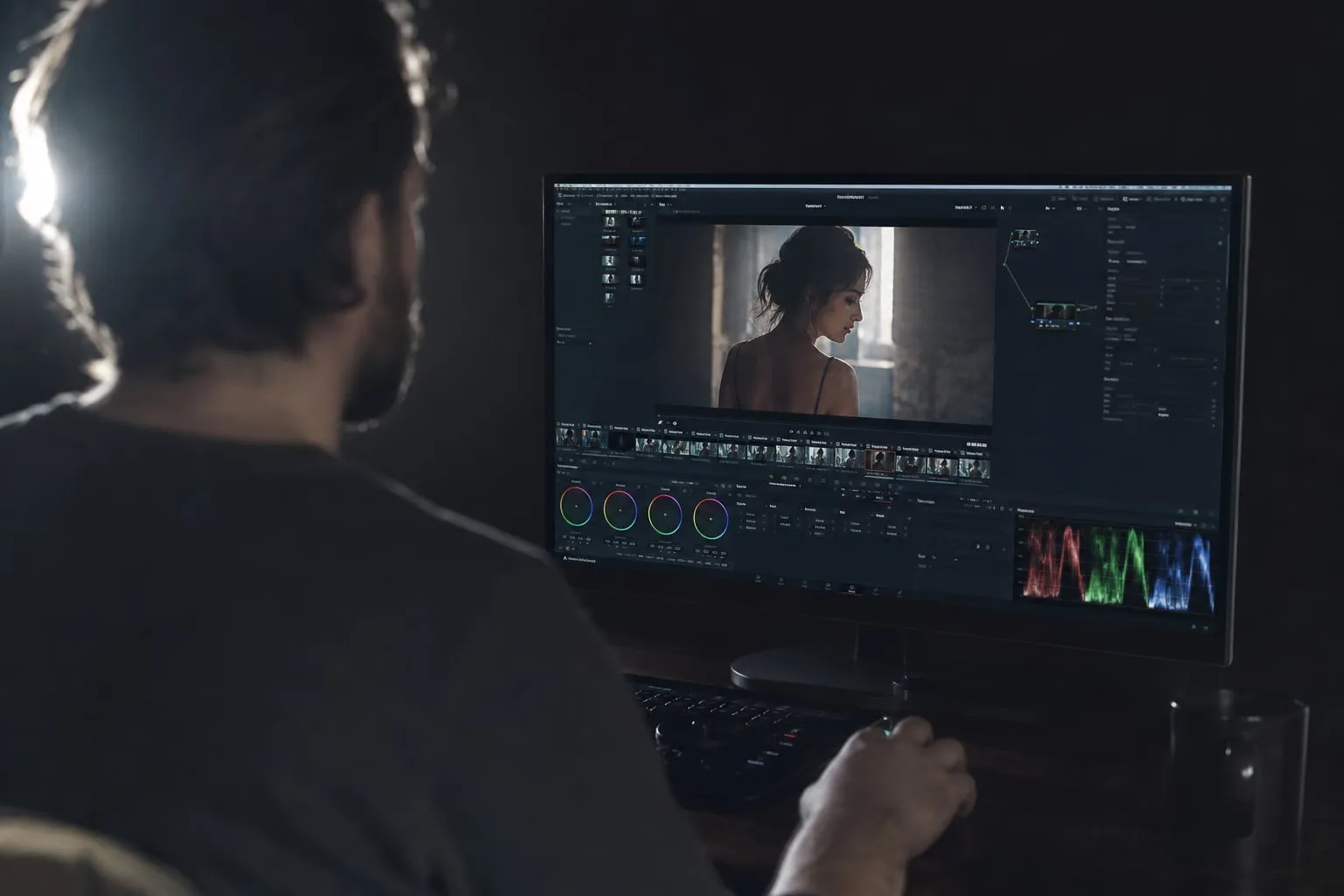
No Resolve, coloque o denoise no primeiro nó da árvore de cor quando a correção for feita no mesmo ambiente. Faça uma cópia do clipe ou use um still para comparar o antes e o depois. Trabalhe com o viewer em 100% e depois assista em tela cheia, porque os artefatos temporais aparecem durante a reprodução.
Uma árvore simples pode seguir esta estrutura:
- Nó 1: redução temporal moderada;
- Nó 2: redução espacial localizada;
- Nó 3: exposição e balanço de branco;
- Nó 4: contraste, saturação e aparência;
- Nó 5: máscara de pele ou ajuste local;
- Nó 6: nitidez muito leve, se ainda for necessária.
A ordem pode mudar quando o clipe precisa de uma transformação técnica de Log para Rec.709. O teste mais seguro é comparar as duas versões no mesmo frame e em movimento. Se a pele ficar cinza, os olhos perderem definição ou uma pessoa deixar rastro ao atravessar o quadro, o redutor está forte demais ou analisando movimento de forma incorreta.
Para uma cena gravada em uma locação com paredes texturizadas, como a Casa Primavera - Localcine, evite aplicar o mesmo tratamento a toda a imagem. A textura do ambiente pode desaparecer antes de o ruído do rosto ficar realmente controlado. Separe primeiro o sujeito do fundo com uma janela ou máscara suave.
Em uma galeria com obras, molduras e linhas retas, como a Galeria Ricardo Von Brusky - Localcine, confira halos e ondulações nas bordas. A redução espacial tende a arredondar linhas finas, enquanto o temporal pode criar rastros quando alguém passa diante de uma obra.
Como comparar o resultado sem se enganar
A comparação precisa usar o mesmo trecho, a mesma escala e o mesmo nível de brilho. Desative e reative o efeito durante um movimento de rosto ou de câmera. Se você só comparar quadros parados, pode aprovar uma configuração que falha assim que o personagem pisca.
Faça estas verificações antes de exportar:
- Pele: poros e pequenas variações continuam visíveis? A testa parece uma superfície plástica?
- Movimento: mãos, cabelos e objetos deixam rastros?
- Fundo: paredes e sombras apresentam manchas que deslizam entre os quadros?
- Bordas: há halos claros ao redor de pessoas, letras ou objetos?
- Textura: tecidos, madeira e folhas ainda têm variações naturais?
- Compressão: o tratamento ficou limpo no master, mas criou blocos ao exportar para H.264?
Exporte um trecho de 10 a 15 segundos com o codec final antes de renderizar o projeto inteiro. Um arquivo intermediário ProRes ou DNxHR pode parecer perfeito, enquanto a versão comprimida para publicação exibe banding e blocos nas sombras. A taxa de bits depende da resolução, do movimento e da plataforma, por isso avalie o arquivo que o público realmente vai assistir.
Quando aceitar algum ruído é a melhor escolha
Ruído leve pode ser menos prejudicial do que uma imagem lisa e sem profundidade. Isso acontece em documentários, cenas noturnas e registros em que a textura do sensor combina com a atmosfera do local. O objetivo da redução é tirar a distração, não transformar toda gravação em uma superfície digital uniforme.
Em um vídeo de bastidores, por exemplo, preservar a granulação de uma sala escura pode manter a sensação de presença e tempo. O texto Vídeo de making of cultural: da montagem à narrativa ajuda a pensar nessa relação entre acabamento técnico e intenção narrativa.
Se o ruído está restrito a uma sombra ou a poucos segundos, use um ajuste localizado. Se ele domina toda a imagem, reduza a expectativa: nenhum filtro recupera detalhes que o sensor não registrou. Uma limpeza moderada, seguida por correção de cor cuidadosa, costuma preservar mais da gravação do que uma redução agressiva aplicada de uma vez.