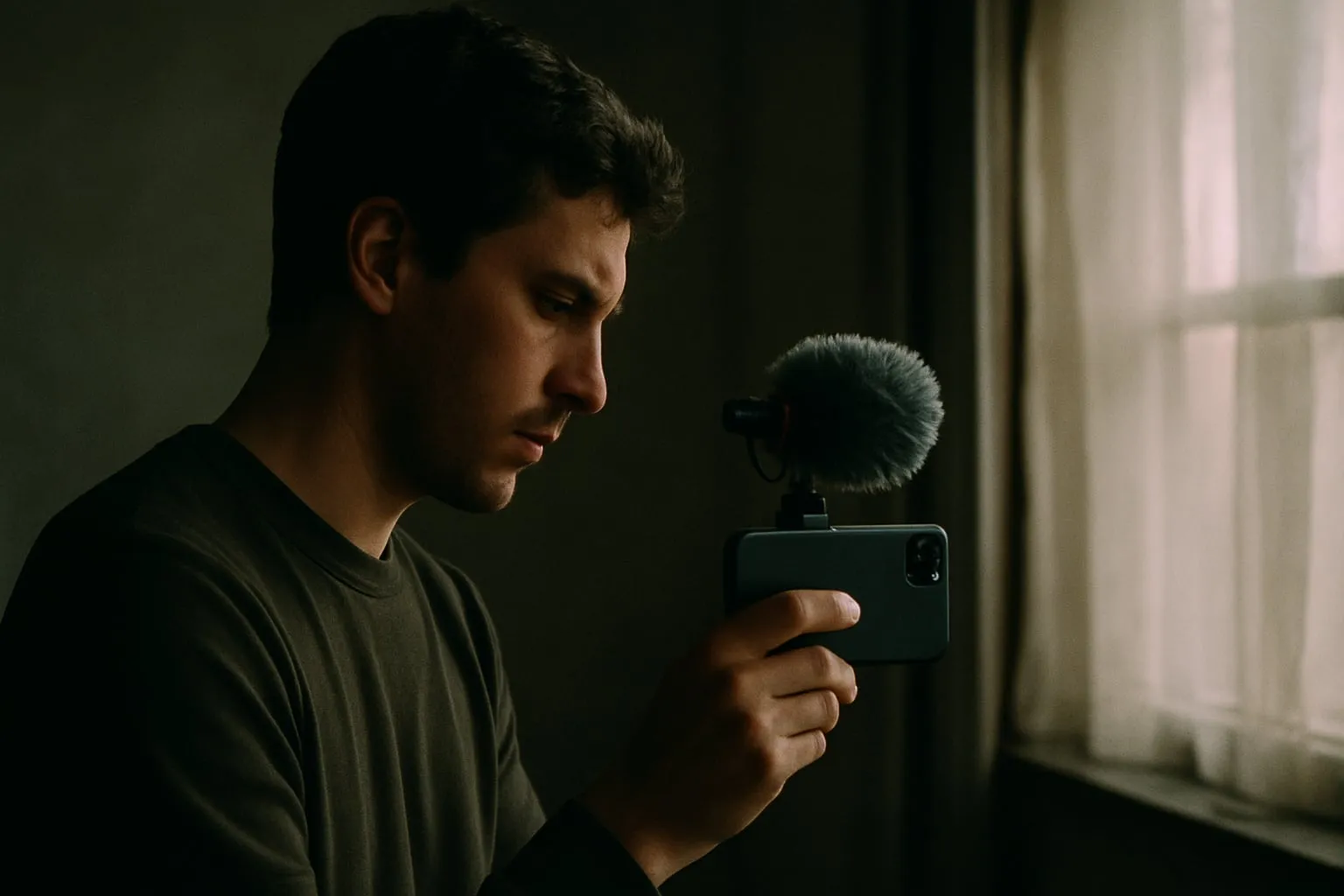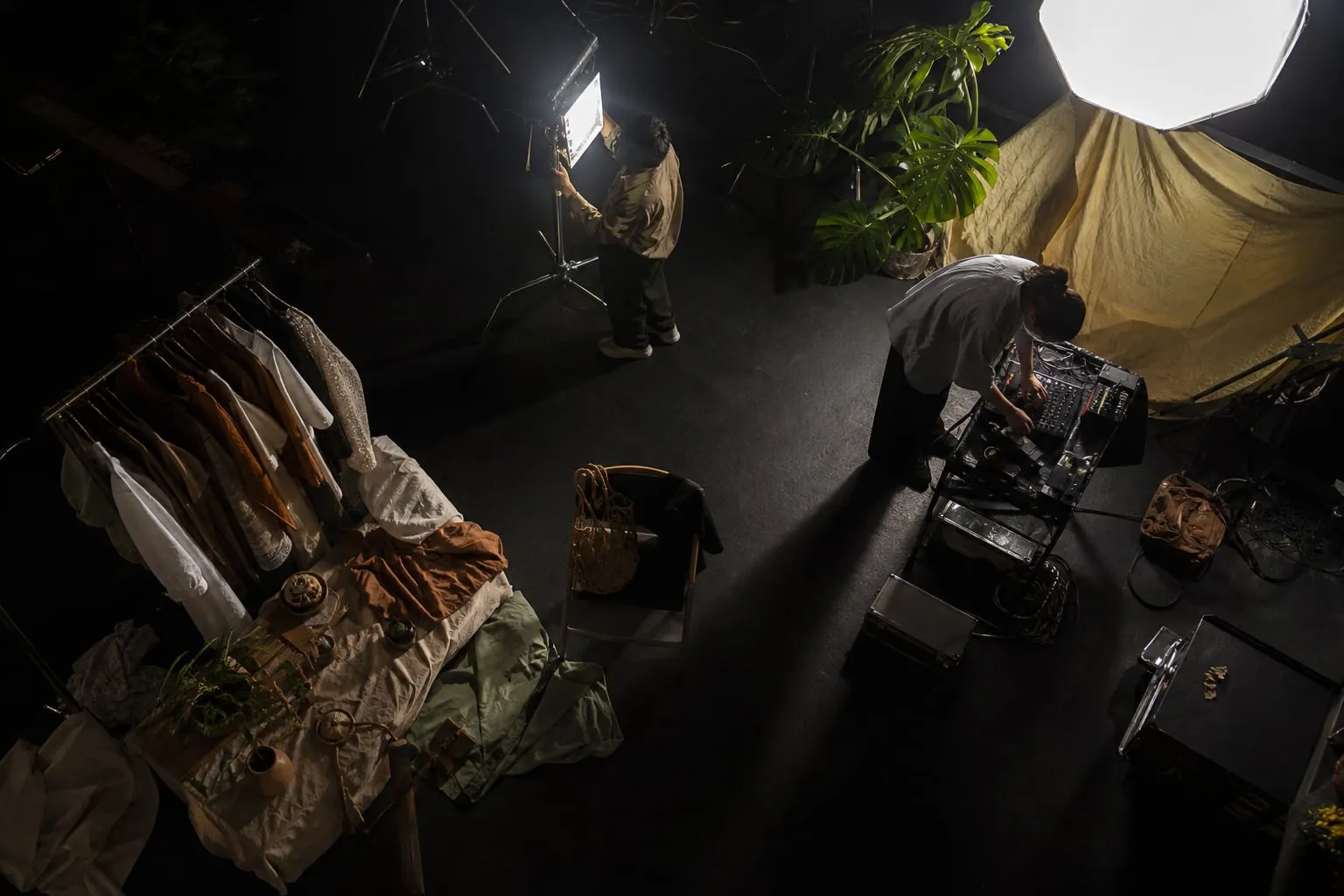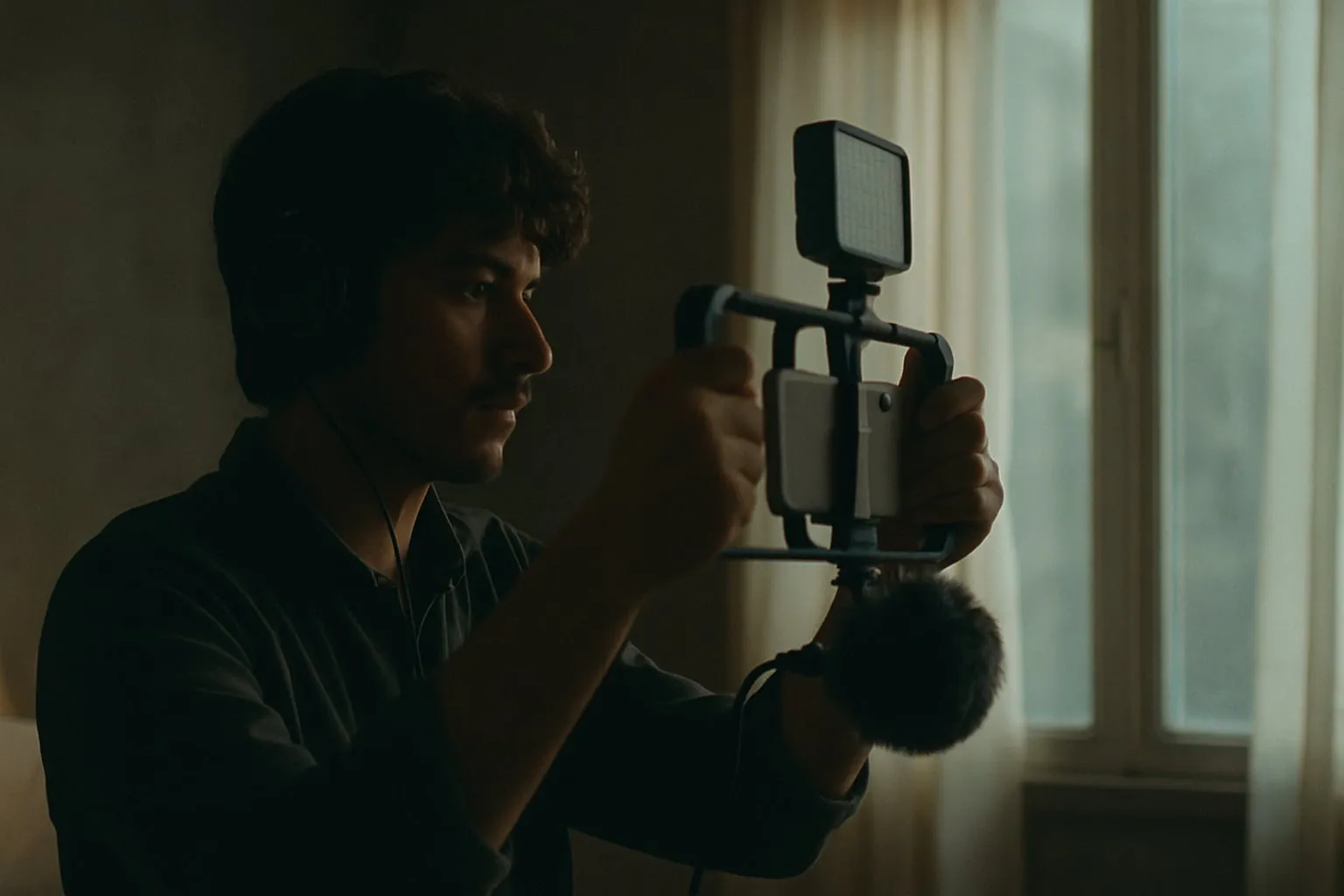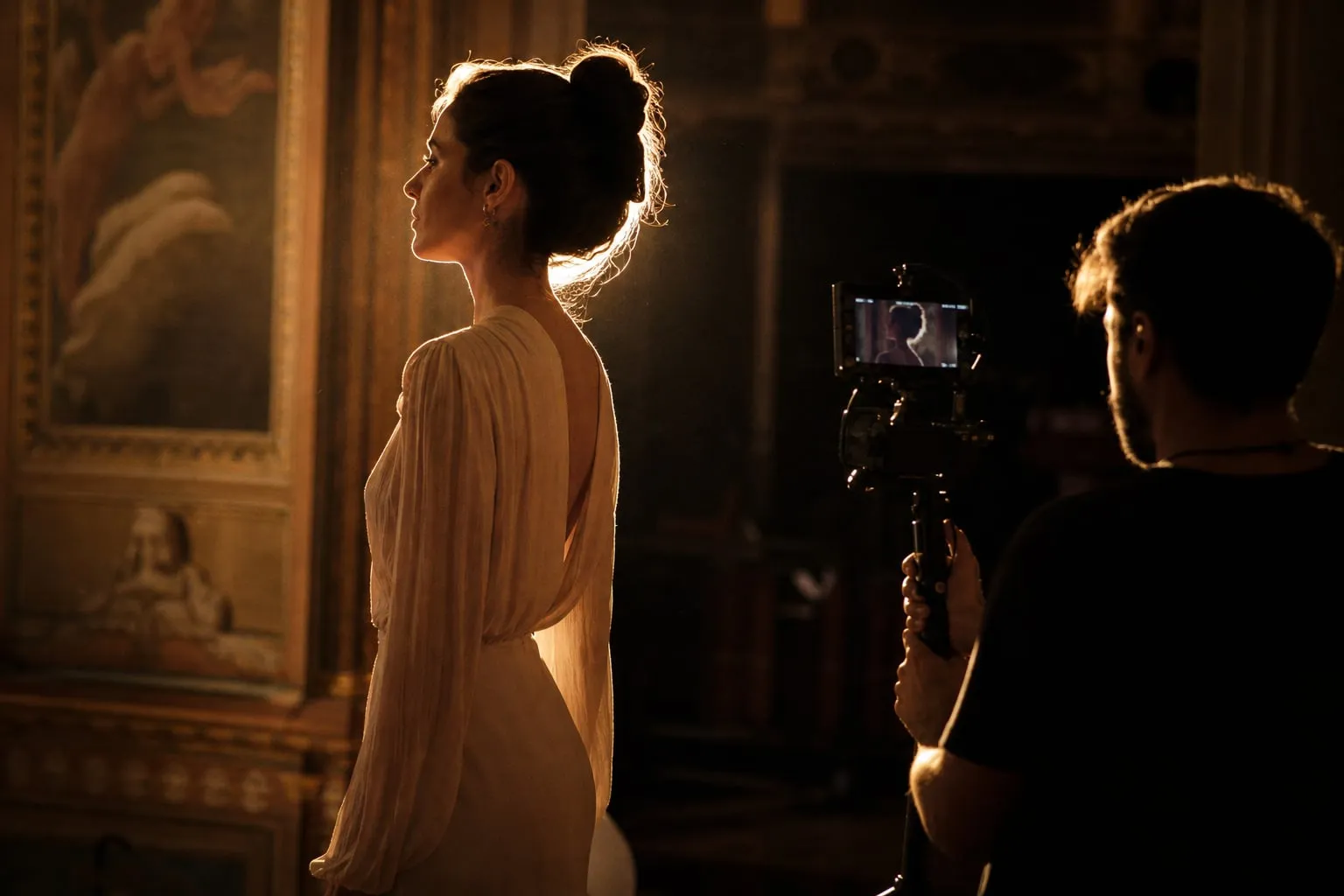
Como gravar vídeo com webcam com aparência profissional depende de mais do que apertar o botão de gravação. No OBS Studio, você pode controlar resolução, exposição, luz, áudio e enquadramento em um único projeto, mesmo usando uma webcam USB e equipamentos acessíveis.
O fluxo básico é curto: conecte a câmera, permita o acesso ao microfone e escolha Iniciar gravação. A diferença aparece na preparação. Uma webcam mal posicionada, uma janela atrás da pessoa e o microfone do notebook distante continuam produzindo um vídeo fraco, mesmo com um arquivo em alta resolução.
O que você precisa para gravar com webcam no OBS
O OBS Studio é gratuito e funciona como uma central de captura. Ele recebe a imagem da webcam, o áudio do microfone e outras fontes, como uma apresentação ou uma tela compartilhada.
Para começar, você precisa de:
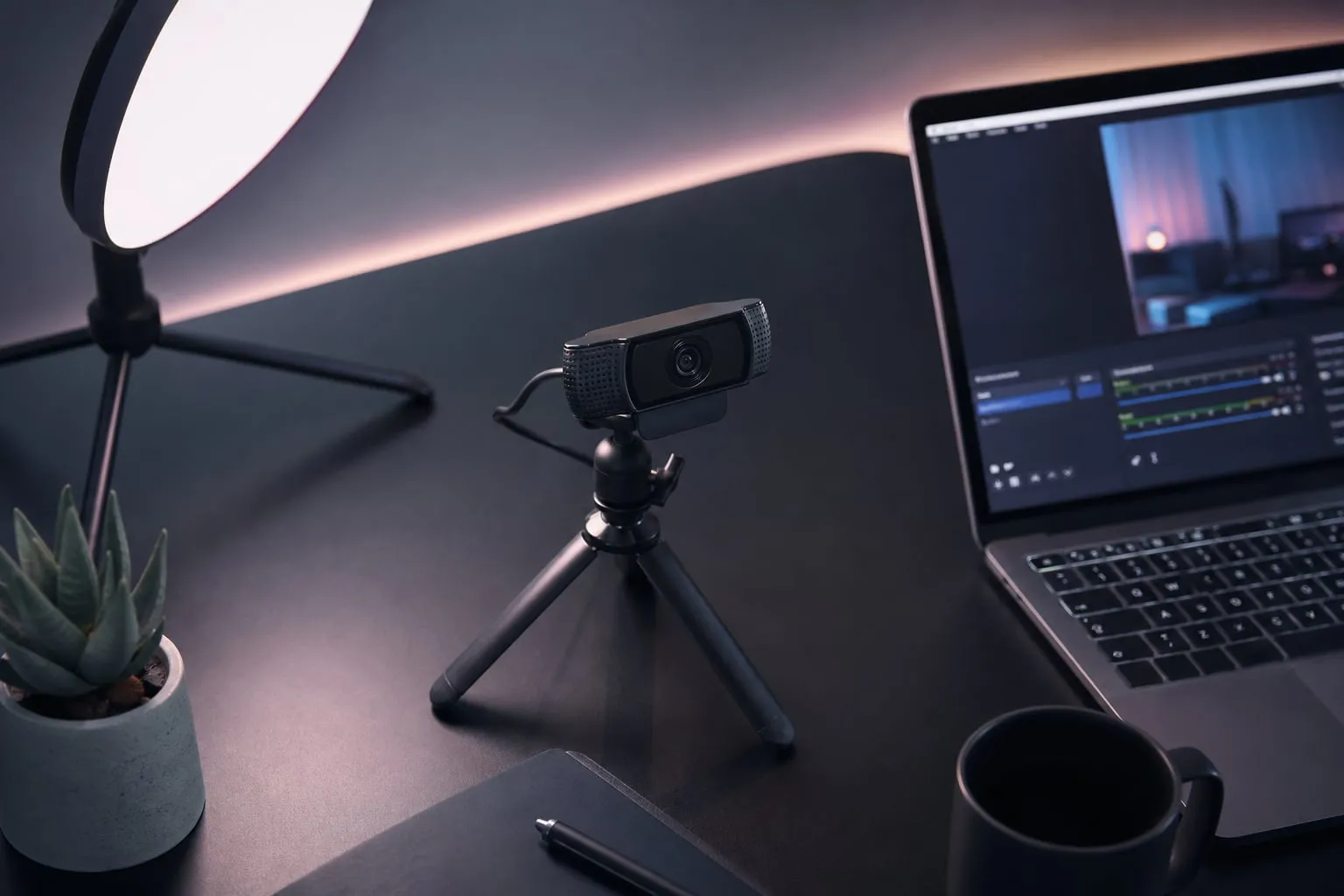
- Uma webcam USB, como Logitech C920, C922 ou uma webcam Full HD equivalente.
- Um microfone USB, de lapela ou headset com o cabo próximo à boca.
- Uma luminária LED, softbox pequeno ou janela posicionada à sua frente.
- O OBS Studio instalado no Windows, macOS ou Linux.
Uma webcam 1080p costuma ser suficiente para aulas, reuniões e vídeos para YouTube. A resolução sozinha não corrige uma sala escura ou um áudio com eco. Se o orçamento for limitado, gaste primeiro em luz e microfone. A troca de uma webcam 720p por uma 1080p ajuda menos do que tirar o rosto da sombra e aproximar a captação de voz.
Como configurar a cena e a câmera no OBS
Abra o OBS e crie uma cena chamada Webcam principal. Em Fontes, clique no botão de adição e selecione Dispositivo de captura de vídeo. Escolha a webcam e altere a resolução para 1920 × 1080 e a taxa de quadros para 30 FPS, se a câmera e o computador suportarem essa combinação.

A taxa de 30 FPS significa que o vídeo registra 30 quadros por segundo. Ela atende fala, aulas e reuniões. Use 60 FPS apenas quando houver movimento rápido ou quando você pretende fazer uma câmera lenta na edição. Essa opção dobra a quantidade de quadros e pode aumentar o uso do computador e o tamanho do arquivo.
Na janela de propriedades da câmera, teste primeiro a opção Personalizado. Ajuste manualmente resolução e FPS, quando o driver permitir. Desative o controle automático de exposição e balanço de branco depois que a luz estiver pronta. O modo automático costuma clarear e escurecer o rosto durante a gravação quando alguém abre uma porta ou passa perto da janela.
Faça um teste de 20 segundos antes da aula ou da reunião. Cubra a janela por alguns instantes, fale e mova a mão. Se o rosto mudar de cor ou brilho, a câmera ainda está compensando a cena. Ajuste a luz e o balanço de branco antes de mexer no filtro do OBS.
Configuração rápida de vídeo
| Uso | Resolução | FPS | Observação |
|---|---|---|---|
| Reunião ou aula | 1280 × 720 | 30 | Reduz o consumo de internet e processamento |
| Vídeo para YouTube | 1920 × 1080 | 30 | Bom equilíbrio para fala e demonstração de tela |
| Movimento frequente | 1920 × 1080 | 60 | Exige mais luz, processamento e espaço |
Quando a imagem aparecer na tela, arraste as alças vermelhas para ajustar o tamanho. Segure Shift apenas se precisar distorcer a proporção, o que deve ser evitado. Para manter o formato correto, redimensione pelos cantos sem esticar a imagem.
Como iluminar o rosto com equipamento barato
A luz principal deve ficar à frente da pessoa, ligeiramente acima dos olhos e a cerca de 45 graus para um dos lados. Uma janela coberta por cortina fina funciona bem durante o dia. À noite, uma lâmpada LED com difusor ou um softbox pequeno produz uma luz mais estável.

Não coloque a janela atrás de você. A câmera mede a área clara do fundo e costuma deixar o rosto escuro. Se a mesa só puder ficar de frente para a janela, reduza a entrada de luz com uma cortina e aproxime-se da fonte até o rosto ficar bem exposto.
Uma parede branca pode funcionar como preenchimento. Posicione-a do lado oposto à luz principal para devolver parte da claridade às sombras. Uma cartolina branca faz o mesmo em uma mesa pequena. Você perde controle sobre o fundo quando usa uma luminária de teto como única fonte, porque ela cria sombras sob os olhos e o nariz.
Antes de gravar, desligue lâmpadas com temperaturas diferentes. Uma luz amarela no teto e uma janela azulada podem deixar um lado do rosto laranja e o outro azulado. Se precisar misturar fontes, escolha uma temperatura de cor próxima e fixe o balanço de branco da webcam.
Para aulas e reuniões, deixe o fundo organizado, mas não encoste na parede. Um espaço de 60 centímetros a 1 metro entre você e o fundo cria separação e reduz sombras duras. Em uma produção com cenário ou locação, confira a luz no mesmo horário em que a gravação ocorrerá. Um ambiente como a Casa Primavera - Localcine pode oferecer uma composição mais interessante, mas janelas grandes também mudam muito a exposição ao longo do dia.
Como enquadrar a webcam para parecer natural
Coloque a lente na altura dos olhos ou poucos centímetros acima. Uma câmera apoiada na mesa apontando para cima cria um ângulo desconfortável e mostra mais teto. Se a webcam ficar abaixo do monitor, use um suporte ou uma pilha firme de livros para elevar o conjunto.
Deixe os olhos perto do terço superior do quadro e mantenha espaço suficiente acima da cabeça. Para uma aula, enquadre do peito para cima. Para uma reunião, um plano mais fechado ajuda a manter a atenção no rosto, desde que a câmera não esteja tão próxima a ponto de deformar as feições.
Olhe para a lente ao explicar uma ideia. A janela da chamada pode ficar perto da câmera para você acompanhar as pessoas sem deslocar muito o olhar. Quando mostrar uma apresentação, volte o rosto para a lente nos momentos de transição. Esse pequeno ajuste faz a fala parecer dirigida ao público.
Use o formato horizontal para YouTube, cursos e reuniões. O formato vertical faz sentido para Shorts, Reels e Stories, mas exige reposicionar a webcam e os elementos da cena. Não grave em horizontal e corte depois esperando manter o mesmo enquadramento. As mãos e o texto na tela podem sair da área visível.
Se você estiver planejando um vídeo cultural ou uma entrevista, escreva antes a ordem das falas e do material visual. O guia Como fazer storyboard para vídeo cultural antes da câmera ajuda a decidir quando a webcam deve ocupar a tela inteira e quando deve dar lugar a imagens ou slides.
Como configurar microfone e filtros de áudio no OBS
No OBS, adicione o microfone em Fontes como Captura de entrada de áudio. Selecione o dispositivo exato em vez de deixar o sistema alternar entre o microfone do notebook, da webcam e do headset. Fale na distância em que gravará e observe o medidor verde.

O pico da voz deve ficar na faixa verde e chegar ao amarelo nas partes mais altas. Se o medidor encostar no vermelho, abaixe o ganho na interface, no sistema operacional ou no próprio microfone. O filtro de ganho do OBS pode ajudar, mas não recupera áudio que já foi distorcido.
Clique com o botão direito na fonte de áudio e use Filtros. Uma sequência prática é:
- Supressão de ruído, apenas quando há ventilador, ar-condicionado ou trânsito constante. O filtro agressivo pode deixar a voz metálica.
- Compressor, para aproximar trechos baixos e altos. Comece com uma proporção moderada e fale normalmente antes de ajustar o limiar.
- Limitador, no fim da cadeia, para evitar picos repentinos. Ele não substitui um ganho bem regulado.
O filtro Expansor pode reduzir o som do ambiente quando você para de falar, mas precisa de teste. Se o limiar ficar alto demais, ele corta o começo das palavras. Grave uma frase com consoantes como p, t e k e escute com fones antes de iniciar a aula.
O microfone do headset costuma superar o microfone embutido da webcam porque fica mais perto da boca. Um microfone USB de mesa pode soar melhor, mas exige cuidado com batidas na mesa e com o teclado. Use um braço articulado ou uma base isolada se o ambiente transmitir vibrações.
Como configurar gravação, formato e qualidade
Abra Configurações > Saída > Gravação e escolha uma pasta com espaço livre. O formato MKV é uma opção segura para gravações longas porque um travamento do programa tende a afetar menos o arquivo inteiro. Depois, use Arquivo > Remuxar gravações para criar uma cópia em MP4 quando precisar editar ou enviar o vídeo.
Em Configurações > Vídeo, defina a resolução da tela base de acordo com o monitor e a resolução de saída de acordo com o vídeo final. Para YouTube, 1920 × 1080 é uma escolha prática. Se o computador travar, reduza a saída para 1280 × 720 antes de diminuir a qualidade da webcam de forma aleatória.
Em Configurações > Saída, escolha um codificador disponível no computador. NVENC costuma aparecer em placas NVIDIA, AMF em placas AMD e QuickSync em alguns processadores Intel. O codificador por hardware reduz o trabalho do processador, mas a qualidade e as opções dependem do modelo instalado.
Faça uma gravação de um minuto com a cena completa, incluindo slides e webcam. Abra o arquivo e verifique a sincronização entre boca e voz, o texto pequeno da apresentação e o espaço ocupado no disco. O painel do OBS pode mostrar tudo corretamente enquanto a gravação salva uma fonte com tamanho ou proporção errados.
Como gravar webcam com apresentação e tela
Adicione a tela ou a janela da apresentação como outra fonte na mesma cena. Organize a fonte da webcam acima da captura de tela na lista de fontes para que o rosto fique visível. Reduza a webcam para um canto apenas quando ela não cobrir títulos, tabelas ou botões importantes.
Crie duas cenas: Câmera cheia e Apresentação com câmera. Use teclas de atalho em Configurações > Atalhos para alternar entre elas sem procurar o mouse durante a fala. Teste também o compartilhamento de áudio da apresentação. Uma gravação pode ter imagem correta e ficar sem o som de um vídeo incorporado nos slides.
Para uma entrevista ou aula em um espaço presencial, confirme antes se você pode registrar pessoas e obras que aparecem no quadro. Se a gravação ocorrer em museu ou galeria, consulte este material sobre Autorização para filmar em museu: guia sem imprevistos. O documento de autorização precisa combinar com a finalidade do vídeo, o período de uso e os canais de publicação.
Uma locação também altera a acústica. Salas com piso duro e paredes vazias devolvem a voz com atraso curto, que o filtro do OBS não remove por completo. Cortinas, estantes e tapetes ajudam a reduzir reflexos. A Galeria Ricardo Von Brusky - Localcine, por exemplo, pode atender a uma gravação com presença visual, mas você deve testar eco, ruído externo e posição das fontes antes de chamar os participantes.
Checklist antes de clicar em Iniciar gravação
Use esta sequência para evitar refazer uma aula inteira:
- Conecte a webcam e o microfone antes de abrir o OBS.
- Confira se a cena selecionada é a correta.
- Verifique exposição, balanço de branco e foco no rosto.
- Fale por 20 segundos e escute o teste com fones.
- Confirme que o medidor de áudio não chega ao vermelho.
- Veja se textos e slides estão legíveis no enquadramento.
- Confira a pasta de gravação e o espaço livre no disco.
- Faça uma gravação curta e abra o arquivo antes da sessão principal.
Depois do teste, grave um trecho de abertura com o mesmo tom usado no vídeo final. Assim você confere a voz, a luz e a composição sem depender da aparência da prévia do OBS. O arquivo pronto deve mostrar rosto bem exposto, fala compreensível e informações legíveis, mesmo quando o equipamento custa pouco.