Como editar vídeo multicâmera sem perder continuidade
Para saber como editar vídeo multicâmera, você precisa resolver quatro problemas antes de cortar: sincronizar as fontes, definir o áudio principal, escolher a função de cada ângulo e revisar a continuidade. No Adobe Premiere Pro, o fluxo mais seguro é criar uma sequência de origem multicâmera, conferir o sincronismo em um trecho com fala e só depois fazer os cortes na sequência final.
O objetivo não é mostrar todas as câmeras o tempo todo. É construir uma conversa, apresentação ou evento com cortes que pareçam motivados, enquanto a voz mantém o mesmo volume e a sala não muda de som a cada troca de plano.
O que preparar antes de editar um vídeo multicâmera
A organização dos arquivos reduz erros que aparecem tarde demais, quando corrigir o projeto já custa horas. Crie uma pasta para cada câmera e outra para o áudio, sem renomear arquivos de forma que você perca a identificação original.
Use uma estrutura parecida com esta:
01_CAMERA_A_PLANO_GERAL02_CAMERA_B_MEDIO03_CAMERA_C_DETALHES04_AUDIO_GRAVADOR05_PROJETO_E_EXPORTACAO
Antes de importar, anote o modelo da câmera, a taxa de quadros, a resolução e o cartão usado. Uma Sony FX30 em 4K a 25 fps pode conviver com uma câmera Full HD, mas a imagem terá outra definição e o recorte digital ficará limitado. Misturar 25 e 30 fps também pode gerar pequenas diferenças de duração e movimento.
Faça uma cópia dos cartões antes de formatá-los. No Premiere, confira se os arquivos foram interpretados na taxa de quadros correta. No DaVinci Resolve, verifique o frame rate da linha do tempo antes de criar o multicam. Alterar essa configuração depois pode deslocar cortes e causar problemas na exportação.
O checklist de gravação que evita correções na pós
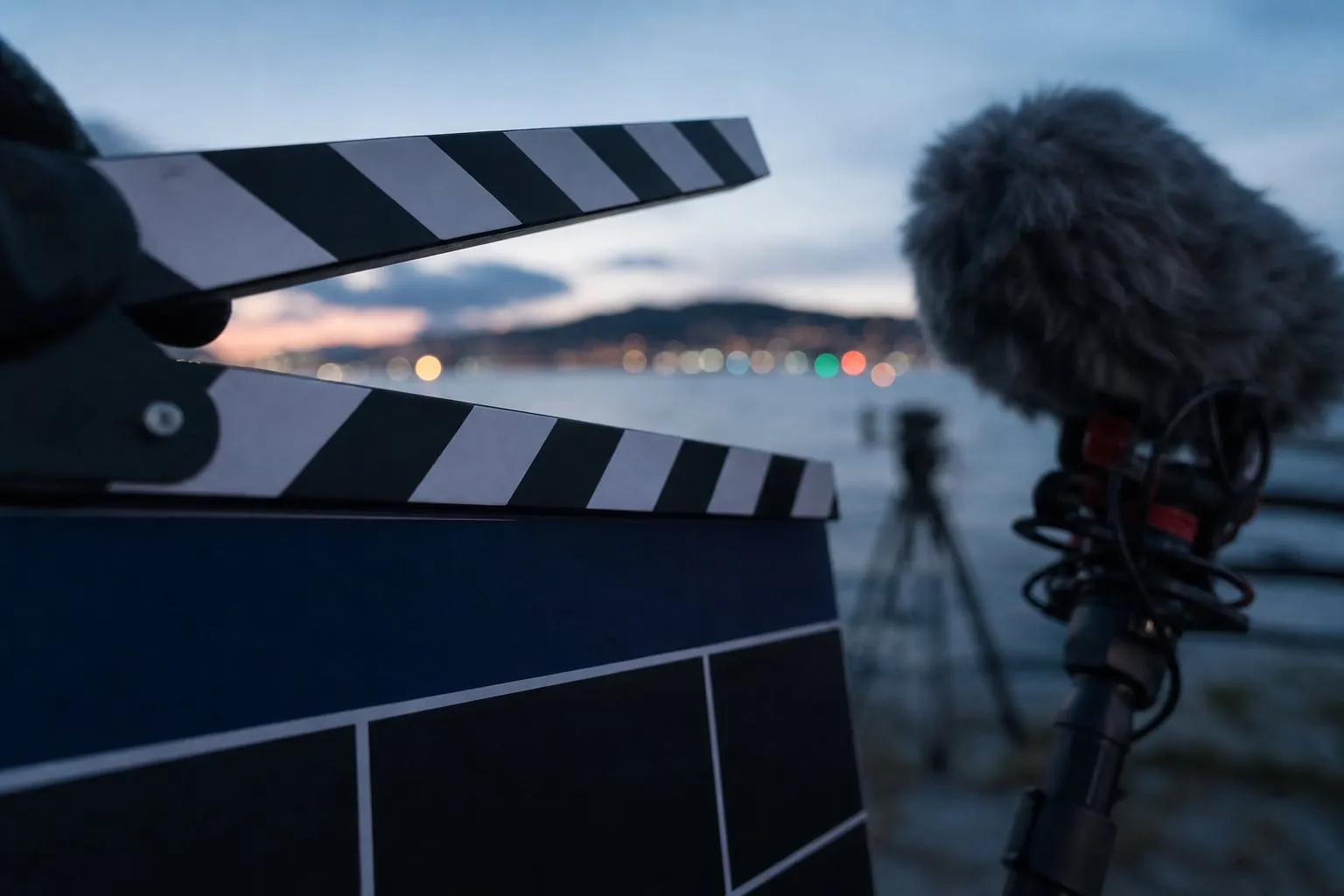
Durante a filmagem, cada câmera deve gravar um aceno ou uma palma visível e audível. O pico do som cria uma referência para a sincronização automática, enquanto o movimento ajuda a localizar o mesmo instante na imagem.
Também vale registrar um áudio contínuo em um gravador externo, como o Zoom H5 ou o Tascam DR-40X. O microfone da câmera serve como guia, não como faixa final. Se o gravador parar no meio da apresentação, o áudio ambiente das câmeras pode ser a única ponte entre dois arquivos.
Confira estes pontos antes de começar:
- Todas as câmeras estão no mesmo frame rate e com o obturador compatível, como 1/50 para 25 fps.
- O balanço de branco está fixo, em vez de deixado no modo automático.
- O áudio está em 48 kHz, com picos abaixo de 0 dBFS para evitar distorção.
- Cada câmera tem bateria e espaço no cartão para o tempo completo da gravação.
O ajuste que mais costuma ser esquecido é o balanço de branco automático. Uma câmera pode mudar de 3.200 K para 4.500 K quando alguém passa diante de uma janela. A troca de ângulo denuncia a diferença na mesma hora, mesmo depois de uma boa correção de cor.
Como sincronizar câmeras e áudio sem confiar só na forma de onda
A sincronização por áudio é rápida, mas não deve ser aceita sem conferência. Ruído de plateia, música alta e microfones posicionados longe da fonte podem criar picos parecidos e colocar uma câmera alguns quadros fora do lugar.
No Premiere Pro, selecione os clipes de vídeo e o áudio externo, escolha Criar sequência de origem multicâmera e use o áudio como método de sincronização quando não houver timecode. Se as câmeras tiverem timecode compatível, use essa referência. No Resolve, a opção de sincronizar pelo waveform funciona bem quando existe fala clara e contínua.
Depois da criação, faça uma verificação manual em três momentos:
- O início da fala, comparando o movimento dos lábios com as consoantes.
- Uma palma ou batida no meio do material.
- O fim da gravação, para identificar deriva entre os relógios das câmeras.
A deriva é um deslocamento gradual que aparece em gravações longas. Um clipe pode começar sincronizado e terminar alguns quadros atrasado porque os relógios internos das câmeras não têm a mesma precisão. Em uma entrevista de 20 minutos, examine o final antes de editar toda a conversa.
Quando a diferença cresce ao longo do tempo, corte o áudio de uma câmera em um ponto silencioso e ajuste sua duração com uma pequena mudança de velocidade. Faça isso com cuidado e compare a fala em vários trechos. Não aplique uma correção global sem verificar se o gravador também teve interrupções.
Se a gravação foi feita em um espaço com reverberação, como a Casa Primavera - Localcine, procure primeiro o áudio mais próximo da fonte. O ambiente pode ser bonito no plano aberto, mas o som refletido nas paredes não deve comandar a edição de uma fala.
Como escolher o melhor ângulo para cada momento
Um multicam bem editado dá uma função clara a cada câmera. O plano geral protege a continuidade e mostra a posição das pessoas. O plano médio sustenta a conversa. Um close ou detalhe entra quando existe uma reação, uma mudança de assunto ou uma ação que o espectador precisa acompanhar.
Antes de tocar o material em tempo real, assista a cada ângulo sozinho e faça uma marcação simples:
- Plano geral: entrada, saída, gestos amplos e cortes de segurança.
- Plano médio: fala principal e escuta do interlocutor.
- Close: reação, emoção ou detalhe com informação narrativa.
Não escolha o ângulo mais fechado apenas porque ele parece mais “cinematográfico”. Um close cortando a testa, a mão ou o objeto usado na cena pode limitar a continuidade. Em uma galeria como a Galeria Ricardo Von Brusky - Localcine, por exemplo, o plano aberto também pode ser necessário para preservar a relação entre a pessoa e as obras no espaço.
Observe a linha dos olhares. Se duas pessoas conversam, mantenha os ângulos no mesmo lado do eixo de ação, a menos que você mostre a passagem para o outro lado. Trocar de um plano em que alguém olha para a direita para outro em que a pessoa olha para a esquerda pode fazer os personagens parecerem invertidos.
O corte também precisa respeitar a ação. Se alguém levanta a mão, comece o movimento em um ângulo e termine no outro. Cortar no meio de um gesto costuma esconder um salto de posição. Quando não houver uma ação para mascarar a troca, use uma mudança de fala, uma reação ou um plano de cobertura.
Como fazer os cortes na sequência multicâmera
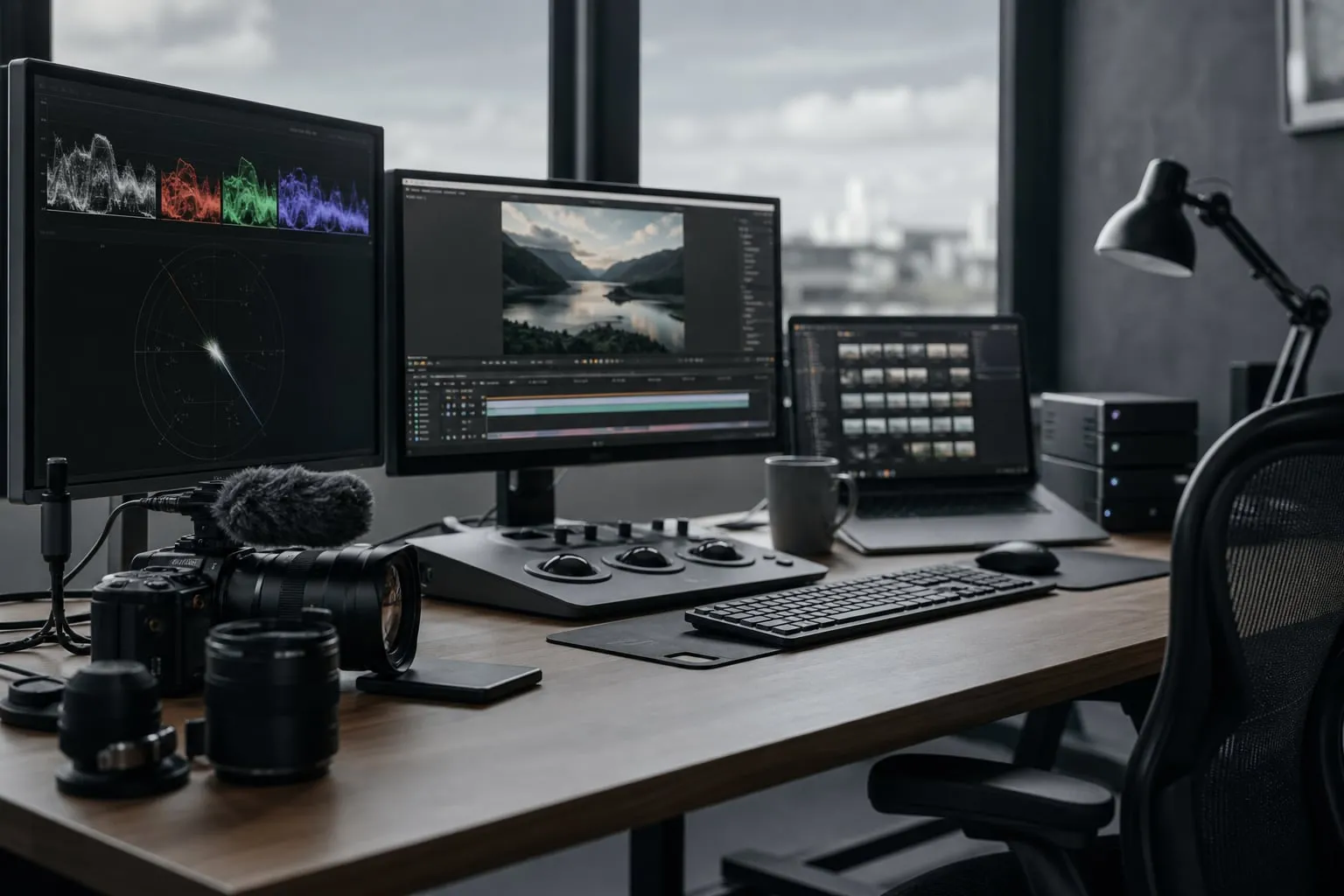
Depois de sincronizar as fontes, crie uma sequência de edição com a sequência multicâmera aninhada ou na faixa principal, conforme o programa usado. Ative o monitor multicâmera no Premiere e reproduza o material em velocidade normal. Clique no ângulo desejado durante a reprodução para registrar as trocas; depois ajuste os pontos de corte com precisão.
O primeiro passe deve cuidar da narrativa, não da estética. Escolha quem está falando, preserve reações úteis e remova pausas que não ajudam a cena. No segundo passe, corrija a duração dos planos e elimine cortes que entram antes de uma ação terminar.
Para uma entrevista, uma sequência prática é:
- Começar com o plano geral por poucos segundos, para situar o espaço.
- Ficar no plano de quem fala enquanto a frase desenvolve a ideia.
- Entrar na reação do ouvinte quando ela acrescenta informação.
- Voltar ao geral antes de uma mudança de posição ou assunto.
Evite trocar de ângulo a cada frase. Esse ritmo pode funcionar em uma apresentação musical, mas costuma deixar uma entrevista nervosa e artificial. Também não cubra todos os cortes com transições. Um corte direto bem posicionado preserva a atenção melhor que uma dissolução usada para esconder uma escolha fraca.
Para materiais com objetivo de seleção, vale aplicar o mesmo cuidado descrito em Vídeo de artista para edital: pesquisa que cabe no corte. Cada mudança de plano precisa deixar mais claro o que a pessoa está dizendo ou fazendo.
Como manter o áudio constante entre os cortes
O áudio deve ter uma faixa principal, mesmo quando o vídeo alterna entre quatro câmeras. Use o gravador externo como fonte dominante e mantenha os microfones das câmeras em volume baixo para preencher cortes e manter o som do ambiente.
No Premiere, selecione a faixa do gravador como áudio de referência da sequência multicâmera ou substitua o áudio das câmeras depois da sincronização. No Resolve, coloque a faixa principal em um bus separado. Desative a troca automática de áudio ao clicar nos ângulos, porque ela pode inserir o microfone distante de uma câmera sem que você perceba.
Faça a mixagem nesta ordem:
- Remova ruídos constantes, como ar-condicionado, sem apagar as consoantes da fala.
- Ajuste o ganho dos trechos para que a voz não salte entre perguntas e respostas.
- Use compressão leve e um limitador para controlar picos, deixando margem antes da exportação.
- Recoloque o som ambiente em volume baixo nos cortes que ficarem secos demais.
Ouça com fones e em uma caixa comum. Fones revelam chiado e reverberação; a caixa mostra se a voz continua inteligível sem depender de graves. Se o público bate palmas, mantenha a ambiência durante a reação em vez de cortar para uma faixa silenciosa do gravador.
Em festivais, a lógica muda porque a plateia e a música fazem parte da cena. O guia Como filmar um festival cultural sem fazer só um resumo ajuda a pensar na cobertura como uma experiência contínua, e não como uma sequência de planos bonitos sem relação sonora.
Revisão final: o teste que encontra erros de continuidade
Assista ao corte inteiro sem parar, com o monitor de ângulos desligado. Anote o minuto de cada problema: mudança de luz, mão que troca de posição, microfone que desaparece, objeto que pula ou palavra com som deslocado.
Depois, revise apenas esses pontos. Compare o frame anterior e o posterior ao corte. Se o erro durar um quadro, um corte alguns frames antes ou depois pode resolvê-lo. Se o problema estiver no cenário, volte ao plano geral ou use uma reação para ganhar tempo.
Exporte um arquivo de revisão em H.264 e veja no celular, no computador e com fones. A imagem que parece alinhada no monitor grande pode revelar uma troca brusca em uma tela pequena. Confira também se o início e o fim do áudio não foram cortados pela configuração de entrada e saída.
O fluxo mais seguro em uma frase
Para editar vídeo multicâmera sem perder continuidade, sincronize pelo áudio ou timecode, confira o início e o fim da gravação, dê uma função a cada ângulo e mantenha uma única faixa de voz como referência. Os cortes ficam mais naturais quando a técnica serve à informação da cena, e não quando cada câmera é usada apenas para mostrar que estava gravando.