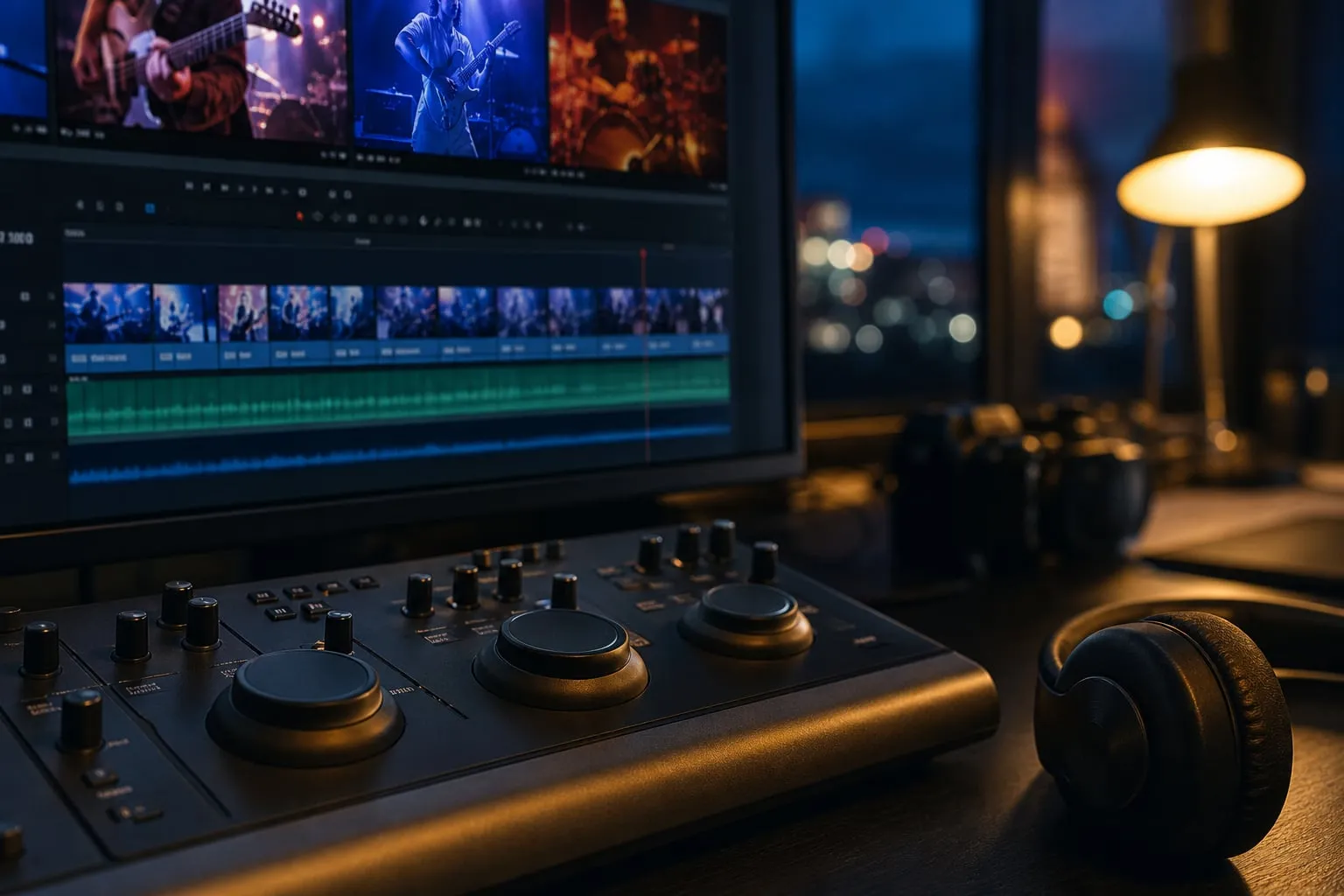
Como editar vídeo multicâmera no DaVinci Resolve começa antes do primeiro corte: padronize a taxa de quadros, grave áudio de referência em todas as câmeras e deixe uma pista contínua para o programa comparar. Depois, sincronize os arquivos pelo waveform, transforme o material em um clipe multicâmera e faça as trocas de ângulo enquanto a sequência toca.
Esse fluxo reduz o problema mais irritante de uma gravação com várias câmeras: a imagem parece certa, mas o áudio começa a repetir, adiantar ou criar um eco depois de alguns minutos. A montagem fica mais rápida quando você separa três decisões: sincronização, montagem do áudio e escolha do ângulo.
Antes de importar: prepare os arquivos
A sincronização pelo áudio só funciona bem quando existe uma referência comum. Grave o microfone principal na câmera ou no gravador e mantenha o áudio interno de cada câmera ligado, mesmo que ele seja ruim. A pista interna funciona como uma régua para alinhar os arquivos.
Faça este checklist antes de abrir o DaVinci Resolve:
-
Confirme se todas as câmeras gravaram na mesma taxa de quadros, como 23,976, 25 ou 29,97 fps.
-
Verifique se o relógio de cada câmera está próximo do horário real. A hora do relógio não sincroniza o clipe sozinha, mas ajuda a localizar arquivos e identificar uma câmera que começou muito tarde.
-
Copie os cartões para duas pastas de backup antes de editar. Não monte diretamente no cartão da câmera.
-
Separe os arquivos por câmera e por gravação. Use nomes como
A_CAM01_entrevista_01eB_CAM02_entrevista_01. -
Não corte, normalize ou exporte os áudios antes da sincronização. O Resolve precisa encontrar os picos e vales originais da forma de onda.
A taxa de quadros merece atenção. Uma câmera em 25 fps e outra em 29,97 fps podem parecer sincronizadas no começo e se afastar com o tempo. Se a gravação já aconteceu com taxas diferentes, converta os arquivos para uma taxa comum antes de criar o multicam, ou teste um trecho longo para medir o desvio.
O ambiente também interfere. Em uma casa com paredes reflexivas, o eco pode deixar a forma de onda menos clara; em uma galeria, vozes e ruído de ar-condicionado podem mascarar o sinal. Locais como a Casa Primavera - Localcine e a Galeria Ricardo Von Brusky - Localcine pedem um teste curto de som antes da gravação principal, sobretudo quando há falas baixas ou muita superfície dura.
Como sincronizar as câmeras pelo áudio
No DaVinci Resolve, importe os vídeos e o áudio para o Media Pool. Crie bins separados para cada câmera, para o gravador e para os arquivos já sincronizados. Essa organização parece burocrática até você precisar trocar um arquivo por uma versão em 4K ou relinkar o material em outro disco.
O procedimento prático é este:
-
Selecione os clipes das câmeras e o áudio externo que pertencem à mesma tomada.
-
Clique com o botão direito e escolha a opção de criar um clipe multicâmera usando a sincronização por forma de onda. O nome exato pode variar conforme a versão e o idioma do Resolve.
-
Defina o áudio do gravador como referência ou como a fonte principal, quando essa opção aparecer.
-
Abra o clipe multicâmera e confira o início, o meio e o fim de uma gravação longa.
-
Se o alinhamento falhar, encontre o primeiro pico forte em comum, como uma palma, uma batida na mesa ou a primeira consoante da fala, e faça um ajuste manual.
A forma de onda não é uma prova de que o sincronismo está perfeito. Um ruído de porta ou uma música tocando no ambiente pode gerar dois picos parecidos e levar o Resolve ao ponto errado. Sempre assista ao começo da fala com os dois áudios ativos. Se você ouvir um efeito de “sala dupla”, o deslocamento costuma ser de poucos frames, mas já é suficiente para denunciar o erro.
Para uma tomada sem áudio comum, use um marcador visual ou sonoro. Uma palma visível pelas câmeras é melhor que tentar alinhar pelo timecode estimado. Se não houver nenhuma referência, sincronize manualmente pelo primeiro movimento claro e aceite que o áudio poderá precisar de um pequeno ajuste ao longo do clipe.
Como conferir se o sincronismo não deriva
Arraste o multicam para uma timeline e examine três pontos: os primeiros 10 segundos, a metade e os últimos 10 segundos. Amplie a timeline até visualizar os frames e compare uma consoante explosiva, como “p”, “b” ou “t”, com o movimento dos lábios.
Se começa sincronizado e termina atrasado, o problema costuma estar na taxa de quadros ou em uma câmera que gravou com um relógio interno diferente. Se o erro aparece de uma vez, procure um corte, uma pausa na gravação ou uma troca de arquivo no meio da tomada.
Não corrija esse defeito com cortes aleatórios durante a montagem. Ajuste o clipe de origem, recrie o multicam se necessário e só depois comece a escolher os ângulos. Isso evita que cada corte carregue um atraso diferente.
Como montar a sequência sem perder o áudio
Crie uma timeline com a taxa de quadros do projeto e arraste o clipe multicâmera para ela. Na visualização multicâmera, deixe a câmera principal em uma janela e os ângulos disponíveis na outra. Use o teclado para selecionar o ângulo durante a reprodução, mas faça a primeira passada sem buscar cortes perfeitos.
Na primeira passada, priorize a continuidade da fala. Troque de câmera quando o enquadramento apresentar um problema claro, como foco perdido, alguém entrando na frente da lente ou um gesto cortado. Evite cortar a cada frase apenas porque existe outro ângulo disponível.
Um fluxo que costuma funcionar é:
-
Faça uma passada para marcar os trechos que serão usados.
-
Faça uma segunda passada para trocar os ângulos e esconder pausas, erros e mudanças de postura.
-
Corrija o ritmo com cortes pequenos apenas depois de travar a estrutura.
O áudio deve permanecer em uma faixa contínua sempre que possível. No modo multicâmera, escolha o vídeo com o teclado e preserve o áudio do gravador na faixa principal. Se o Resolve trocar o áudio junto com cada ângulo, desfaça essa mudança ou substitua a faixa por uma cópia do áudio principal.
Esse detalhe evita dois problemas comuns: variações de volume entre câmeras e cortes que alteram o som ambiente. A fala pode continuar no microfone de lapela ou no boom enquanto a imagem muda de câmera. Quando você precisa usar o áudio da câmera B por um motivo específico, faça um corte de áudio separado e aplique uma transição curta, em vez de trocar vídeo e som ao mesmo tempo sem conferir.
Como escolher cortes que parecem naturais
A troca de ângulo funciona melhor quando existe uma mudança de informação. Mostre a reação de quem escuta, aproxime durante uma frase importante ou use o plano aberto para recuperar a geografia da cena. Um corte feito apenas para variar a imagem cria a sensação de cobertura montada no automático.
Em entrevistas, alterne entre plano aberto, plano médio e detalhe sem deixar dois enquadramentos quase iguais em sequência. Se as câmeras estão no mesmo lado do eixo, a mudança costuma parecer mais estável. Quando uma câmera cruza o eixo de 180 graus, o olhar e a direção da fala podem se inverter, o que confunde a relação entre as pessoas.
Reserve os planos de recurso para cobrir cortes difíceis. Mãos preparando um objeto, detalhes da locação ou uma reação fora da fala podem esconder uma pausa sem quebrar o espaço da cena. Para uma demonstração de comida, por exemplo, um detalhe bem iluminado pode cobrir a remoção de um utensílio. A técnica de Fotografar comida com celular: luz lateral e textura ajuda a pensar nesse tipo de plano antes da edição, porque textura e direção da luz continuam importantes quando o detalhe entra como cobertura.
Use transições estilizadas com medida. Um whip pan só disfarça um corte quando o movimento existe nos dois planos e a direção faz sentido. A referência Como fazer transição whip pan no celular sem parecer truque pode ajudar a planejar esse recurso, mas uma troca limpa de ângulo costuma envelhecer melhor em entrevistas e cenas documentais.
Quando o multicam não é a melhor escolha
O multicam economiza tempo em uma entrevista com duas ou três câmeras, mas não resolve todo tipo de material. Se cada câmera tem uma taxa de quadros diferente, áudio muito irregular ou longos intervalos sem referência comum, a montagem manual pode ser mais segura.
Também vale evitar um único multicam gigante para um evento inteiro. Divida por palestra, música ou bloco de gravação. Arquivos menores facilitam a conferência, reduzem a chance de selecionar o take errado e tornam o projeto mais leve.
Você pode preferir sincronizar manualmente quando:
-
As câmeras foram ligadas em horários muito diferentes e não há áudio contínuo.
-
Uma câmera ficou sem áudio interno ou gravou apenas silêncio.
-
O evento tem muitas pausas e o algoritmo encontra picos parecidos em locais errados.
-
O áudio principal foi gravado em vários arquivos que precisam ser editados antes do alinhamento.
Nesses casos, coloque o áudio principal na timeline, use marcadores para palmas, falas ou ações visuais e alinhe cada clipe por partes. É mais lento no começo, mas reduz a quantidade de correções escondidas no corte final.
Como revisar e exportar sem criar novos erros
Antes de exportar, assista à sequência com fones e depois em uma caixa comum. Fones revelam eco, duplicação e cortes de respiração; uma caixa revela diferenças de volume que podem passar despercebidas no monitoramento fechado.
Faça esta revisão técnica:
-
Confira o primeiro e o último frame de cada troca de câmera.
-
Verifique se o áudio continua alinhado depois de uma pausa longa.
-
Procure cortes em que a boca fica fora de sincronia por dois ou três frames.
-
Desative qualquer faixa de áudio de câmera que tenha ficado aberta por engano.
-
Confirme se os clipes usados estão ligados aos arquivos originais, não a proxies que serão removidos.
-
Renderize um trecho de cinco minutos antes do vídeo inteiro, especialmente se usou efeitos, redução de ruído ou arquivos H.265.
Proxies (cópias leves usadas para editar) ajudam quando o computador engasga com 4K, mas não substituem a conferência dos arquivos de câmera. Antes do export final, confirme que o caminho dos originais está correto e que o projeto não está apontando para um disco desconectado.
Perguntas frequentes sobre edição multicâmera
Posso sincronizar só pelo áudio interno das câmeras?
Pode, desde que todas tenham gravado o mesmo som com volume suficiente. O resultado fica menos confiável em ambientes silenciosos, com eco forte ou quando uma câmera estava distante da ação. Um gravador ou microfone de referência em todas as câmeras dá ao Resolve mais informação para comparar.
Devo editar o áudio de cada câmera antes de sincronizar?
Não. Sincronize os arquivos originais primeiro. Depois, escolha o áudio principal, faça limpeza, equalização e compressão nessa faixa. Processar os arquivos antes pode mudar a forma de onda e dificultar a correspondência automática.
Como editar vídeo multicâmera sem deixar o corte acelerado?
Defina uma câmera principal e use os outros ângulos para corrigir problemas ou acrescentar informação. Corte por mudança de intenção, reação ou enquadramento, não por uma quantidade fixa de segundos. Em uma entrevista, deixar a pessoa completar uma ideia costuma valer mais que preencher cada pausa com outro plano.
O que fazer quando o áudio fica fora de sincronia no fim?
Teste a taxa de quadros dos arquivos e compare o início, o meio e o fim da tomada. Se o desvio cresce aos poucos, corrija a interpretação de frame rate ou converta os arquivos para uma taxa comum antes de recriar o multicam. Se o erro aparece em um ponto específico, procure uma troca de arquivo ou uma pausa na gravação.
O melhor fluxo no DaVinci Resolve é o que deixa a sincronização decidida antes da montagem criativa. Com áudio de referência, conferência em três pontos e uma faixa principal contínua, você pode trocar de ângulo com liberdade sem transformar cada corte em uma nova investigação técnica.