Como sincronizar áudio e vídeo gravados em câmeras, celulares e gravadores diferentes fica mais seguro quando você combina três recursos: forma de onda, claquete e ajuste manual. O processo costuma levar poucos minutos por cena e evita depender de um botão automático que pode escolher o trecho errado.
A forma de onda mostra os picos do áudio na linha do tempo. A claquete cria um pico forte e uma referência visual no mesmo instante. Juntos, esses sinais permitem alinhar uma gravação feita, por exemplo, com uma Sony A7 IV e um gravador Zoom H5, mesmo que os aparelhos não compartilhem timecode.

O que você precisa antes de sincronizar
Separe os arquivos por cena antes de abrir o editor. Renomeie os cartões e mantenha uma convenção simples, como CENA03_TAKE02_CAMERA e CENA03_TAKE02_ZOOM.
Esse cuidado evita o erro mais comum: sincronizar o áudio de um take com o vídeo de outro. Também guarde os arquivos originais. Se o áudio ficar desalinhado depois de uma conversão ou exportação, você terá como voltar ao material sem compressão.
Prepare estes itens:
-
O vídeo da câmera principal ou do celular.
-
O áudio gravado separadamente, em WAV quando possível.
-
A taxa de quadros usada na câmera, como 23,976, 25 ou 29,97 fps.
-
A taxa de amostragem do áudio, de preferência 48 kHz para vídeo.
-
Um editor com visualização de formas de onda, como DaVinci Resolve, Premiere Pro ou Final Cut Pro.
A taxa de quadros define quantas imagens aparecem por segundo. A taxa de amostragem define quantas vezes o gravador registra o som por segundo. Elas são configurações diferentes, e corrigir uma não resolve um erro na outra.
Como sincronizar áudio e vídeo com uma claquete
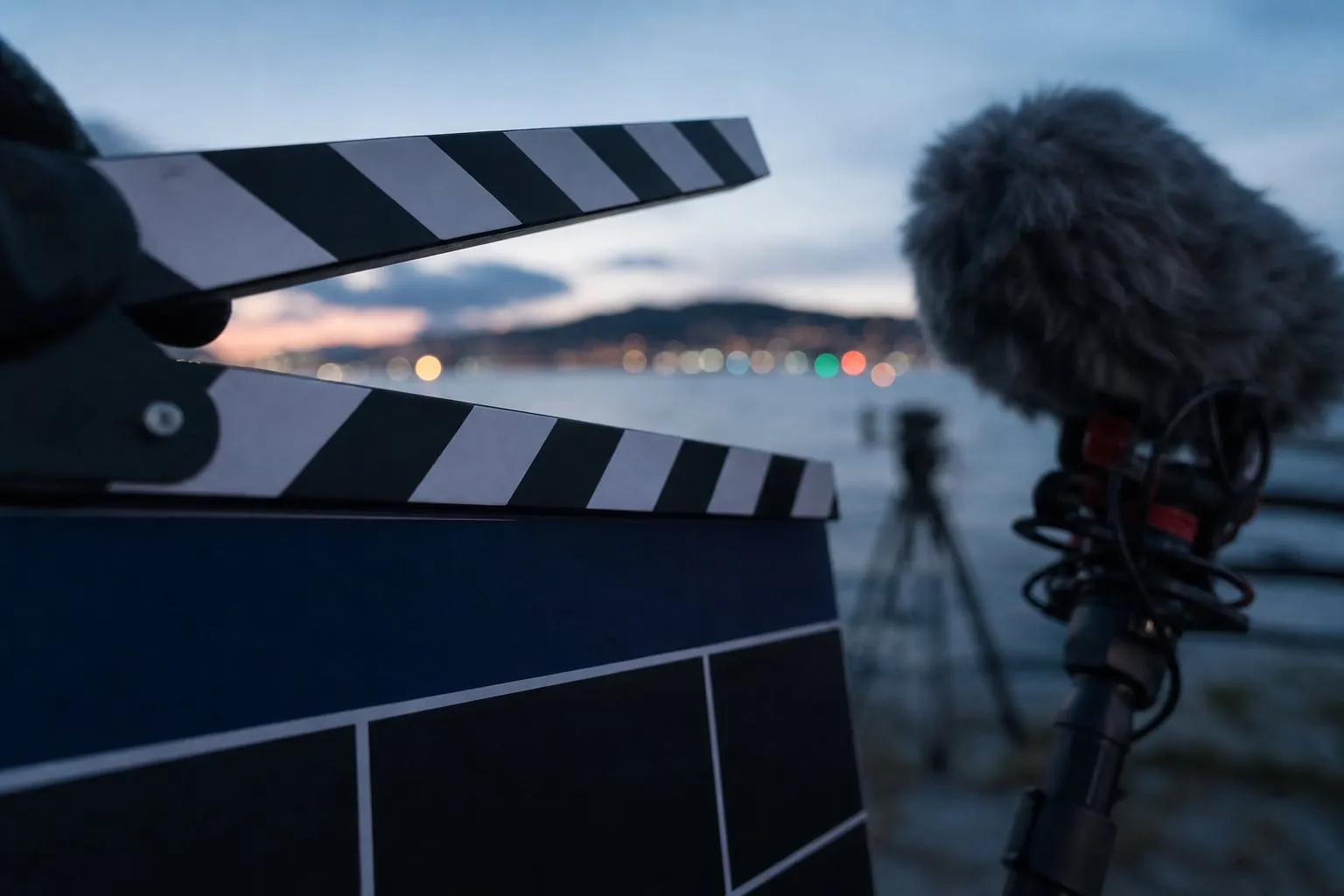
A claquete é a referência mais confiável para uma gravação sem timecode. Bata a claquete dentro do enquadramento e faça o som da batida ser captado pela câmera e pelo gravador externo.
Na edição, siga esta ordem:
-
Importe o vídeo e o arquivo WAV para a mesma biblioteca ou pasta do projeto.
-
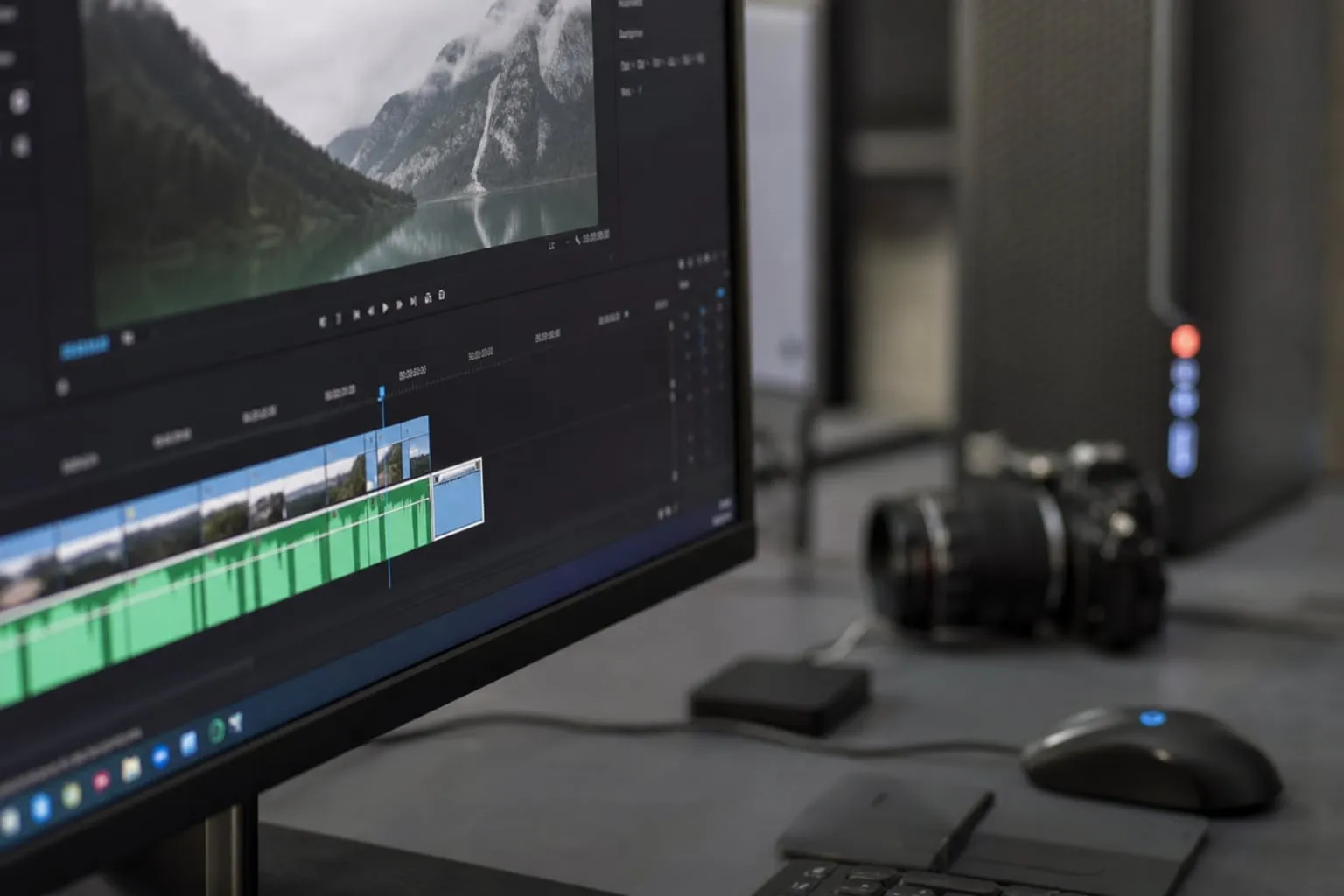
Coloque os dois arquivos em trilhas separadas da linha do tempo.
-
Aproxime a visualização até identificar o quadro em que a claquete se fecha.
-
Encontre, na forma de onda, o pico produzido pela batida.
-
Mova o áudio externo até o pico coincidir com o fechamento da claquete.
-
Reproduza a fala alguns segundos antes e depois da batida para confirmar o alinhamento.
O ponto de sincronização visual é o primeiro quadro em que as duas partes da claquete encostam. O pico sonoro pode aparecer alguns milissegundos antes ou depois desse quadro, dependendo da distância entre a claquete e cada microfone. Use a imagem para localizar o instante e a forma de onda para refinar a posição.

Quando não houver claquete, bata palmas perto da câmera ou faça um estalo audível. A palma ajuda a encontrar o pico, embora seja menos precisa em cenas com muito ruído ou reverberação.
Como usar a forma de onda quando a claquete não aparece
A forma de onda resolve boa parte dos casos em que a claquete ficou fora do quadro. Procure um som curto e forte captado pelos dois dispositivos: uma palma, uma porta fechando ou a primeira consoante explosiva de uma fala.
Amplie a linha do tempo até enxergar os picos individuais. Escolha um evento que apareça claramente nas duas gravações e alinhe o centro dos picos. Não use o começo da fala como única referência, porque o microfone da câmera pode registrar mais ambiente e fazer a palavra parecer começar antes.
Depois do alinhamento, verifique outros eventos da mesma cena. Compare uma segunda palavra forte ou uma batida de mão na mesa cerca de 20 segundos mais tarde. Se o primeiro ponto coincide e o segundo se separa, existe diferença de clock entre os aparelhos, e você precisará corrigir a duração do áudio.
O recurso de sincronização automática pode localizar esses picos sozinho. Use-o como ponto de partida. Antes de apagar o áudio de referência da câmera, confira a claquete, a primeira fala e o final do take.
Como corrigir atraso que aumenta ao longo da cena
Quando o áudio começa alinhado e termina adiantado ou atrasado, o problema é drift, uma diferença gradual de velocidade entre dois relógios internos. Isso aparece com mais facilidade em entrevistas longas, shows e planos contínuos acima de 10 minutos.
Faça um teste rápido:
-
Alinhe o primeiro pico do áudio externo com o vídeo.
-
Marque o mesmo evento no fim do take, como uma palavra ou uma batida.
-
Meça a diferença entre os dois pontos.
Se o áudio estiver adiantado no final, aumente a duração do clipe de áudio em uma fração de porcentagem. Se estiver atrasado, reduza a duração. No DaVinci Resolve, você pode usar a ferramenta de mudança de duração do clipe ou ajustar a velocidade sem alterar a altura do som. No Premiere Pro, a opção Velocidade/Duração permite fazer o mesmo; ative a preservação de tom quando a versão do programa oferecer essa escolha.

Evite corrigir uma entrevista de 40 minutos arrastando o áudio inteiro sem medir o erro. Use o primeiro e o último evento como limites e confira o meio. Se a diferença variar de forma irregular, procure cortes, pausas ou arquivos que tenham sido gravados com configurações diferentes.
Taxa de amostragem, fps e o erro que parece sincronização
O áudio para vídeo costuma trabalhar em 48 kHz. Um arquivo em 44,1 kHz pode tocar sem problema em muitos editores, porém a conversão automática ou uma interpretação incorreta pode criar duração diferente da esperada.
Antes de esticar o áudio, confira as propriedades do arquivo. No macOS, o Finder mostra informações básicas, enquanto o MediaInfo exibe taxa de amostragem, duração e codec. No Windows, o MediaInfo também ajuda a confirmar se um WAV foi exportado em 48 kHz ou 44,1 kHz.
A taxa de quadros merece a mesma atenção. Um vídeo gravado em 23,976 fps interpretado como 25 fps muda a duração e altera o ponto de sincronização ao longo do take. Em projetos para televisão ou redes sociais, confirme a taxa da sequência antes de criar proxies ou exportar arquivos intermediários.
Se o áudio estiver correto no início e no fim, deixe a duração intacta. Um pequeno atraso constante pode ser resolvido deslocando o clipe alguns quadros. Alongar um arquivo que só tem atraso fixo cria um problema novo.
Um fluxo rápido no DaVinci Resolve
No Resolve, crie uma pasta para cada cena e coloque nela os vídeos e os WAVs correspondentes. Selecione os clipes, clique com o botão direito e use a sincronização por forma de onda quando os arquivos tiverem áudio de referência. O programa cria uma relação entre as mídias, mas você ainda precisa conferir o resultado no ponto da claquete.
Para um take isolado, o método manual costuma ser mais rápido:
-
Arraste o vídeo para a linha do tempo e expanda a faixa de áudio da câmera.
-
Coloque o WAV abaixo dela e amplie a visualização até os picos ficarem legíveis.
-
Alinhe a batida da claquete ou outro evento curto.
-
Desative ou reduza o áudio de referência da câmera, mantendo-o disponível para conferência.
-
Faça um compound clip ou agrupe vídeo e áudio apenas depois de confirmar o início, o meio e o fim.
O áudio da câmera serve como guia. Deixe-o em uma trilha separada até o corte final, porque ele pode ajudar a localizar uma fala quando o arquivo externo tiver uma falha curta.
Quando o timecode vale o custo
Timecode é um código de tempo compartilhado por câmeras e gravadores. Com caixas como Tentacle Sync E ou Deity TC-1, cada dispositivo recebe a mesma referência e os arquivos podem entrar alinhados no editor.
Ele faz diferença em diárias com muitas câmeras, entrevistas longas e cenas em que ninguém pode bater claquete. O custo extra inclui as unidades de timecode, cabos, carregamento e a conferência do modo de entrada. Se um transmissor mudar de LTC para mic sem você perceber, o arquivo pode registrar um sinal de sincronismo audível em vez de timecode nos metadados.
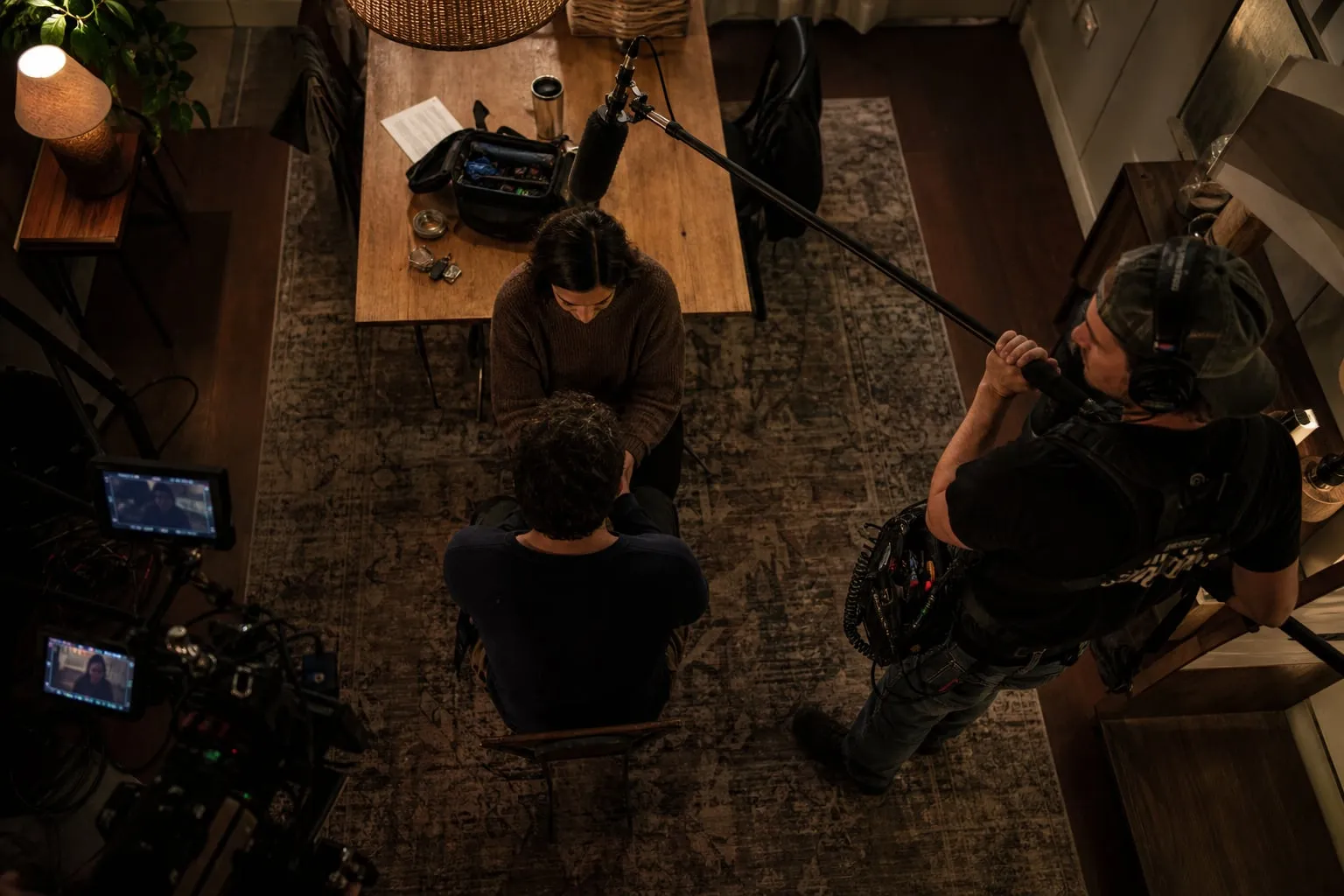
Para uma entrevista curta com duas câmeras, claquete e forma de onda costumam bastar. Para uma apresentação de duas horas, várias câmeras e gravação contínua, o timecode reduz o trabalho de procurar referências depois.
Como evitar problemas em uma gravação externa
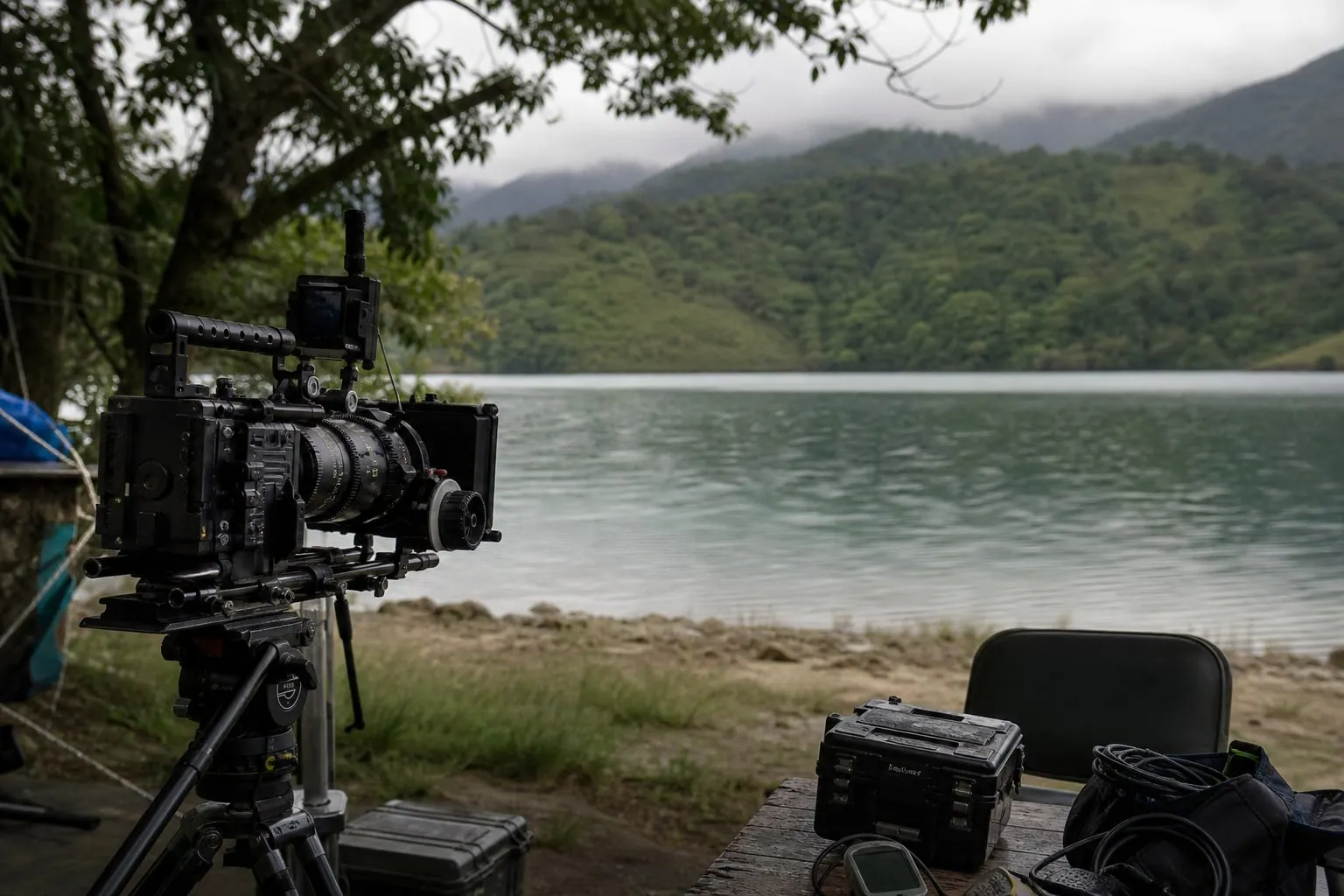
O lugar da gravação altera a forma como a sincronização funciona. Em um espaço com paredes duras, como a Casa Primavera - Localcine, a reverberação pode espalhar o pico da claquete. Posicione a claquete perto do microfone principal e evite bater atrás da câmera, onde o som chega mais fraco.
Em uma galeria, o ruído do público e do ar-condicionado pode esconder eventos pequenos. Na Galeria Ricardo Von Brusky - Localcine, faça uma batida de teste e escute o retorno antes de iniciar o take. Se o pico da câmera ficar baixo, a forma de onda ainda pode funcionar depois de ampliar o ganho apenas para análise.
Confira estes detalhes no set:
-
Comece todos os gravadores antes da câmera e faça uma claquete por take.
-
Anote o número da cena e do take no gravador, mesmo que a câmera já tenha essa informação.
-
Verifique se todos os dispositivos estão em 48 kHz e na mesma taxa de quadros quando o aparelho oferecer essa opção.
-
Faça um teste de 30 segundos e confirme a sincronia no início e no fim antes de filmar a entrevista inteira.
A anotação evita uma busca longa quando o áudio recebe nomes genéricos como ZOOM0007.WAV. Esse minuto gasto no set costuma valer mais do que uma hora de organização na pós-produção.
Como conferir a sincronização antes de exportar
A fala deve coincidir com o movimento da boca, porém essa verificação não basta. Use fones de ouvido e confira três pontos do take: a claquete, uma consoante marcada no meio e o último som antes do corte.

Desconfie de um resultado que parece correto em alto-falantes pequenos. Eles escondem atraso e cancelamento de fase, quando dois sinais semelhantes chegam com pequena diferença e reduzem certas frequências. Baixe temporariamente o áudio da câmera e escute apenas o gravador externo para conferir se a voz está limpa.
Antes do master, confira se o áudio externo ficou alguns quadros adiantado por causa de um corte feito na linha do tempo. Se o projeto tiver entrevistas, organize cada clipe sincronizado com o mesmo nome da cena. Essa organização também ajuda quando você preparar o Kit de imprensa para documentário: guia para festivais e precisar localizar falas ou planos específicos.
A sincronia deve ser revisada depois de qualquer mudança de velocidade, conversão de frame rate ou reconformação do projeto. Esses ajustes alteram o tempo do vídeo e podem deslocar um áudio que estava correto.
Perguntas frequentes sobre sincronização
Posso sincronizar pelo VLC?
O VLC permite corrigir um atraso constante durante a reprodução, usando os controles de sincronização de faixa. Essa alteração não cria um arquivo final sincronizado e não corrige drift. Para editar, alinhe os arquivos na linha do tempo e exporte um novo vídeo.
Por que o áudio fica certo no começo e errado no fim?
A causa mais comum é uma diferença de clock entre câmera e gravador. Também confira taxa de amostragem, frame rate interpretado e conversões feitas antes da edição. Meça o erro nos dois extremos antes de aplicar uma mudança de duração.
É melhor usar sincronização automática ou manual?
A automática economiza tempo quando os dois arquivos têm áudio de referência limpo. A manual é mais segura quando há ruído, vários microfones ou takes parecidos. Em qualquer método, confirme a claquete e o final da cena.
O áudio da câmera deve ser apagado?
Mantenha-o até terminar a conferência e os cortes principais. Depois, silencie ou remova a faixa se ela tiver ruído, eco ou atraso. Em alguns projetos, vale preservá-la em uma trilha desativada para localizar falas durante a montagem.
Depois da sincronização, trate ruído, volume e dinâmica antes de avaliar a imagem. Em espaços culturais, a luz também muda conforme o ambiente e o horário; o guia de Correção de cor para vídeo em espaços culturais reais ajuda a planejar essa etapa sem separar a pós-produção das condições do local.