Como organizar arquivos de vídeo começa antes de apertar REC. Um fluxo seguro passa por quatro momentos: preparar o cartão, copiar o material, editar a partir de uma estrutura previsível e arquivar com pelo menos duas cópias verificadas. Assim, você reduz o risco de apagar uma gravação, quebrar um projeto do Premiere ou procurar por horas um áudio sem identificação.
Este método funciona para uma diária com uma câmera, uma entrevista gravada no celular ou uma produção com várias equipes. Os nomes das pastas podem mudar conforme o projeto, mas a ordem das decisões deve continuar clara.
Antes da gravação: prepare cartões e pastas
A organização começa no computador, antes de qualquer cartão entrar na câmera. Crie a pasta principal do projeto com um nome curto, uma data no padrão ano-mês-dia e uma descrição que você reconheça depois.
2025-08-17_Festival-Cultural-CampinasEvite acentos, espaços e nomes como projeto_final_2. Sistemas diferentes podem interpretar esses caracteres de forma distinta, e versões vagas fazem você perder o controle rapidamente.
Dentro da pasta principal, use uma estrutura fixa:
2025-08-17_Festival-Cultural-Campinas
├── 01_BRUTOS
├── 02_AUDIO
├── 03_PROJETO
├── 04_GRAFICOS
├── 05_EXPORTS
├── 06_DOCUMENTOS
└── 07_ARQUIVO
A pasta 01_BRUTOS recebe os cartões copiados sem alteração. 02_AUDIO guarda gravadores, microfones e trilhas licenciadas. 03_PROJETO reúne arquivos do Premiere Pro, DaVinci Resolve ou Final Cut, enquanto 05_EXPORTS fica reservado para prévias, versões de aprovação e arquivos finais.
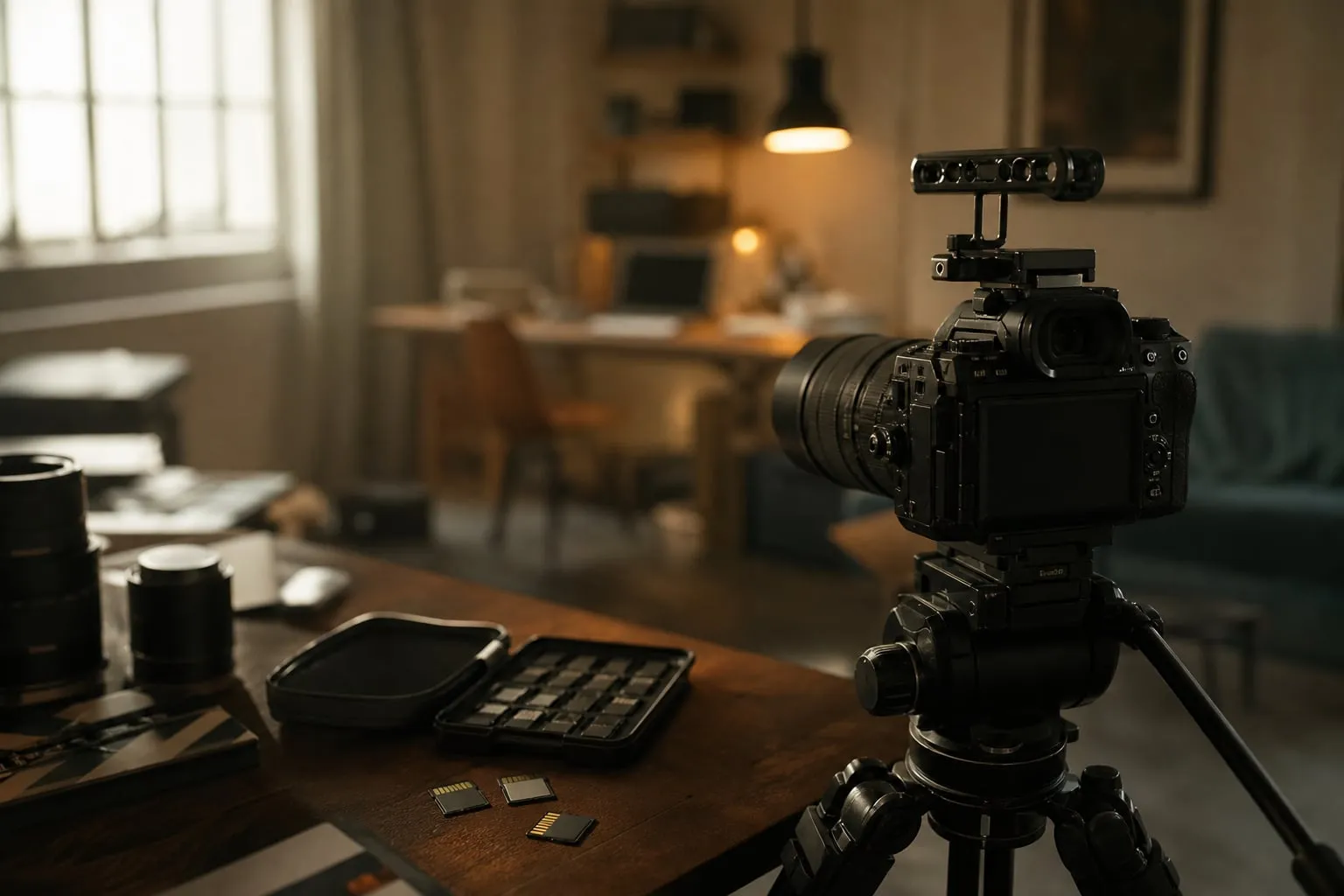
Separe também os cartões por função. Um cartão pode ficar reservado para a câmera principal e outro para o gravador de áudio. Se o equipamento permitir, use nomes físicos ou etiquetas como CAM-A, CAM-B e AUDIO-01. A etiqueta deve aparecer na planilha ou no caderno da diária.
Antes de sair para filmar, confira estes pontos:
- Cartões formatados na própria câmera, depois de confirmar que estão vazios.
- Capacidade livre suficiente para a taxa de dados escolhida.
- Baterias carregadas e relógios das câmeras sincronizados.
- Uma pasta ou ficha com a ordem dos cartões usados durante o dia.
O relógio merece atenção porque a diferença de alguns minutos dificulta a sincronização entre imagem e som. Defina o mesmo fuso e ajuste segundos quando possível. Em uma gravação com duas câmeras, esse pequeno cuidado economiza buscas na linha do tempo.
Durante a diária: registre cada cartão
O cartão não é arquivo de segurança. Ele é um meio temporário de transporte. Depois que a gravação termina, trate o cartão como original até que duas cópias estejam completas e verificadas.
Anote cada troca em uma planilha simples:
| Cartão | Câmera ou função | Primeiro clipe | Último clipe | Status |
|---|---|---|---|---|
| CAM-A-01 | Câmera principal | 0001 | 0048 | Em uso |
| CAM-B-01 | Plano aberto | 0001 | 0031 | Aguardando cópia |
| AUDIO-01 | Gravador | 0001 | 0019 | Copiado |
Os números dos clipes ajudam a identificar lacunas. Se a câmera começa novamente em 0001 depois de uma formatação, o nome original pode se repetir em outro cartão. Por isso, preserve a pasta original criada pela câmera e adicione o identificador do cartão no nome da pasta externa.
Uma cópia feita no Finder ou no Explorador de Arquivos pode terminar sem aviso claro quando o cartão apresenta erro. Para material importante, use um aplicativo que confira a cópia por checksum, uma assinatura calculada a partir dos dados do arquivo. Se o checksum da origem e do destino coincide, o programa confirmou que os dados chegaram iguais.
Quando você estiver sem tempo para verificar tudo no local, faça uma cópia integral para dois discos antes de apagar ou formatar o cartão. Não edite diretamente do cartão. A câmera pode perder energia, o cartão pode ser removido sem segurança e a edição pode criar arquivos auxiliares no lugar errado.
Como copiar os arquivos sem quebrar a estrutura
A cópia segura deve manter o conteúdo original do cartão, incluindo pastas como PRIVATE, DCIM, CLIPS ou CONTENTS. Alguns formatos dependem desses arquivos auxiliares para importar metadados, áudio ou clipes segmentados.
Use esta sequência para cada cartão:
- Conecte o cartão ou leitor ao computador e confirme a capacidade exibida.
- Crie uma pasta com o código do cartão dentro de
01_BRUTOS. - Copie a estrutura inteira do cartão sem renomear clipes individuais.
- Repita a cópia para um segundo disco físico.
- Abra alguns vídeos, áudios e imagens em cada destino.
- Registre data, destino e resultado da verificação na planilha.
Um exemplo de destino fica assim:
01_BRUTOS/CAM-A-01/PRIVATE/M4ROOT/CLIP
01_BRUTOS/CAM-B-01/DCIM/100MEDIA
02_AUDIO/AUDIO-01/TAK0001.WAV
A pasta externa pode ter o nome do cartão, enquanto o interior permanece intacto. Esse detalhe faz diferença em câmeras que dividem uma gravação longa em vários arquivos ou dependem de metadados para reconstruir o clipe.
Use YYYY-MM-DD para datas e códigos curtos para funções. Um arquivo de câmera pode continuar com o nome C0001.MP4; a identificação do cartão fica na pasta e no projeto de edição. Renomear tudo logo na ingestão aumenta o risco de conflito e dificulta a comparação com o cartão original.
Para entrevistas, você pode criar cópias de trabalho com nomes mais descritivos depois da ingestão:
ENTREVISTA_MARIA_SILVA_CAM-A_01.mp4
ENTREVISTA_MARIA_SILVA_AUDIO_01.wav
Mantenha os originais intactos. A versão descritiva serve para proxies, selects ou exportações, nunca para substituir o material de câmera.
Como organizar arquivos de vídeo dentro do projeto
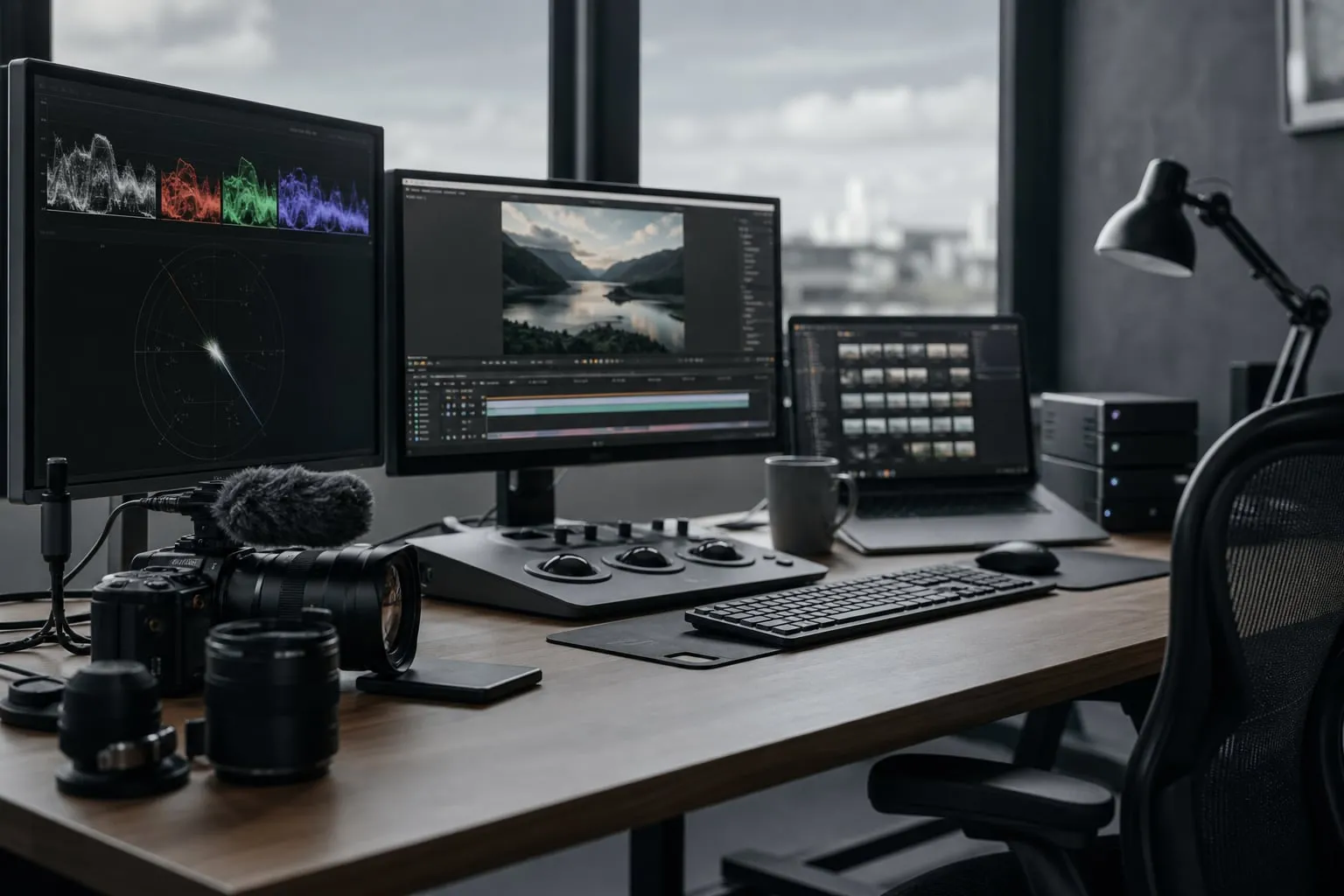
O editor precisa encontrar cada tipo de material sem depender da memória de quem criou a pasta. No Premiere Pro, DaVinci Resolve ou Final Cut, replique a lógica do disco em bins, pastas ou eventos.
Uma organização prática para o projeto de edição é:
00_SEQUENCIAS
01_VIDEO_CAM-A
02_VIDEO_CAM-B
03_AUDIO
04_MUSICAS
05_GRAFICOS
06_SELECTS
07_EXPORTS
Crie uma sequência principal com um nome que inclua a versão e a resolução, como FILME_4K_V03. Use versões numeradas em vez de substituir o mesmo arquivo. Se uma alteração estragar um corte, você consegue voltar para V02 sem recuperar um backup antigo.
Os proxies, arquivos leves usados para editar material pesado, precisam de uma pasta própria. Guarde-os em 08_PROXIES ou em um disco rápido separado e configure o caminho antes de começar. Quando o projeto for transferido para outro computador, o editor saberá quais arquivos precisam ser reconectados.
O erro mais comum aparece quando o projeto aponta para uma pasta temporária na área de trabalho. Na troca de computador, os arquivos desaparecem e o software mostra mídia offline. Guarde projeto, gráficos, proxies e documentos dentro da pasta principal ou documente claramente qualquer caminho externo.
Para uma produção em locação, consulte também referências de planejamento. O Vídeo de artista para edital: pesquisa que cabe no corte ajuda a pensar no material captado antes de transformar tudo em uma linha do tempo. Em uma cobertura cultural, o guia Como filmar um festival cultural sem fazer só um resumo também pode orientar a lista de cenas e a identificação dos arquivos.
Backups: quantas cópias você precisa?
Para trabalho profissional ou material difícil de repetir, use a regra 3-2-1: três cópias dos dados, em dois tipos de mídia, com uma cópia fora do local de trabalho. Ela combina redundância com proteção contra roubo, falha elétrica, incêndio e erro humano.
Um projeto em andamento pode seguir este desenho:
- Cópia de trabalho: SSD interno ou externo usado pelo editor.
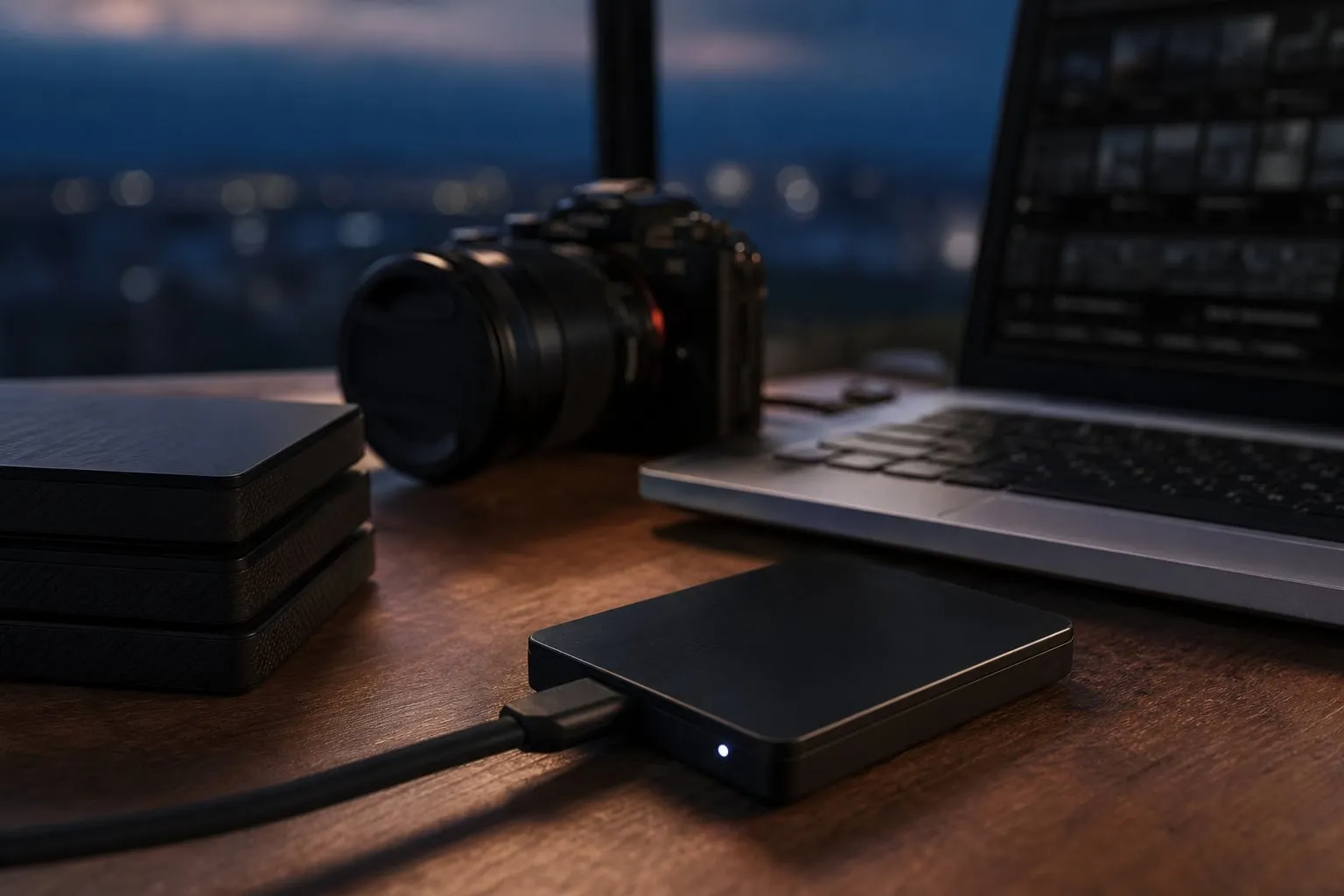
- Cópia local: HD externo desconectado depois da verificação.
- Cópia fora do local: outro disco guardado em endereço diferente ou armazenamento em nuvem.
A nuvem ajuda quando a conexão permite enviar dezenas ou centenas de gigabytes, mas o upload pode demorar e o custo depende da capacidade usada. Um HD externo tem custo inicial menor por terabyte, embora dependa de transporte e armazenamento físico. SSD costuma ser mais rápido e resistente a impactos, porém custa mais e também pode falhar sem aviso.
Não confunda RAID com backup. RAID mantém discos trabalhando juntos e pode continuar funcionando após uma falha, dependendo da configuração. Ele não protege contra exclusão acidental, ransomware ou arquivos corrompidos sincronizados para todos os discos.
Programe uma verificação mensal do arquivo. Abra projetos antigos, leia alguns vídeos e confirme se os discos ainda aparecem no sistema. Um backup que nunca foi testado só prova que os arquivos foram copiados em algum momento.
Arquivamento depois da entrega
O arquivamento começa quando a versão final foi aprovada. Exporte o vídeo final, reúna legendas, documentos de autorização, trilhas licenciadas e a versão do projeto usada para gerar o arquivo.
Antes de mover o projeto para o arquivo, faça uma limpeza com critério:
- Remova renders temporários e caches que podem ser recriados.
- Preserve brutos, áudio original, projeto, fontes, gráficos e documentos legais.
- Salve um arquivo de texto com software, versão, fontes e localização dos discos externos.
- Registre o codec, a resolução, a taxa de quadros e a data da exportação final.
Não apague brutos apenas porque o vídeo já foi publicado. Uma emissora, edital ou cliente pode pedir nova resolução, legenda corrigida ou trecho sem música. Se o espaço for limitado, separe o que precisa ficar online para acesso rápido do arquivo frio, que pode permanecer desconectado.
Locações e cenários também entram na organização do projeto. Se você gravou em um espaço compartilhado, guarde o nome do local e os documentos correspondentes em 06_DOCUMENTOS. Páginas como Casa Primavera - Localcine e Galeria Ricardo Von Brusky - Localcine podem ajudar a registrar referências de locação quando você estiver planejando novas diárias.
Checklist rápido para não perder material
Use esta lista antes de formatar qualquer cartão:
- Todos os cartões foram copiados por inteiro?
- Existem duas cópias em discos diferentes?
- Os vídeos e áudios abrem nos dois destinos?
- A planilha identifica cada cartão e cada câmera?
- O projeto aponta para pastas permanentes?
- A exportação final está acompanhada de legendas e documentos?
- Uma cópia está fora do local de trabalho?
A melhor forma de como organizar arquivos de vídeo é transformar cada etapa em um procedimento repetível: cartão identificado, pasta previsível, cópia verificada, projeto versionado e arquivo testado. O método exige alguns minutos na ingestão, mas evita reconstruir uma gravação inteira quando um cartão some, um disco falha ou a edição perde seus caminhos.