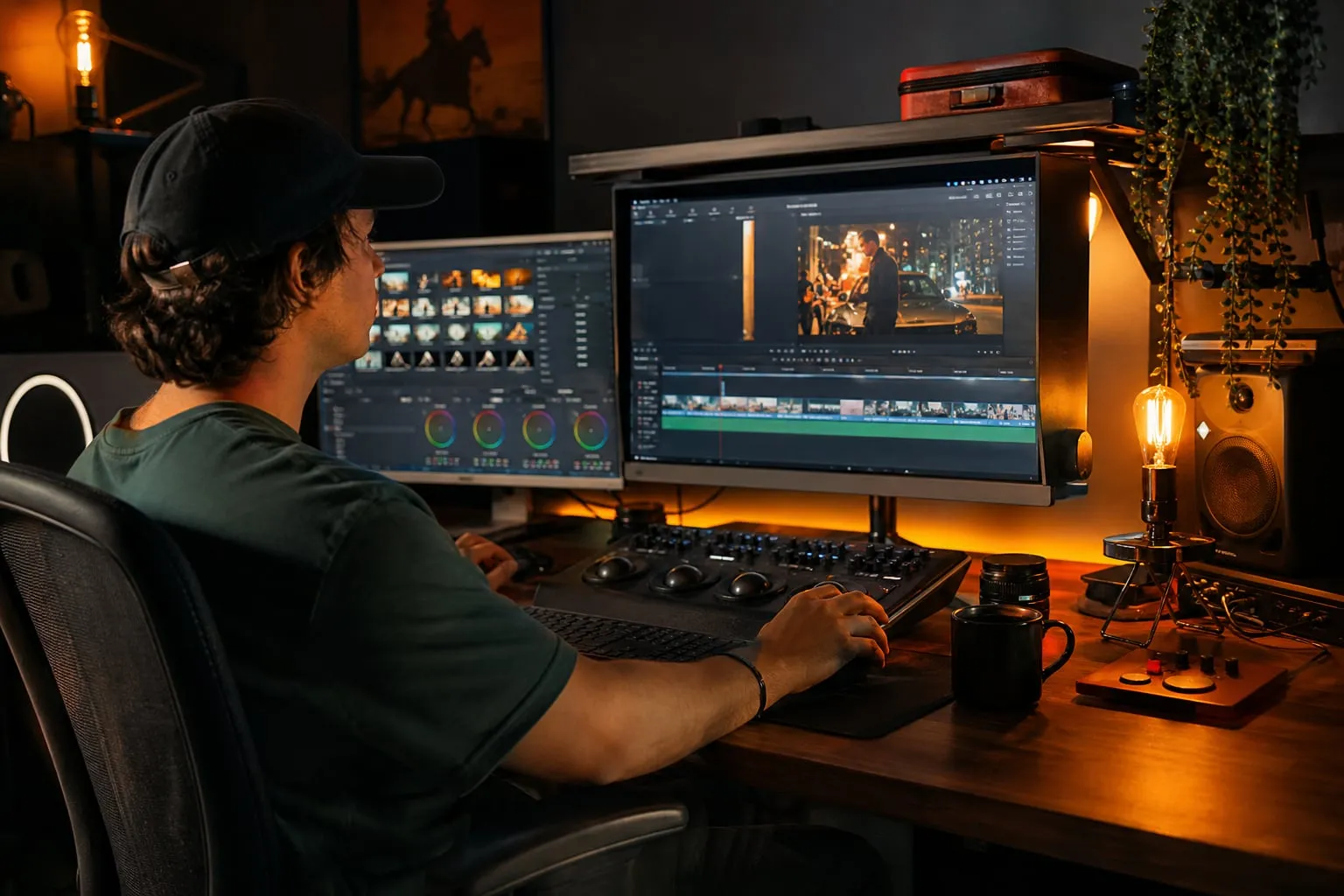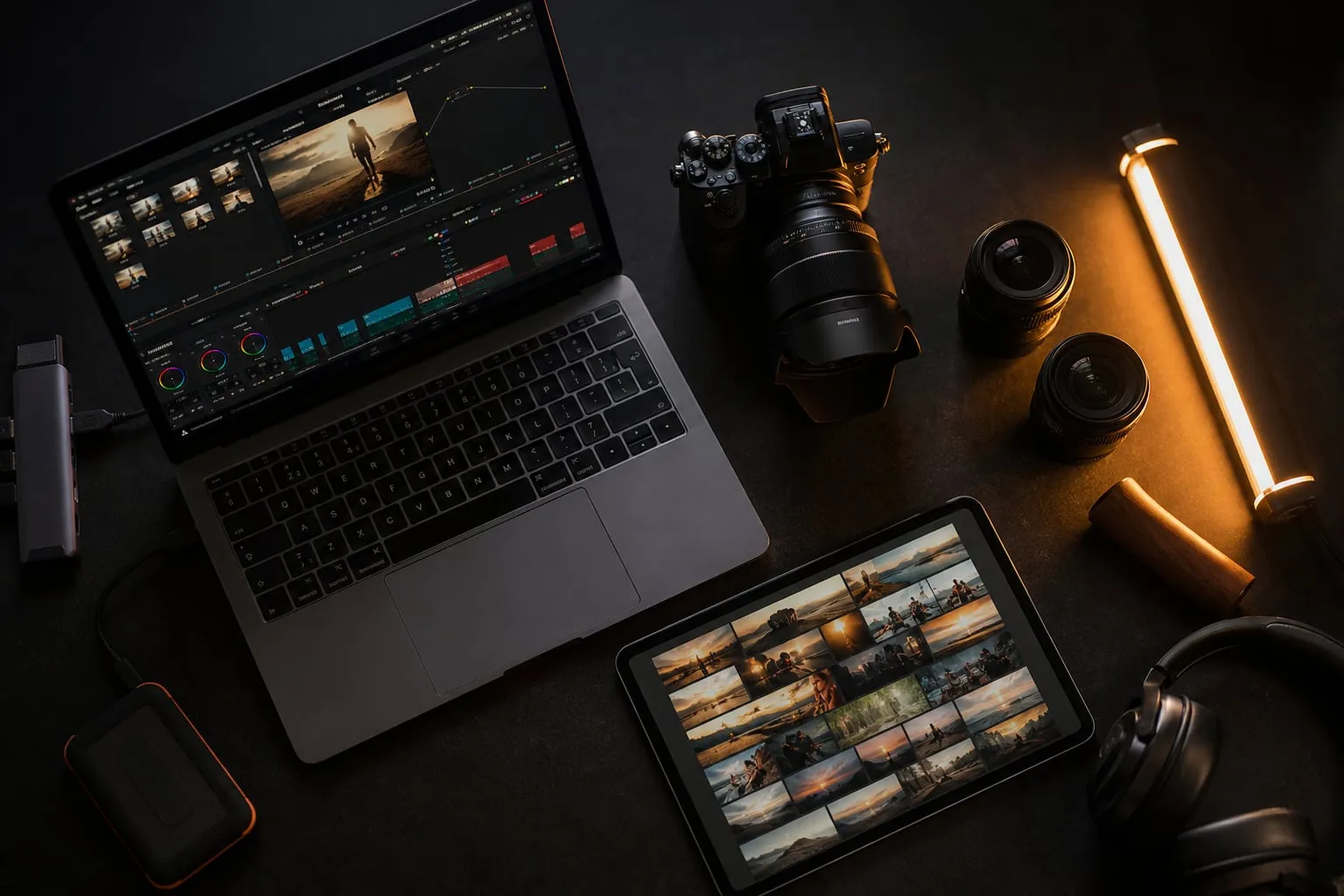
Como exportar vídeo para Instagram sem deixar a imagem borrada depende de três escolhas: resolução do arquivo, bitrate e proporção do quadro. Nos testes comparativos com H.264 no DaVinci Resolve, o ponto mais consistente foi exportar em 1080 pixels, manter a proporção nativa da publicação e usar bitrate entre 10 e 16 Mbps. Arquivos em 4K e bitrates muito altos não garantem mais nitidez depois que o Instagram recodifica o vídeo.
A plataforma reduz e reprocessa o arquivo enviado. Por isso, o teste precisa avaliar a imagem depois da publicação, e não apenas o MP4 aberto no computador. Detalhes finos, texto pequeno, gradientes e áreas escuras revelam as perdas antes de uma cena com pouca informação visual.
O que foi comparado no DaVinci Resolve
Para comparar as configurações sem misturar variáveis, use uma sequência de teste com o mesmo clipe, a mesma taxa de quadros e o mesmo áudio. Um bom arquivo de referência tem movimento, pele, textura, linhas diagonais e uma área escura. Fachadas iluminadas à noite, por exemplo, mostram compressão em letreiros e sombras. Os espaços Casa Primavera - Localcine e Galeria Ricardo Von Brusky - Localcine são exemplos de locações em que paredes, janelas e fontes de luz ajudam a montar esse tipo de teste.
Usei como base uma gravação 4K em 30 fps e criei versões com estas combinações:
-
720 × 1280, 6 Mbps;
-
1080 × 1920, 8 Mbps;
-
1080 × 1920, 12 Mbps;
-
1080 × 1920, 16 Mbps;
-
1440 × 2560, 20 Mbps;
-
2160 × 3840, 35 Mbps.
O formato vertical 9:16 atende aos Reels e aos Stories. Para o feed, a comparação precisa ser repetida em 1080 × 1350, proporção 4:5, porque recortar um vídeo vertical de 1920 pixels pode eliminar texto e enquadramento nas bordas.
A comparação também deve incluir pelo menos uma cena com letreiro fino e outra com luz colorida. O artigo Como fotografar neon com celular sem perder as cores ajuda a identificar um problema parecido na captação: canais de cor saturados já chegam frágeis à compressão. Se a gravação tem vermelho, azul ou magenta estourado, aumentar o bitrate na exportação não recupera informação que o sensor já perdeu.
Qual resolução sobrevive melhor à recompressão?
1080 pixels no lado menor é o melhor ponto de partida para o Instagram. O arquivo tem informação suficiente para texto e textura, mas não carrega dados em excesso que serão descartados durante o processamento da plataforma.
A versão em 720p costuma preservar o enquadramento, mas perde linhas finas em placas, cabelos e folhagens. Ela pode funcionar para uma fala gravada com fundo limpo, embora fique fraca em cenas com textura ou movimentos rápidos. O arquivo menor também não impede que o Instagram faça uma nova compressão.
A versão em 1440p ou 4K pode parecer mais limpa antes do upload, principalmente quando o original foi gravado em 4K e reduzido com boa escala. Depois da publicação, a vantagem costuma diminuir. O arquivo maior dá ao Instagram mais dados para processar, mas não obriga o serviço a entregar mais pixels ao espectador.
Há uma exceção prática: uma gravação 4K reduzida para 1080p no DaVinci Resolve pode produzir bordas mais suaves do que uma gravação 1080p mal capturada. Essa vantagem vem da captação e do redimensionamento, não de exportar o vídeo final em 4K.
O resultado por resolução
| Exportação | Vantagem | Problema depois do upload | Uso indicado |
|---|---|---|---|
| 720 × 1280 | Arquivo pequeno | Texto e textura perdem definição | Conexão limitada ou vídeo simples |
| 1080 × 1920 | Bom equilíbrio entre detalhe e tamanho | Pode degradar áreas escuras com bitrate baixo | Reels e Stories |
| 1080 × 1350 | Ocupa mais tela no feed | Exige recorte próprio | Publicação vertical no feed |
| 2160 × 3840 | Preserva uma cópia local de alta resolução | Upload maior e pouca vantagem após a recompressão | Arquivo-mestre ou uso fora do Instagram |
Bitrate alto evita vídeo borrado?
Bitrate é a quantidade de dados usada por segundo de vídeo. Um arquivo a 12 Mbps recebe mais dados do que um arquivo a 6 Mbps, mas o Instagram ainda pode criar uma nova versão com seus próprios parâmetros. A escolha precisa evitar perdas desnecessárias antes dessa segunda codificação.
Na comparação, 6 Mbps tende a quebrar detalhes em movimento, sobretudo em folhas, água, cabelo e texturas de parede. Entre 10 e 16 Mbps, o H.264 mantém uma imagem limpa para 1080p sem criar um arquivo exagerado. Acima de 20 Mbps, o ganho visível costuma ser pequeno em uma entrega final de 1080p.
A cena muda o resultado. Um plano parado de uma pessoa diante de uma parede pode ficar aceitável a 8 Mbps. Um travelling em uma rua com grades, folhas e letreiros precisa de mais dados. Para um vídeo vertical comum em 30 fps, 12 Mbps é uma configuração segura; em 60 fps, use algo entre 16 e 20 Mbps porque há o dobro de quadros para codificar.
No DaVinci Resolve, escolha H.264 na página Deliver e marque Restrict to, em vez de deixar o programa escolher uma qualidade variável sem um limite claro. Digite 12.000 Kb/s para 12 Mbps. O campo usa kilobits por segundo, então 12 Mbps corresponde a 12.000 Kb/s, e não a 12.000 KB/s.
Bitrate recomendado por tipo de vídeo
-
1080p a 24 ou 30 fps: 10.000 a 16.000 Kb/s;
-
1080p a 60 fps: 16.000 a 20.000 Kb/s;
-
720p a 30 fps: 6.000 a 8.000 Kb/s;
-
4K para guardar como mestre: 35.000 a 60.000 Kb/s, conforme o movimento e o codec.
Esses valores são pontos de partida, não uma promessa de qualidade. Um export em H.265 pode gerar arquivo menor, mas o H.264 continua sendo uma escolha mais previsível para compatibilidade e processamento. Se o Instagram aceitar o upload, ele ainda pode converter o vídeo para outro codec e outra taxa.
A proporção correta evita cortes e perda de detalhe
A proporção define o formato do quadro. Reels e Stories usam 9:16, com 1080 × 1920 pixels como medida prática. O feed vertical trabalha bem com 4:5, em 1080 × 1350 pixels. Um vídeo horizontal em 1920 × 1080 pode ser publicado, mas ocupa menos tela no celular e ganha barras ou cortes dependendo da publicação.
Configure a timeline antes de editar. No DaVinci Resolve, abra File > Project Settings > Master Settings, defina a resolução e confirme a taxa de quadros. Se o projeto foi iniciado em 1920 × 1080 e você troca para 1080 × 1920 apenas no Deliver, o enquadramento pode ficar errado e o programa pode inserir barras.
No Inspector, verifique Scaling e Retime and Scaling. Para preencher o quadro vertical, use “Scale full frame with crop” quando aceitar cortar as laterais. Para preservar toda a imagem, use “Scale entire image to fit” e aceite barras. A escolha deve ser feita no plano, porque um close pode perder o rosto quando o corte automático elimina 30% das laterais.
Deixe uma margem para a interface do aplicativo. Nomes de usuário e botões cobrem áreas diferentes conforme o formato. Texto muito próximo da borda inferior pode desaparecer atrás da legenda ou dos controles, mesmo com uma exportação tecnicamente nítida.
Como montar a exportação no DaVinci Resolve
Use esta sequência para como exportar vídeo para Instagram sem alterar acidentalmente o arquivo durante o render:
-
Abra a página Deliver e escolha um preset personalizado ou “Custom Export”.
-
Defina o formato como MP4 e o codec como H.264.
-
Escolha a resolução que corresponde à timeline: 1080 × 1920 para 9:16 ou 1080 × 1350 para 4:5.
-
Mantenha a mesma taxa de quadros da gravação. Não transforme 24 fps em 30 fps apenas para exportar.
-
Em qualidade, selecione Restrict to e use 12.000 Kb/s como ponto inicial para 1080p a 30 fps.
-
Em Advanced Settings, confira Network Optimization quando essa opção aparecer na sua versão do Resolve.
-
Exporte o áudio em AAC, 48 kHz, estéreo, entre 192 e 320 Kb/s.
-
Reproduza o MP4 inteiro antes do upload e confira o primeiro segundo, as transições e o final do áudio.
O erro mais comum acontece quando a timeline usa 60 fps, mas o arquivo final é exportado a 30 fps com retiming automático. Movimento rápido pode ganhar saltos ou duplicação de quadros. Quando a gravação tem 60 fps, mantenha essa taxa se a fluidez fizer parte do vídeo, mas aceite um arquivo maior e use bitrate mais alto.
Por que cenas escuras e coloridas borram primeiro?
A compressão divide a imagem em blocos e dá menos dados a áreas que parecem repetitivas. Sombras com ruído, fumaça, água e luzes coloridas desafiam esse processo. O resultado aparece como manchas, blocos dançando e contornos que mudam a cada quadro.
Antes de exportar, reduza ruído excessivo e evite levantar sombras além do que a gravação suporta. Um denoise moderado pode ajudar, mas aumenta o tempo de render e pode apagar textura de pele. Faça uma comparação em 100% de zoom, porque a imagem ajustada à janela esconde artefatos pequenos.
Cenas através de vidro ou aquários também exigem cuidado. Reflexos azuis e contraste baixo já dificultam a compressão; o guia Como fotografar aquário com celular sem reflexos azuis mostra como reduzir esse problema ainda na captação. Na edição, corrigir a exposição e evitar excesso de nitidez costuma dar um resultado melhor do que subir o bitrate para 40 Mbps.
Configuração final para cada publicação
Para a maioria dos Reels, eu usaria 1080 × 1920, H.264, 30 fps e 12 Mbps. Se o vídeo tem muito movimento, suba para 16 Mbps. Para o feed vertical, exporte uma versão separada em 1080 × 1350, em vez de deixar o aplicativo cortar o arquivo 9:16.
Guarde o projeto e um arquivo-mestre em qualidade maior, mas envie ao Instagram uma versão feita para a plataforma. Isso reduz o upload, facilita repetir o teste e evita que um arquivo 4K seja convertido sem você controlar a escala.
Depois da publicação, compare o vídeo no Wi-Fi e nos dados móveis. O aplicativo pode entregar versões diferentes conforme a conexão. Se o arquivo original está limpo e a versão publicada perde detalhe, teste 1080p a 16 Mbps antes de subir para 4K. Na prática, a proporção correta e um bitrate moderado resolvem mais problemas do que exportar no maior tamanho disponível.