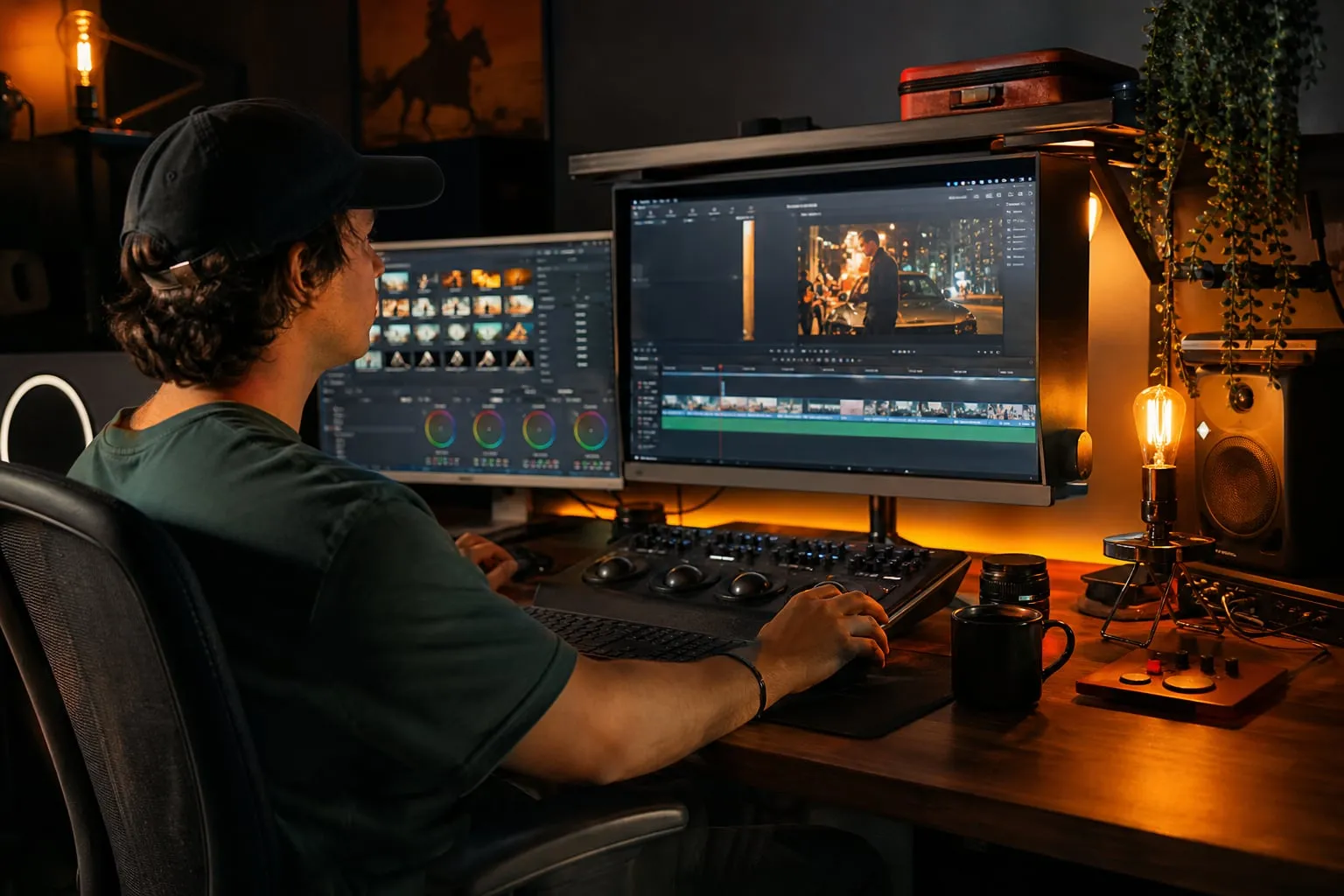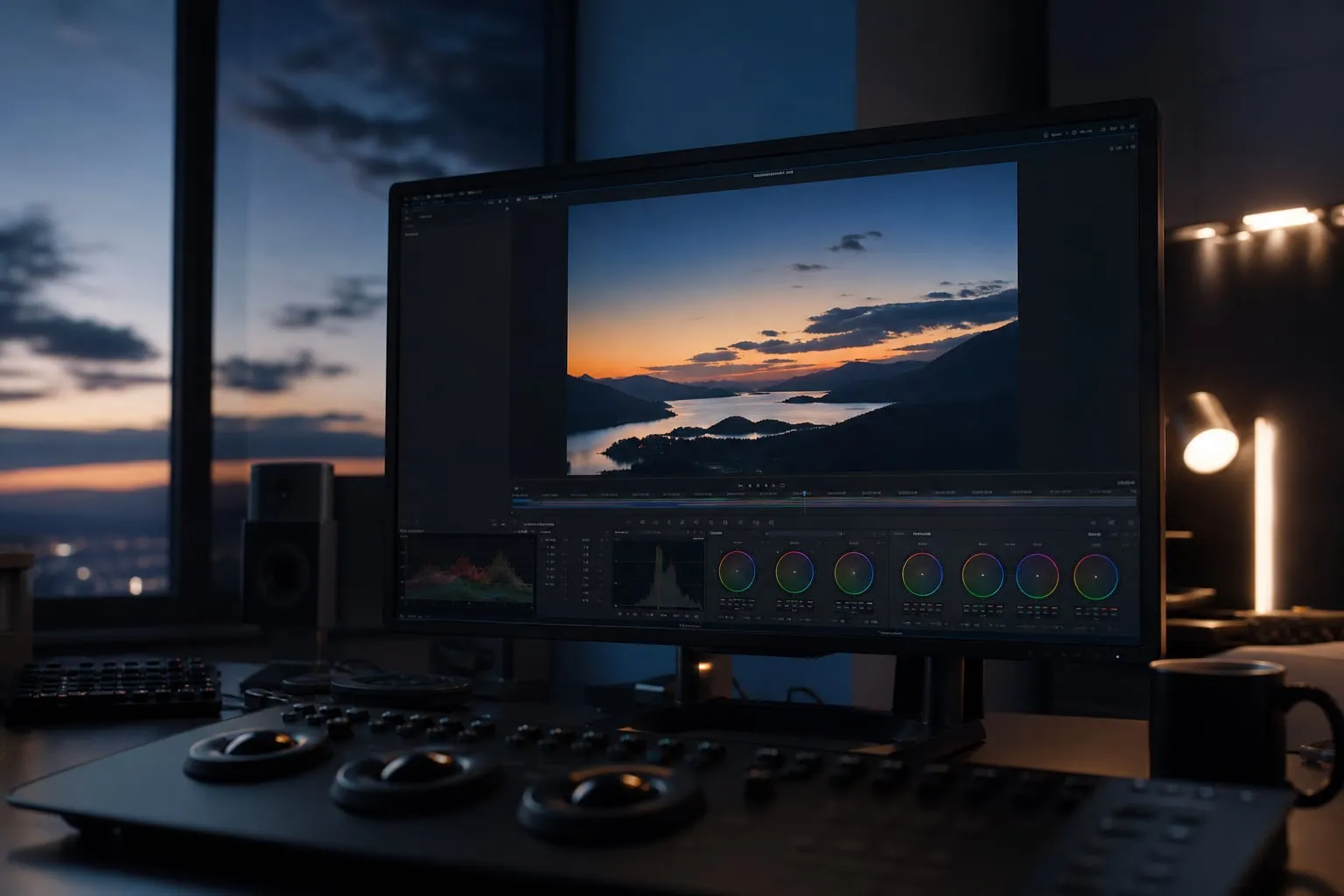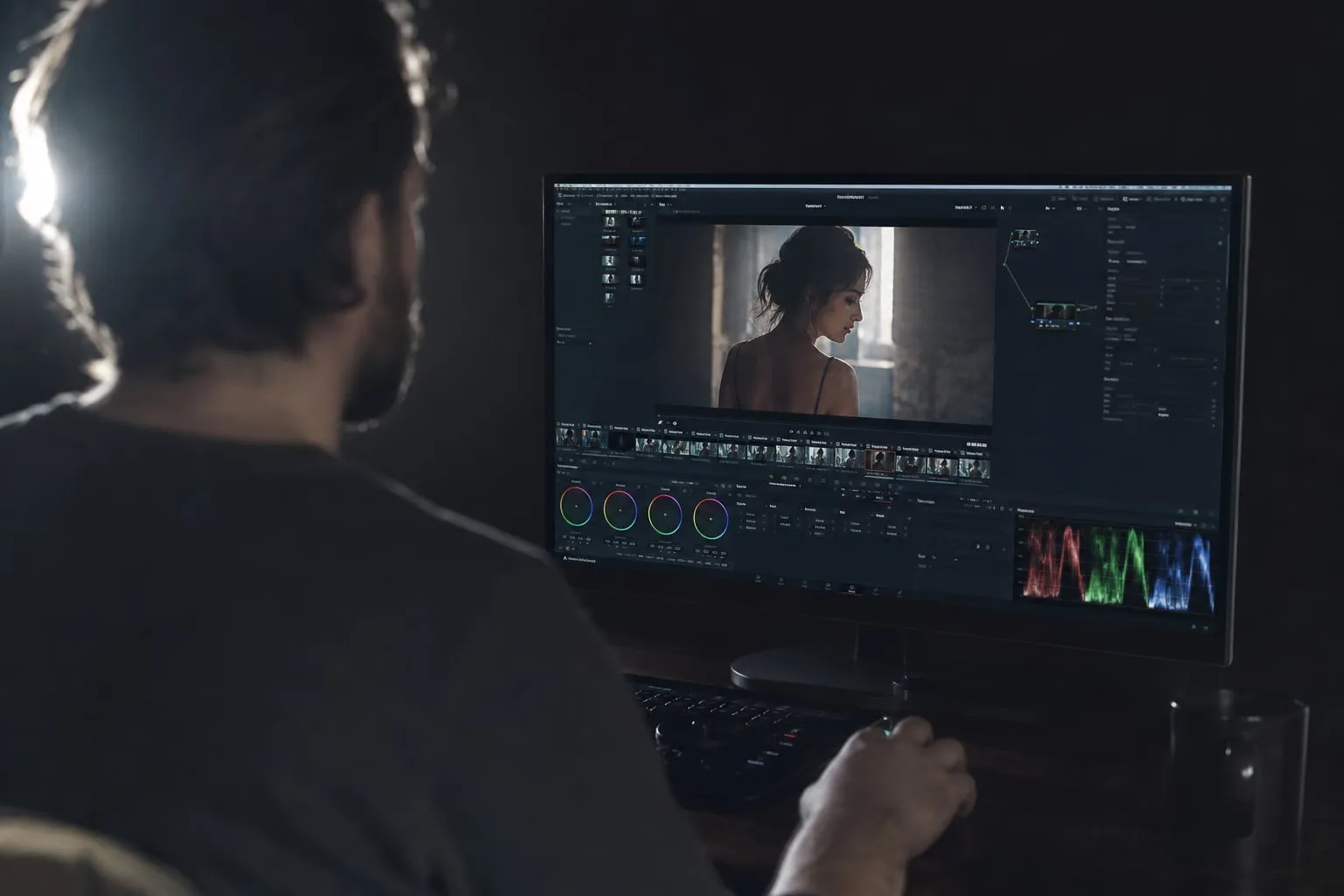
Como fazer máscara no DaVinci Resolve começa na página Color: crie uma Power Window, ajuste sua forma e use o Tracker para acompanhar o movimento. Quando o rosto, o céu ou o objeto sai do enquadramento, o tracking deixa de encontrar pontos confiáveis; nesse momento, você precisa dividir o rastreamento e corrigir a máscara com keyframes, em vez de insistir no mesmo passe.
Este fluxo serve para aplicar exposição, contraste, saturação, nitidez ou redução de ruído em uma área específica sem alterar o restante do plano. O exemplo usa a versão gratuita do DaVinci Resolve, embora alguns recursos automáticos, como o Magic Mask, dependam da versão Studio.
Qual máscara usar em cada situação
Na página Color, a máscara aparece como uma Power Window. Ela limita a correção a uma região da imagem, enquanto o tracker tenta acompanhar essa região ao longo do tempo.
Escolha o formato pela geometria do elemento:
-
Círculo ou elipse: rosto, janela, lâmpada e objetos com contorno arredondado.
-
Gradiente linear: céu, parede ou qualquer área com uma transição relativamente reta.
-
Polígono ou curva: arquitetura, placas, móveis e objetos com bordas irregulares.
A máscara não recorta o objeto do vídeo. Ela restringe o efeito de um nó. Para remover o fundo ou criar transparência, você precisará enviar um alfa pela página Fusion ou configurar a saída de alfa na página Color.
A separação entre máscara e seleção também evita um erro comum. Uma Power Window define onde o efeito age; o Qualifier seleciona pixels por cor ou luminância. Para iluminar o rosto de uma pessoa em uma cena escura, uma elipse com borda suave costuma ser mais estável do que selecionar toda a pele com o conta-gotas.
Como fazer máscara no DaVinci Resolve pela página Color
1. Crie um nó separado para a correção
Abra a página Color, selecione o clipe e pressione Alt+S no Windows ou Option+S no macOS para criar um nó serial. Dê ao nó uma função clara, como “rosto”, “céu” ou “objeto”.
Separar cada máscara em um nó facilita o ajuste. Se o rosto ficar artificial, você pode reduzir a intensidade daquele nó sem desmontar a correção do céu. O custo é uma árvore de nós maior e mais processamento quando há redução de ruído ou desfoque.
2. Desenhe a Power Window
Abra a paleta Window e escolha a forma mais próxima do elemento. Para um rosto, comece com uma elipse um pouco maior que a testa, as bochechas e o queixo. Depois, ajuste o tamanho para que a linha externa não encoste na pele.
Aumente o Softness para misturar a correção com o fundo. Uma borda dura revela a máscara quando a pessoa se move. Uma borda suave demais espalha a alteração para o cabelo, a parede ou a roupa.
Use a visualização de máscara para conferir a cobertura. Em áreas com fundo de cor parecida com a pele, reduza a elipse e combine-a com um Qualifier moderado. A máscara geométrica segura o movimento; a seleção de cor limita os pixels que recebem a correção.
3. Faça a correção antes de rastrear
Ajuste a exposição ou a cor em baixa intensidade antes do tracking. Um rosto que precisa de apenas 0,2 a 0,4 ponto de ganho, por exemplo, fica mais natural do que uma área com brilho muito acima do plano.
O tracker analisa o movimento da imagem, não a intenção da sua correção. Por isso, a máscara precisa cobrir uma textura visível, como olhos, nariz, quina de uma janela ou uma marca no objeto. Uma área lisa de céu oferece poucos detalhes e costuma perder o rastreamento mais cedo.
4. Rastrei a janela nos dois sentidos
Posicione o indicador de reprodução em um quadro com o objeto bem visível. Na paleta Tracker, use o rastreamento para frente. Depois, volte ao ponto inicial e rastreie para trás. Esse procedimento evita que um erro no primeiro quadro contamine todo o clipe.
Examine o resultado em velocidade normal e em câmera lenta. O contorno pode parecer correto quadro a quadro e ainda assim dar um salto durante a reprodução. Se isso acontecer, procure o primeiro quadro em que a borda se afasta do elemento e corrija a partir dali.
Como corrigir o tracking quando a área sai do enquadramento
O tracking falha quando o ponto usado pelo analisador desaparece, fica encoberto ou muda de aparência. Isso acontece quando um rosto sai pela lateral, quando uma árvore cobre o objeto ou quando uma panorâmica deixa o céu quase sem textura.
Pare o rastreamento antes do problema e siga este processo:
-
Volte ao último quadro confiável. Compare a borda da máscara com o objeto e confirme que ela ainda está alinhada.
-
Avance quadro a quadro até a área começar a desaparecer. Não tente rastrear através de uma oclusão completa. O tracker não tem informação suficiente nesse trecho.
-
Crie uma nova posição manual. Ajuste centro, escala, rotação e os pontos da janela no quadro em que o objeto começa a sair. O DaVinci Resolve registra essa mudança como um keyframe do movimento da Power Window.
-
Rastreie a partir do novo trecho. Se o objeto ainda tiver textura, use o tracker depois da correção manual. Se ele estiver quase fora do quadro, continue com keyframes manuais.
-
Desative a máscara durante a ausência. Quando o objeto desaparece por completo, não deixe a correção flutuando sobre o fundo. Anime a janela para sair da imagem ou anime a intensidade do nó para zero naquele intervalo.
-
Comece outro passe quando o objeto voltar. Um novo trecho de tracking costuma ser mais preciso do que tentar conectar automaticamente a saída e a reentrada.
O ponto que mais passa despercebido é a borda do quadro. Quando o rosto deixa a imagem pela direita, parte da elipse continua dentro do vídeo. Se a correção ainda estiver ativa, ela pode clarear a parede atrás da pessoa. Reduza a janela antes da saída e revise também o primeiro quadro após a reentrada.
Em planos com câmera na mão, vale reduzir a área da Power Window e usar uma textura específica como referência. Uma janela grande cobrindo metade do rosto pode acompanhar o movimento geral, mas também pode aceitar um fundo que se move de modo diferente. Uma janela menor exige mais ajustes, porém oferece uma correção mais limpa.
Ajustes práticos para rosto, céu e objetos
Rosto
Use uma elipse no rosto e mantenha o ganho baixo. Para suavizar olheiras, uma correção localizada de gama e uma redução de contraste costumam ser menos visíveis do que aumentar a exposição geral da pele.
Evite colocar os olhos exatamente na borda da máscara. O movimento natural da cabeça altera a distância entre olho, nariz e contorno do rosto. Deixe margem suficiente para a máscara acompanhar a rotação sem cortar a testa ou o queixo.
Se a pessoa vira o rosto, a elipse pode deixar de representar a geometria da pele. Nesse caso, troque para uma curva personalizada ou use duas janelas menores, uma para cada região. Você perde velocidade, mas ganha controle sobre nariz, bochecha e testa.
Céu
Para o céu, uma janela linear costuma ser o ponto de partida. Ajuste a linha até ela acompanhar a silhueta dos prédios, das árvores ou da montanha, e use bastante suavização para esconder a transição.
O horizonte muda de posição em uma panorâmica. Faça o tracking usando a borda de um prédio ou uma nuvem com textura, não uma região azul uniforme. Se a câmera inclinar, revise a rotação da janela e não apenas o deslocamento vertical.
Uma correção de exposição no céu pode deixar halos em fios e galhos. Diminua a intensidade perto dessas bordas ou combine a Power Window com uma seleção de luminância. Para preparar referências de enquadramento e perspectiva, veja também Como fotografar arquitetura com celular sem linhas tortas.
Objetos
Desenhe uma máscara de polígono com poucos pontos e coloque cada ponto em uma mudança real de direção. Pontos demais dificultam a animação e criam pequenas ondulações na borda.
Para um objeto rígido, acompanhe primeiro posição, escala e rotação. Para tecido, fumaça ou folhas, espere deformações e planeje keyframes manuais. Uma máscara rígida não acompanha bem uma forma que muda a cada quadro.
O movimento do objeto também pode esconder o detalhe usado pelo tracker. Se a área ficar coberta por uma mão ou por outra pessoa, divida o plano em trechos. Em uma cena com fumaça, a forma muda tanto que a máscara pode precisar ser redesenhada; o guia Como fotografar fumaça com celular: guia sem edição ajuda a pensar nesse tipo de textura instável antes da edição.
Quando usar Fusion em vez da página Color
A página Color é mais rápida para correções locais de cor. Use Fusion quando a máscara precisar virar um recorte, seguir uma superfície em perspectiva ou receber uma composição com elementos separados.
No Fusion, você pode criar um Polygon, conectar a máscara ao efeito e usar um Planar Tracker para acompanhar uma superfície plana, como uma tela ou uma placa. O Planar Tracker exige contraste e uma área relativamente rígida. Ele não substitui o trabalho manual em cabelo, fumaça ou tecido.
Na Color, o resultado fica preso ao nó de correção. No Fusion, o fluxo oferece mais controle sobre alfa e composição, mas acrescenta nós, conexões e pontos de falha. Escolha a página pelo resultado que precisa entregar, não pelo nome da ferramenta.
Como revisar a máscara antes de exportar
Faça uma revisão em três passagens:
-
Máscara isolada: confirme se a área branca cobre o elemento em todos os quadros importantes.
-
Correção exagerada: aumente temporariamente o contraste, a saturação ou o ganho para revelar vazamentos na borda. Depois, volte ao valor desejado.
-
Reprodução em velocidade real: procure saltos, halos e mudanças bruscas quando o objeto entra ou sai do quadro.
Renderize um trecho curto antes do vídeo inteiro. O cache pode esconder uma diferença entre a prévia e a reprodução final, sobretudo quando o nó combina tracking, desfoque e redução de ruído.
Para testar máscaras com luz lateral, linhas arquitetônicas e áreas de alto contraste, locações como a Casa Primavera - Localcine oferecem superfícies e bordas que tornam os erros fáceis de enxergar. Uma galeria com paredes, quadros e objetos parados, como a Galeria Ricardo Von Brusky - Localcine, também ajuda a avaliar se o tracking acompanha o elemento correto.
A melhor máscara é a que continua invisível durante o movimento. Para chegar a esse resultado, use o tracker onde há textura, interrompa-o antes da falha e trate cada entrada e saída do quadro como um novo trecho de trabalho.