Como usar proxy para editar vídeo 4K em PC modesto
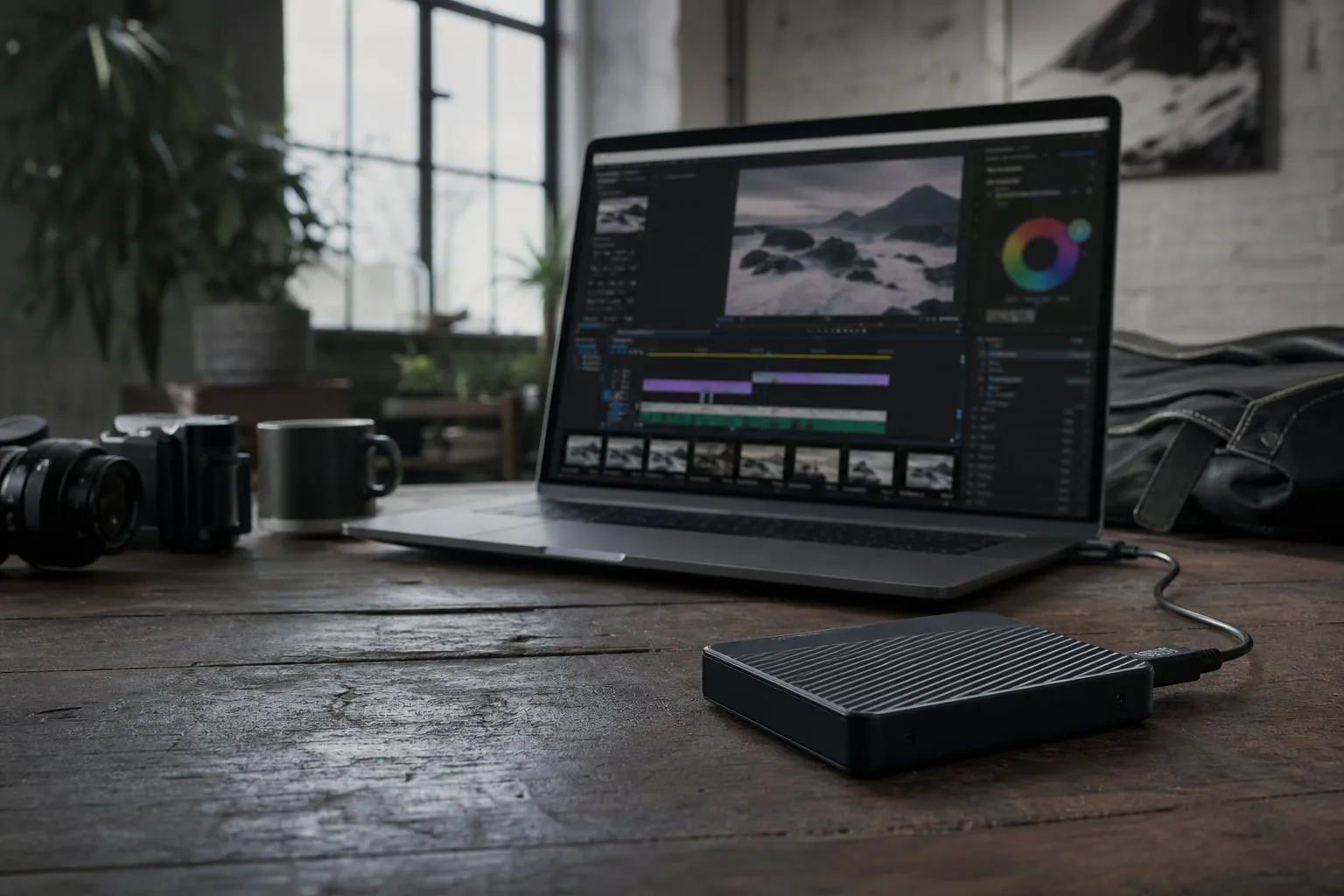
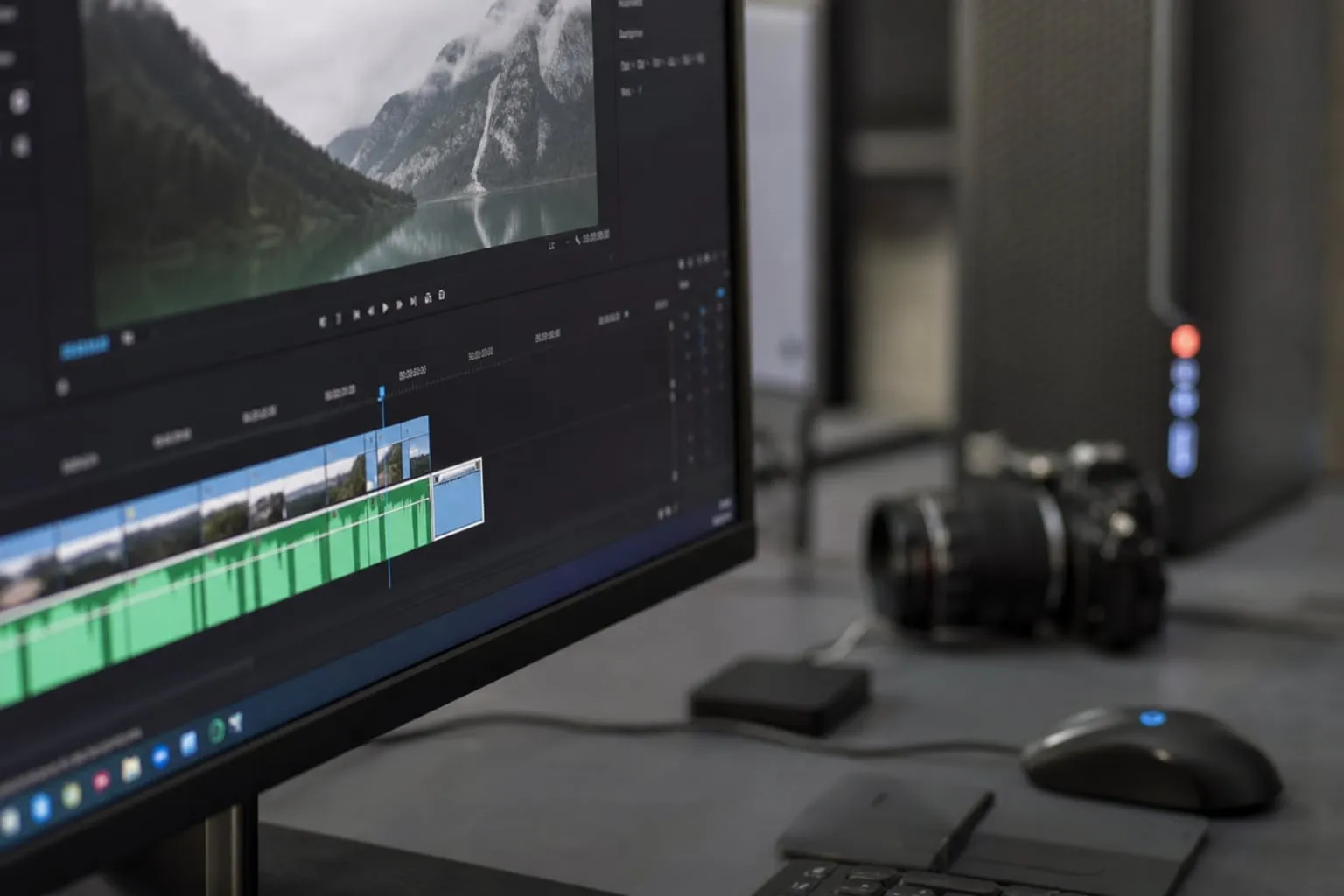
Como usar proxy para editar vídeo 4K significa montar cópias leves dos arquivos originais para a montagem, enquanto você mantém os arquivos de câmera intactos para a exportação. No DaVinci Resolve e no Premiere, o proxy reduz a carga de decodificação e evita travamentos sem diminuir a qualidade do arquivo final.
O ganho aparece principalmente com H.264, H.265, 10-bit, 4:2:2 e gravações em 4K. Esses formatos ocupam menos espaço, mas exigem mais do processador para serem reproduzidos na linha do tempo. O proxy troca essa tarefa pesada por arquivos fáceis de ler.
O que muda quando você edita com proxy?
Um proxy é uma versão menor e mais simples do vídeo original. Ele costuma ter resolução reduzida e um codec intraframe, no qual cada quadro pode ser lido com menos esforço do computador.
O programa mantém o vínculo entre o proxy e o original. Durante a montagem, você visualiza a cópia leve. Na correção de cor e na exportação, desliga a exibição do proxy e usa o arquivo de câmera em resolução total.
Essa separação resolve um problema específico: a reprodução fica mais leve, mas o material original continua preservado. Cortar um vídeo com proxy não altera o arquivo gravado pela câmera, o áudio original ou os metadados do projeto.

Proxy, mídia otimizada e cache de renderização cumprem funções diferentes:
- Proxy: cópia leve usada para editar e reproduzir o material.
- Mídia otimizada: versão de trabalho criada pelo próprio programa, geralmente armazenada em uma pasta definida nas configurações.
- Cache de renderização: arquivos temporários de efeitos, correção de cor e trechos já processados.
Se o vídeo engasga antes de receber efeitos, comece pelo proxy. Se apenas um trecho com redução de ruído ou estabilização trava, o cache de renderização pode resolver a parte específica.
Qual configuração de proxy escolher para 4K?
A escolha depende do computador, do codec original e da quantidade de armazenamento disponível. Para a maioria das câmeras 4K, um proxy em 1080p já reduz bastante o peso sem tornar a janela de montagem desconfortável.
Use esta referência prática:
| Material original | Proxy indicado | Quando escolher |
|---|---|---|
| 4K H.264 ou H.265 em 8-bit | 1080p, ProRes Proxy ou DNxHR LB | Computador com 8 GB a 16 GB de RAM |
| 4K 10-bit ou 4:2:2 | 1080p, ProRes Proxy ou DNxHR LB | Processador com dificuldade para decodificar o original |
| 6K ou 8K | 1080p ou 720p, ProRes Proxy ou DNxHR LB | Linha do tempo com várias câmeras |
| HD com muitos efeitos | 720p, ProRes Proxy ou DNxHR LB | Projeto com pouco espaço ou GPU limitada |
ProRes Proxy e DNxHR LB são escolhas comuns porque usam compressão mais simples para a edição. Em um computador com armazenamento apertado, H.264 em resolução reduzida pode economizar espaço, mas tende a exigir mais do processador do que um codec intraframe.
Para um projeto documental gravado em 4K, eu começaria com proxy 1080p. Se a linha do tempo ainda apresentar quadros perdidos, reduziria para 720p antes de trocar todo o fluxo de trabalho. O custo é a imagem menor na prévia, não uma exportação final inferior.
Reserve espaço para os proxies antes de começar. Um conjunto de arquivos 4K pode gerar dezenas ou centenas de gigabytes, e o proxy não deve ficar no mesmo disco quase cheio dos originais. Um SSD externo USB 3.0 ou USB-C costuma ser mais adequado que um HD mecânico para a pasta de trabalho.

Como criar proxies no DaVinci Resolve
No Resolve, o fluxo mais direto usa o menu de geração de proxy dos clipes selecionados. Os nomes dos menus podem mudar entre versões, mas a lógica permanece a mesma.
Método rápido para gerar os proxies
- Importe os vídeos para o Media Pool.
- Selecione os clipes que entrarão na montagem.
- Clique com o botão direito e escolha a opção de gerar proxy, como Generate Proxy Media.
- Em Project Settings > Master Settings, escolha a resolução do proxy, como Half ou Quarter, conforme a versão instalada.
- Defina o formato em Project Settings > Proxy Media. ProRes Proxy funciona bem no macOS; DNxHR LB é uma alternativa comum em Windows.
- Confira a pasta em Preferences > Media Storage. O Resolve grava os proxies no primeiro local disponível dessa lista.
- Aguarde a geração na aba Background Tasks antes de montar o projeto.
O detalhe que costuma causar confusão é a resolução. A opção Half ou Quarter pode ser aplicada em relação à mídia original, não necessariamente como um arquivo fixo em 1080p. Para uma câmera que grava 4K, Half costuma produzir algo próximo de 2K, enquanto Quarter pode chegar perto de 1080p. Confira o tamanho real de um arquivo antes de gerar a biblioteca inteira.
Para alternar entre original e proxy, use o menu Playback > Proxy Handling e escolha a opção de usar proxies. O nome pode aparecer como Prefer Proxies em algumas versões. Mantenha a função ligada durante a montagem e desligue-a para revisar a nitidez final.
O Resolve também oferece mídia otimizada. Ela é prática quando você quer que o programa gerencie a cópia de trabalho, mas os proxies gerados por você são mais fáceis de transportar entre máquinas e de reconectar em outro projeto.
O ajuste que evita lentidão depois do proxy
Defina o local do cache em um SSD com espaço livre. Em Project Settings > Master Settings > Working Folders, a pasta de cache não deve ficar em um disco de sistema lotado. O Resolve pode criar arquivos grandes ao analisar áudio, estabilizar imagens ou processar nós de cor.
Use Playback > Timeline Proxy Resolution em Half ou Quarter durante a montagem. Esse ajuste reduz a resolução de exibição da linha do tempo, mas não modifica o proxy nem o arquivo final. Ele ajuda quando a própria interface ainda está pesada, sobretudo com duas imagens na tela ou uma linha do tempo multicâmera.

Como criar proxies no Adobe Premiere Pro
O Premiere cria proxies pelo painel Projeto, usando a opção Proxy > Create Proxies. O processo envia a tarefa para o Adobe Media Encoder, que pode continuar a conversão em segundo plano.
Configuração recomendada no Premiere
- Importe os arquivos para o painel Projeto.
- Selecione os clipes, clique com o botão direito e escolha Proxy > Create Proxies.
- Em Preset, selecione uma opção de baixa resolução, como ProRes Proxy ou DNxHR LB.
- Escolha Frame Size de 1280 x 720 ou 1920 x 1080, conforme o desempenho do computador.
- Em Destination, use uma pasta de proxies separada dos arquivos originais.
- Marque a opção para adicionar um sufixo ao nome, como
_Proxy, se o preset disponível não fizer isso automaticamente. - Deixe o Media Encoder concluir a tarefa antes de desconectar o disco que contém os proxies.
Depois, ative o botão Toggle Proxies no Monitor de Programa. Se ele não aparecer, abra o editor de botões, arraste o controle para a barra e confirme. O botão azul indica que o Premiere está exibindo os proxies; quando está desativado, o programa usa a mídia original.
O erro mais comum ocorre quando o editor importa os arquivos proxy como se fossem vídeos independentes. Isso quebra o vínculo e cria duas fontes de mídia na linha do tempo. Gere o proxy a partir do clipe original pelo menu Proxy, em vez de arrastar a cópia leve para o painel Projeto.
No Premiere, proxies funcionam melhor quando o nome e o caminho permanecem estáveis. Se você mover a pasta para outro SSD, abra o projeto, selecione um clipe offline e use Link Media para apontar para o arquivo correspondente. O Premiere pode localizar os demais a partir desse caminho, desde que a estrutura de pastas tenha sido preservada.
Como manter a qualidade do arquivo final
A qualidade final depende do arquivo original, das configurações de exportação e dos efeitos aplicados. O proxy só aparece na exportação se você mandar o programa usar proxies como fonte.
Antes de exportar, faça esta checagem:
- Desative Use Proxies no Premiere ou o uso de proxies no Resolve.
- Confirme que os arquivos originais estão online e no disco correto.
- Verifique a resolução e a taxa de quadros da sequência.
- Confira o primeiro e o último minuto do vídeo em tela cheia.
- Exporte um trecho curto com movimento, pele e áreas escuras antes do arquivo completo.
No Premiere, a caixa Use Proxies fica nas configurações de exportação. Deixe-a desmarcada para renderizar a partir da mídia original. No Resolve, a exportação usa os originais quando o modo de reprodução com proxy está desligado e os arquivos de câmera estão disponíveis.

O proxy não corrige uma gravação fora de foco, ruído de ISO ou exposição estourada. Ele também não recupera detalhes perdidos em um arquivo original muito comprimido. A função dele é dar ao computador uma mídia mais fácil de reproduzir durante a edição.
Para confirmar que o programa voltou ao original, compare um quadro com textura fina, como cabelo ou tecido, em 100% de ampliação. Um proxy 720p pode parecer suave na janela de montagem. Isso não significa que a exportação 4K perdeu definição quando o arquivo de câmera foi usado como fonte.
O que fazer com áudio, legendas e multicâmera?
O áudio acompanha o vínculo do clipe original, mas vale conferir a sincronização depois de gerar os proxies. Um arquivo proxy criado sem a mesma duração ou sem o áudio embutido pode exigir reconexão manual, principalmente quando vem de gravadores externos.
Em entrevistas, mantenha os WAV originais organizados por data e nome de cena. Faça a sincronização antes de criar a versão final da montagem e evite renomear os vídeos depois que os proxies foram associados. Esse cuidado reduz o risco de o programa apontar para uma cópia errada.
Na edição multicâmera, use proxies em todos os ângulos. Misturar uma câmera 4K H.265 original com três proxies pode fazer o computador travar justamente quando você troca de plano. No Resolve, crie proxies para o conjunto inteiro; no Premiere, selecione todas as câmeras antes de iniciar o Media Encoder.
Se você grava em locações com cenários diferentes, organize os arquivos por diária e espaço. Um projeto filmado na Casa Primavera - Localcine pode ter luz e reverberação diferentes de outro captado na Galeria Ricardo Von Brusky - Localcine. A separação por local facilita a revisão de cor e evita escolher um proxy de outra câmera por engano.
Um fluxo de trabalho que evita retrabalho
Use esta ordem quando o computador começa a engasgar durante um projeto 4K:
- Copie os originais para dois locais de armazenamento antes de criar qualquer proxy.
- Organize as pastas por projeto, diária e câmera.
- Gere proxies em 1080p com ProRes Proxy ou DNxHR LB.
- Confirme um clipe no início, no meio e no fim da gravação.
- Faça a montagem com o modo de proxy ativado.
- Gere cache apenas para efeitos que continuam travando.
- Desative os proxies antes da revisão final e da exportação.
- Exporte um trecho de teste e confira imagem, áudio, legendas e timecode.
O passo de testar clipes em pontos diferentes evita um problema comum: um arquivo pode ter sido gravado com outra taxa de quadros ou ter sido interrompido no meio. Se o proxy desse trecho estiver desalinhado, você descobre antes de montar uma sequência inteira.
Depois da montagem, guarde o projeto, os originais e os proxies pelo menos até a aprovação do corte. Para entregar um documentário a festivais, a organização dos arquivos ajuda tanto quanto a exportação. O Kit de imprensa para documentário: guia para festivais também pode orientar a preparação dos materiais de divulgação.
Proxy afeta a correção de cor?
A correção de cor deve ser conferida com os arquivos originais, porque o proxy pode ter resolução menor, outro perfil de cor ou uma compressão diferente. Faça a montagem com proxies, mas reserve a etapa final de cor para a mídia de câmera em resolução total.
Em material gravado em Log, confirme se a transformação de cor está aplicada ao original e ao proxy da mesma maneira. Um LUT automático aplicado apenas ao arquivo proxy pode fazer a imagem parecer correta na montagem e mudar quando o original voltar à linha do tempo.
Para cenas gravadas em espaços culturais reais, observe paredes brancas, lâmpadas práticas e áreas com pouca luz. A revisão final deve considerar as condições da locação e da entrega. O guia sobre Correção de cor para vídeo em espaços culturais reais trata desse tipo de decisão com mais detalhe.
O melhor proxy é o arquivo mais leve que ainda permite julgar enquadramento, foco e ritmo. Em um computador modesto, 720p pode ser a escolha certa para montar; em outro, 1080p oferece uma visualização mais confortável. Em ambos os casos, a exportação preserva a qualidade do 4K quando o software volta a ler os arquivos originais.