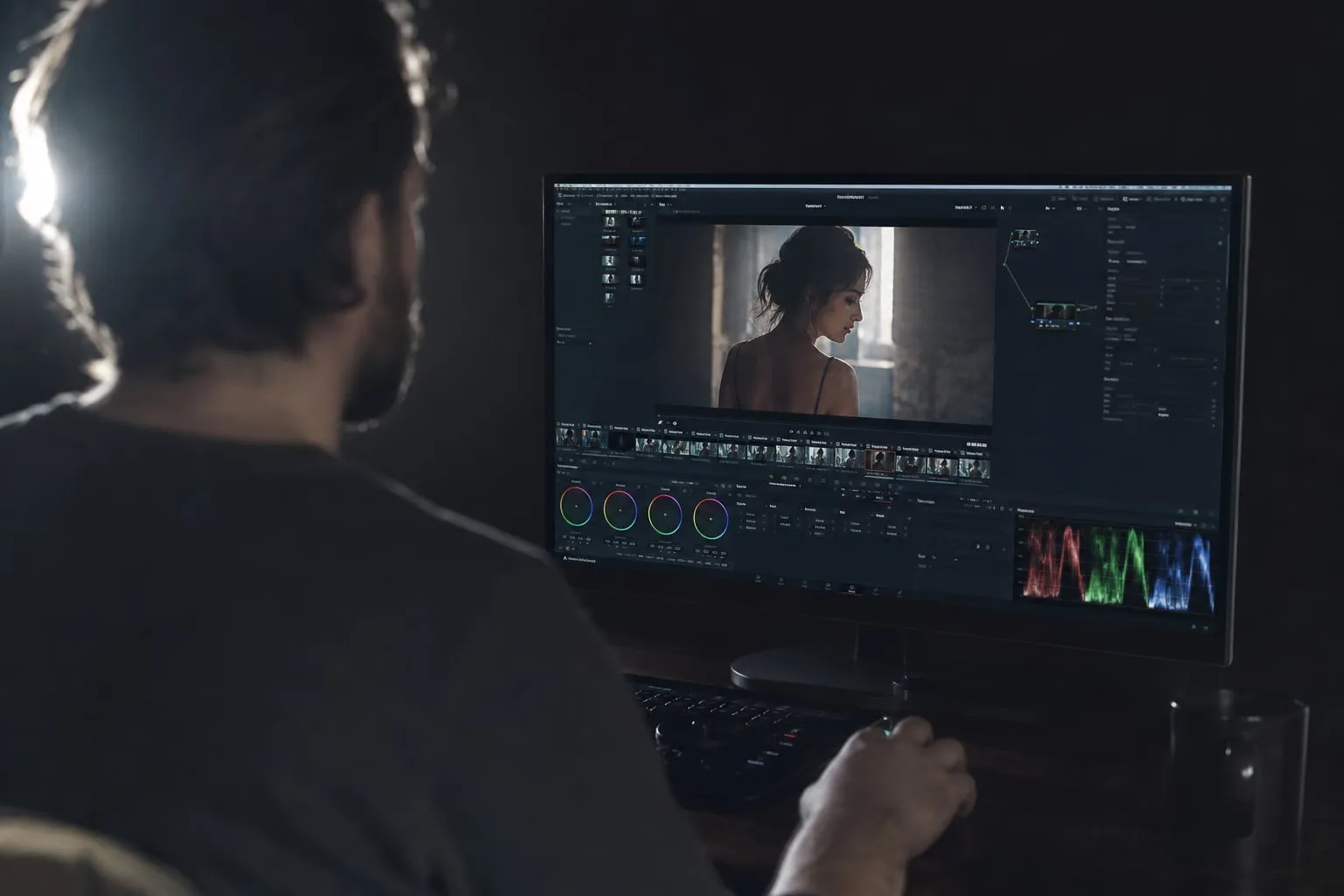
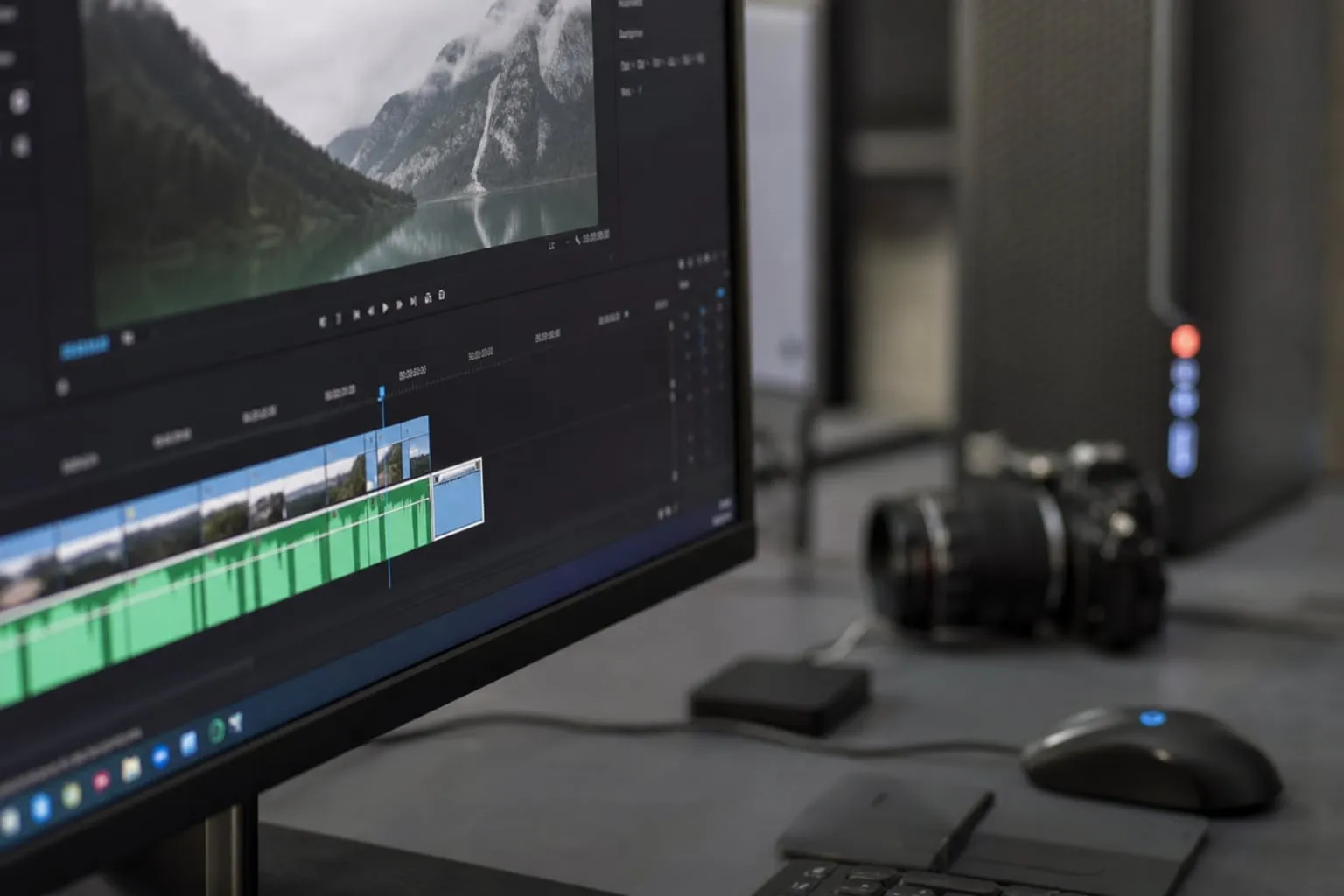
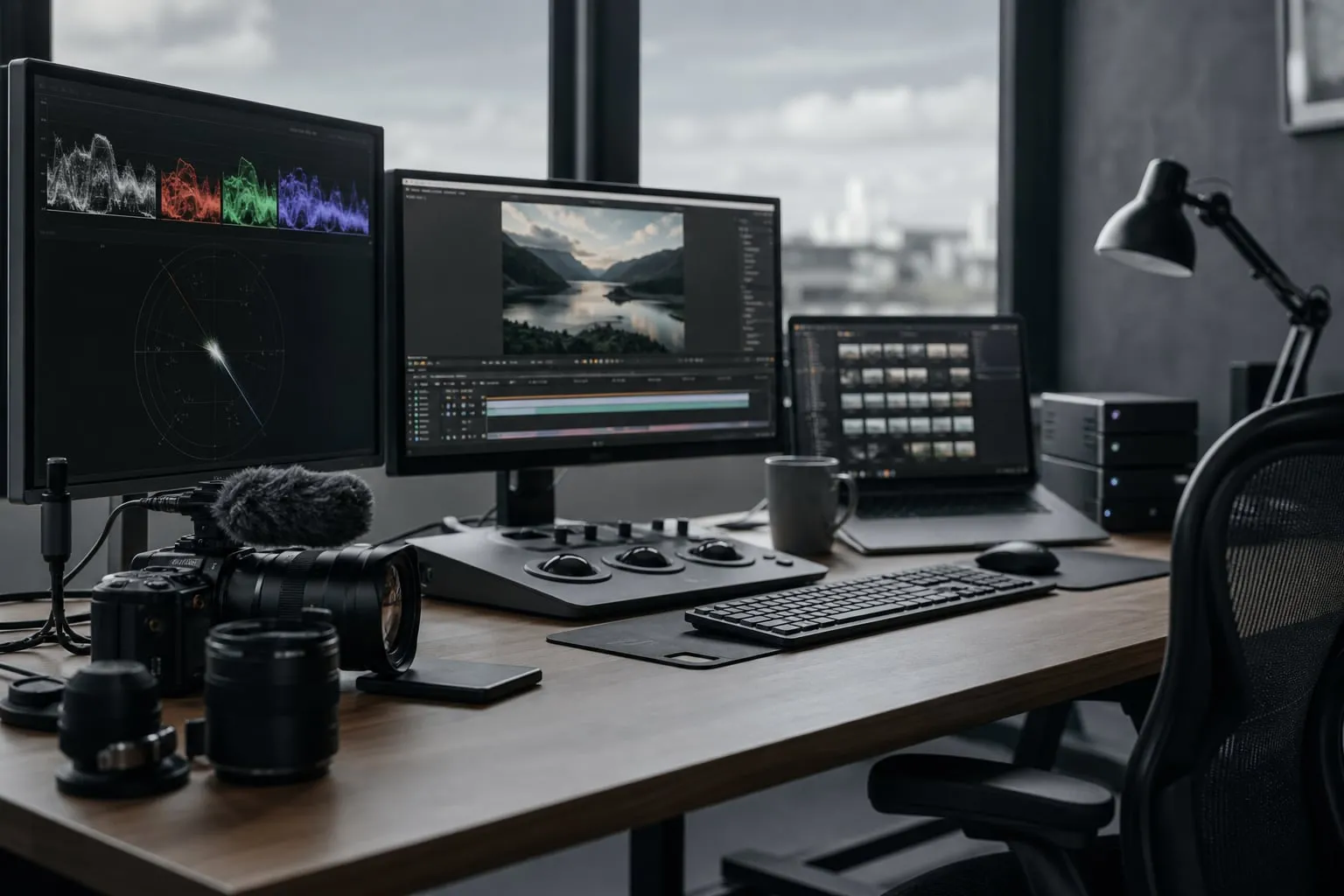
Como calibrar monitor para editar vídeo sem um colorímetro profissional exige mais do que abrir o assistente de cores do Windows. Você precisa controlar a luz da sala, ajustar o monitor para SDR, usar padrões de teste e confirmar o resultado com escopos e cenas reais. Esse método reduz erros de exposição e cor, embora não substitua uma medição feita por um colorímetro.
Antes de começar: defina o que você está calibrando
A calibração organiza o comportamento do monitor. O perfil de cor descreve esse comportamento para que o sistema e os programas entendam como a tela reproduz vermelho, verde e azul. Sem essa distinção, é fácil confundir uma imagem agradável no seu monitor com uma imagem correta para outras telas.
Para a maioria dos vídeos publicados no YouTube, Instagram, Vimeo ou em sites de portfólio, comece pelo espaço Rec. 709, gamma 2.4 e sinal SDR. O gamma descreve a relação entre o nível do sinal e o brilho percebido. Em uma sala muito clara, gamma 2.2 pode facilitar a visualização, mas a imagem tende a parecer mais lavada quando exibida em um ambiente escuro.
Use este procedimento para edição SDR. HDR exige outro fluxo, com monitor compatível, metadados, brilho de pico e configuração própria no sistema operacional. Misturar HDR do Windows com um projeto Rec. 709 costuma produzir imagens escuras ou cores exageradas.
Prepare o monitor e a sala
A luz ao redor da tela altera sua percepção de preto, contraste e saturação. Feche cortinas, desligue lâmpadas coloridas e evite uma janela atrás de você. Uma luz fraca e neutra atrás do monitor ajuda a reduzir o esforço visual sem refletir na tela.
Faça a preparação nesta ordem:
- Ligue o monitor por pelo menos 30 minutos antes dos ajustes. Painéis mudam de brilho enquanto aquecem.
- Desative HDR, modo de jogo, contraste dinâmico, economia de energia, nitidez artificial e filtros como “luz noturna”.
- Selecione o modo de imagem mais próximo de Rec. 709, sRGB ou Filmmaker. Evite “Vívido”, “Dinâmico” e perfis de loja.
- Coloque a tela na resolução nativa e use a taxa de atualização habitual.
- Reinicie o monitor depois de alterar o modo de sinal, principalmente em conexões HDMI.
O ajuste que costuma passar despercebido é o nível de preto. Em HDMI, alguns monitores oferecem “Full”, “Limited”, “0–255” ou “16–235”. O computador, a tela e o programa precisam concordar. Se o monitor estiver em Limited e o sistema enviar Full, pretos podem ficar acinzentados ou sombras podem desaparecer.
Para vídeo SDR, confirme no manual do monitor e na placa de vídeo se o sinal deve usar faixa completa ou limitada. Não escolha “Full” apenas porque o nome parece melhor. Uma incompatibilidade de faixa altera toda a escala de luminância.
Como ajustar brilho, contraste e ponto branco
O brilho do monitor controla a luminância do painel. Ele não deve ser usado para clarear uma imagem subexposta na timeline. Ajuste o brilho olhando para o padrão de teste, não para uma cena do seu filme.
Baixe padrões de escala de cinza, barras de cor e padrões PLUGE de uma fonte confiável, como os arquivos de teste da AVS Forum ou os padrões incluídos no DaVinci Resolve. Abra o padrão no mesmo programa usado para editar e deixe a janela em 100%, sem zoom que altere a imagem.
Ajuste de preto com PLUGE
O padrão PLUGE exibe barras próximas do preto. Em uma configuração correta, a barra abaixo do nível de referência deve desaparecer, enquanto as barras acima dele continuam visíveis. O resultado depende da faixa do sinal usada pelo seu monitor, por isso consulte a legenda do arquivo de teste.
Se todas as barras escuras desaparecem, o brilho está baixo demais ou existe um conflito entre Full e Limited. Se o preto parece cinza e várias barras ficam claras, o brilho está alto demais. Faça pequenas mudanças, espere alguns segundos e observe de frente, sem luz incidindo sobre o painel.
Ajuste de branco e contraste
O contraste afeta o limite superior da escala. Com um padrão de branco, reduza o contraste se as áreas próximas de 100% se misturarem em uma mancha branca. A barra de referência deve permanecer branca, enquanto os níveis próximos dela ainda precisam mostrar alguma separação.
Monitores atuais costumam vir com contraste adequado no modo sRGB. Por isso, altere esse controle apenas se o padrão mostrar perda clara de detalhes. Um contraste alto pode deixar a tela mais chamativa e esconder nuvens, tecidos brancos e reflexos em pele clara.
Escolha da temperatura de cor
Use D65, ou cerca de 6.500 K, como ponto de partida para vídeo SDR. A temperatura não garante uma cor correta, porque o número informado pelo monitor pode não corresponder à medição real. Ainda assim, o modo “Quente”, “Warm” ou D65 costuma ficar mais próximo do branco usado em Rec. 709 do que “Frio”.
Não ajuste os canais vermelho, verde e azul olhando para um fundo branco qualquer. A iluminação da sala e a cor das paredes alteram sua percepção. Sem colorímetro, prefira um preset neutro e confirme o resultado com uma escala de cinza.
Use padrões de teste que revelam erros
Padrões diferentes respondem a perguntas diferentes. Uma tela com barras de cor pode parecer correta enquanto o monitor esconde detalhes nas sombras. Confira pelo menos estes quatro testes:
| Padrão | O que verificar | Erro que ele revela |
|---|---|---|
| Escala de cinza | Transição contínua do preto ao branco | Clipping e dominante de cor |
| PLUGE | Visibilidade das barras próximas do preto | Brilho incorreto ou faixa incompatível |
| Barras de cor | Separação e intensidade das cores | Saturação e matiz fora do padrão |
| Rampa ou gradiente | Faixas suaves sem saltos | Banding, posterização e processamento interno |
Observe a escala de cinza em tela cheia. Se os cinzas neutros têm tom verde, magenta ou azul, o monitor pode estar com uma dominante. Reduza a intensidade de qualquer modo de imagem que aplique correções automáticas antes de tentar compensar pelos controles RGB.
O gradiente também mostra limitações do painel. Faixas visíveis podem vir de compressão do arquivo, de uma profundidade de cor limitada ou do próprio monitor. Não corrija um defeito do arquivo empurrando o contraste da tela.
Confirme a calibração dentro do editor
O monitor pode estar ajustado e ainda assim o projeto estar configurado para o espaço errado. No DaVinci Resolve, confira as configurações de gerenciamento de cor do projeto antes de julgar uma imagem. No Premiere Pro, verifique o espaço de trabalho, a interpretação dos arquivos e a opção de exibição de cores correta para o monitor.
Use os scopes (gráficos que medem o sinal do vídeo) para conferir decisões que o olho pode interpretar mal:
- Waveform: mostra a luminância. Em Rec. 709, o nível de preto costuma ficar perto de 0 IRE e o branco de referência perto de 100 IRE, respeitando o padrão adotado pelo projeto.
- Vectorscope: mostra matiz e saturação. Use a linha de tom de pele como referência, mas não force toda pele para a mesma cor, porque iluminação e características individuais variam.
- Parade RGB: compara os canais vermelho, verde e azul e ajuda a encontrar dominantes em sombras, meios-tons e altas luzes.
O passo que mais evita erro é assistir ao material em movimento. Uma fotografia parada pode esconder cintilação, ruído cromático e mudanças de exposição entre planos. Reproduza uma sequência com pele, céu, tecido escuro e uma área branca. Pause nos pontos difíceis e compare o scope com o que aparece na tela.
Para um projeto documental ou de arte, examine também o contexto visual. Um plano gravado em uma galeria pode ter paredes brancas sob iluminação quente, enquanto uma locação externa apresenta luz azulada no fim da tarde. Em trabalhos feitos para espaços culturais, veja referências como a Casa Primavera - Localcine e a Galeria Ricardo Von Brusky - Localcine para pensar na luz do ambiente onde a imagem será exibida.
Faça uma verificação em outras telas
A checagem em outro dispositivo não substitui a calibração, mas revela problemas que um único monitor pode esconder. Exporte um trecho curto e veja o arquivo em um celular com brilho automático desligado, em uma televisão SDR e em outro computador.
Não tente fazer os três dispositivos parecerem idênticos. Telas OLED, IPS e LCD têm contraste e gama diferentes. Procure problemas objetivos: detalhes que somem no preto, branco sem textura, pele com dominante verde e saturação que muda de forma exagerada.
Atenção ao ambiente do teste. O modo “Padrão” da televisão pode aplicar nitidez, interpolação e contraste dinâmico. Desative esses recursos quando possível. No celular, não use o modo “Vívido” para decidir a cor final.
O que você não consegue resolver sem colorímetro
Sem um colorímetro, você consegue corrigir erros grosseiros de brilho, contraste, faixa de sinal e escala de cinza. Você não consegue confirmar com precisão o ponto branco, a curva gamma, a cobertura do espaço de cor ou a uniformidade do painel.
Um colorímetro mede a luz produzida pela tela e cria um perfil ICC (arquivo que descreve as cores do monitor para o sistema). O equipamento também pode mostrar que o canto da tela está mais escuro que o centro, algo difícil de avaliar apenas com os olhos.
Alugar ou emprestar um dispositivo faz mais sentido quando você trabalha com publicidade, masterização, entrega para televisão ou impressão de frames. Para vídeos autorais e redes sociais, o método visual com padrões e scopes oferece uma base prática, desde que você declare o padrão do projeto e faça a checagem em outras telas.
Checklist rápido antes de exportar
- Sala sem reflexos diretos e monitor aquecido.
- HDR, modos vívido e filtros automáticos desativados.
- Projeto configurado para Rec. 709 SDR, quando esse for o destino.
- Faixa Full ou Limited igual no computador, no editor e no monitor.
- Barras próximas do preto visíveis conforme a legenda do PLUGE.
- Branco com textura, sem clipping nas altas luzes.
- Escala de cinza sem dominante evidente.
- Waveform, vectorscope e Parade RGB conferidos.
- Arquivo testado em pelo menos uma tela diferente.
A calibração faz parte do fluxo de pós-produção, junto com a organização dos arquivos e a revisão do corte. Se o vídeo depende de uma narrativa visual precisa, vale relacionar a correção de cor com a pesquisa e a montagem, como no processo descrito em Vídeo de artista para edital: pesquisa que cabe no corte. Em registros de eventos, conferir a variação de luz entre planos também evita um resultado irregular, algo discutido em Como filmar um festival cultural sem fazer só um resumo.
Um monitor calibrado por padrões não se torna um instrumento de referência de laboratório. Ele passa a oferecer um ponto de partida controlado, e isso já evita que o brilho da tela, a faixa HDMI ou um preset “Vívido” decidam a aparência do seu vídeo por você.