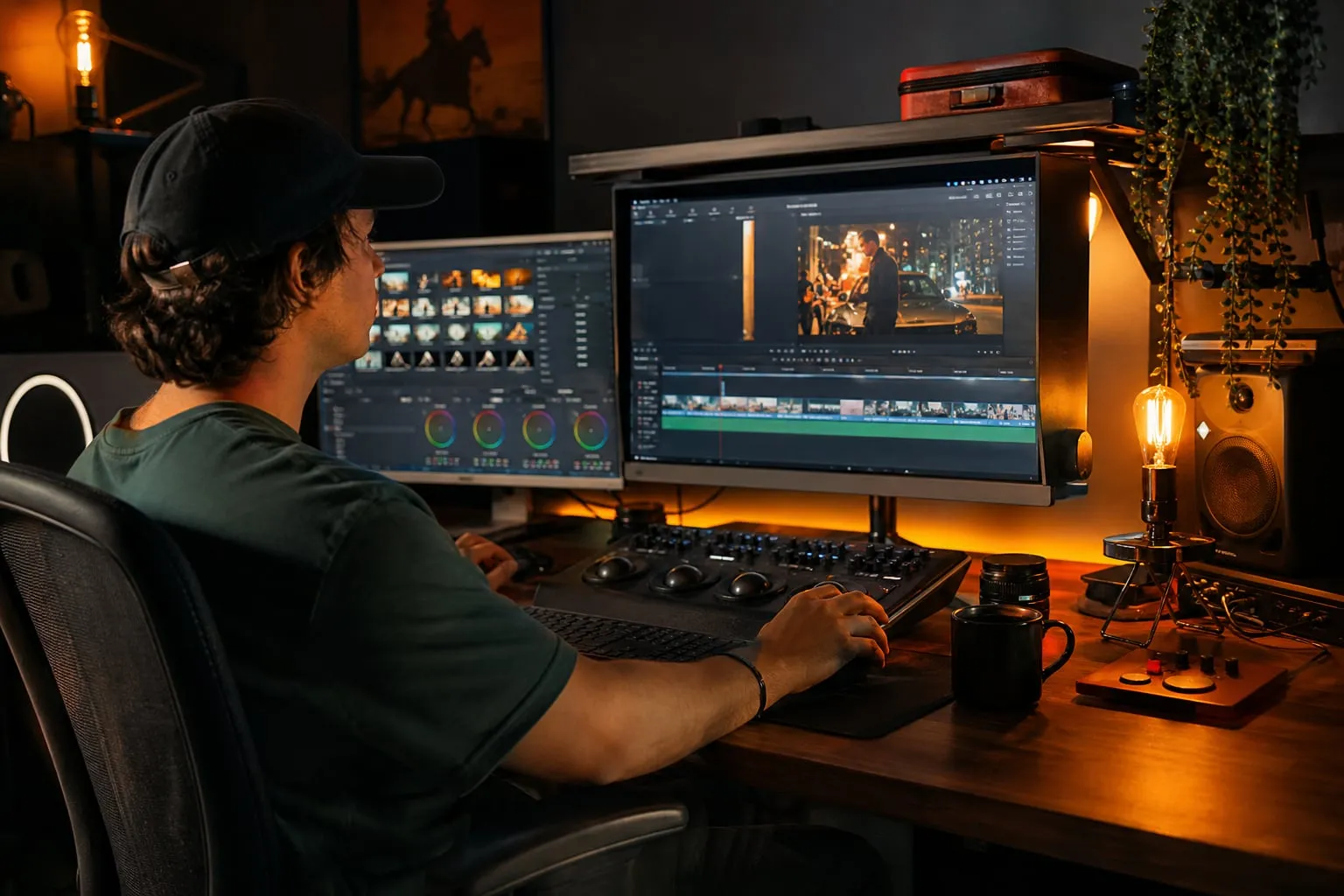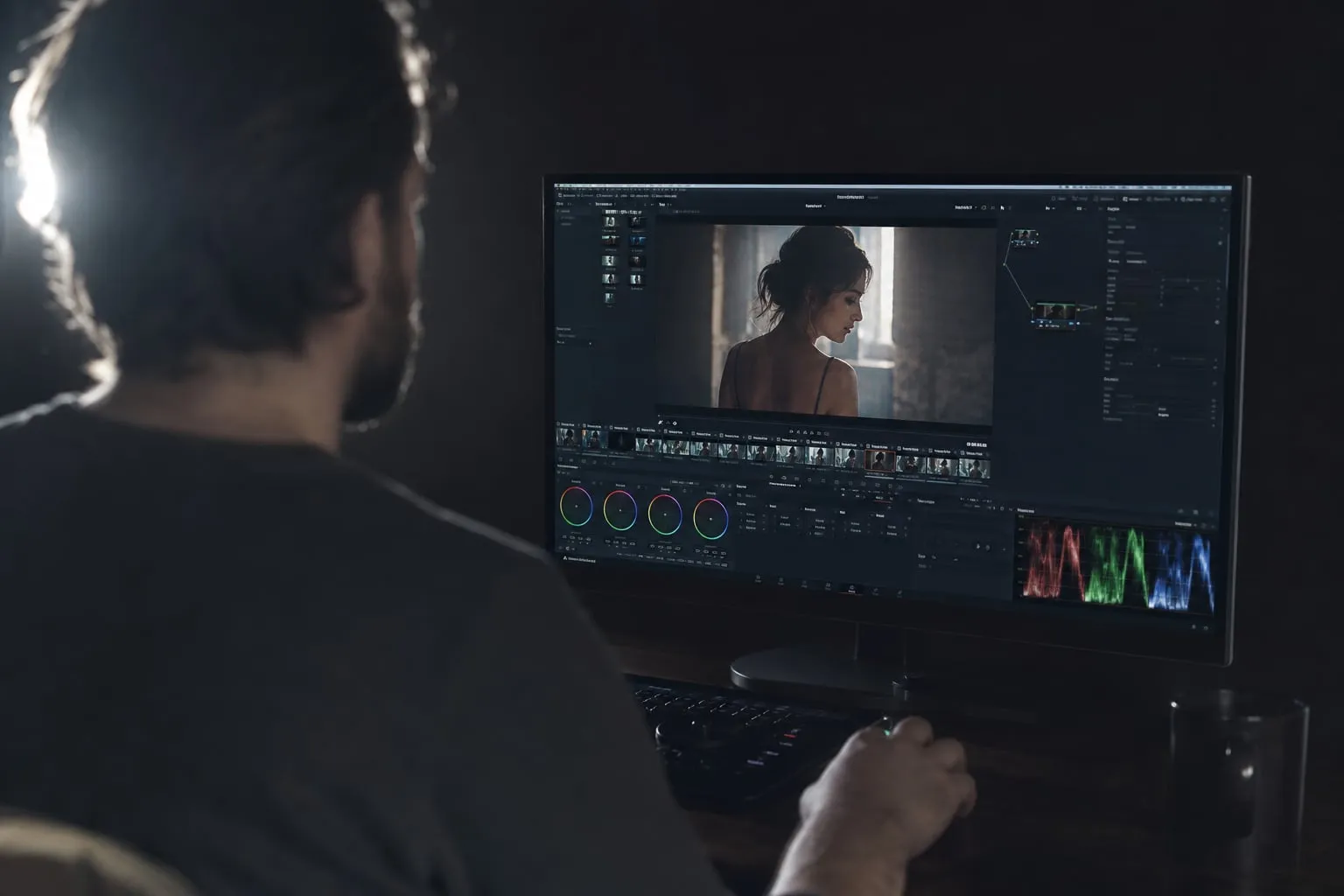
Calibrar monitor para edição de vídeo exige mais do que escolher o modo “Rec.709” no menu. Para um fluxo SDR comum, ajuste o monitor para ponto branco D65, gamma adequado à sala e brilho medido, depois confira o resultado com padrões de teste e clipes conhecidos. A imagem de fábrica serve como ponto de partida, não como prova de precisão.
O objetivo deste guia é validar a cadeia inteira: monitor, sistema operacional, software de edição e ambiente. Você vai encontrar um processo prático para ajustar brilho, temperatura de cor e Rec.709 sem depender apenas do que parece bonito na tela.
O que você precisa definir antes de calibrar
A calibração só faz sentido quando o destino do vídeo está claro. Um projeto SDR para YouTube, televisão ou uma sala de exibição costuma usar Rec.709, enquanto um projeto HDR pede outra curva, mais brilho e outro controle de luminância.
Antes de abrir o menu do monitor, anote estas referências:
-
Espaço de cor: Rec.709 para a entrega SDR.
-
Ponto branco: D65, equivalente a aproximadamente 6500 K.
-
Gamma: 2.4 em uma sala escura de avaliação; gamma 2.2 pode funcionar melhor em um ambiente mais claro, dependendo do fluxo adotado.
-
Brilho: uma faixa perto de 100 cd/m² é uma referência comum para SDR em sala controlada. O valor final depende da luz do ambiente e do padrão de entrega.
-
Nível de preto: os detalhes próximos de 0 IRE precisam continuar visíveis sem transformar o preto em cinza.
Temperatura de cor em Kelvin não garante um ponto branco correto. Um monitor configurado em 6500 K pode ter excesso de verde ou magenta. O número do menu e a medição são coisas diferentes.
Se você edita em um quarto com janela aberta, paredes coloridas e uma luminária forte atrás da tela, não tente imitar uma sala de correção escura. Controle a luz ao redor do monitor e mantenha esse ambiente igual durante a edição e a conferência final. A parede azul pode influenciar sua percepção de cinza, mesmo quando o painel está medido corretamente.
Como preparar o monitor e o computador
Comece com o monitor ligado por pelo menos 30 minutos. O painel e a iluminação interna mudam um pouco depois da partida, e medir uma tela fria produz um perfil que pode perder validade durante a sessão.
No menu do monitor, faça um reset de fábrica e selecione o modo mais próximo de Rec.709, sRGB ou “Custom”. O nome varia conforme a marca. Desative recursos que alteram a imagem de acordo com o conteúdo:
-
Contraste dinâmico e “realce de preto”.
-
HDR, se o projeto for SDR.
-
Luz azul, modo leitura e temperatura automática.
-
Local dimming, se ele oscila durante a medição e não fizer parte do fluxo de entrega.
-
Nitidez artificial, redução de ruído e interpolação de movimento.
Também desative o descanso de tela e o ajuste automático de brilho do sistema. No Windows, confira o HDR em Configurações > Sistema > Tela. No macOS, desligue True Tone e Night Shift durante a edição. Esses recursos podem ser úteis para uso geral, mas mudam a referência visual do trabalho.
Use uma conexão que preserve o sinal completo, de preferência DisplayPort ou HDMI compatível com a resolução e a taxa de atualização escolhidas. No painel da placa de vídeo, verifique se o intervalo está em Full 0–255 quando o monitor e o aplicativo esperam esse intervalo. Uma combinação errada entre Full e Limited pode levantar os pretos ou esmagar detalhes nas sombras.
Esse é um erro fácil de perder: o monitor pode estar bem calibrado, mas a placa envia níveis limitados para uma tela configurada para níveis completos. O resultado parece lavado ou contrastado demais, e nenhuma correção no balanço de branco resolve o problema.
Como ajustar brilho, temperatura e Rec.709
O processo fica mais confiável quando você separa os controles. Primeiro ajuste a temperatura e o ponto branco, depois o brilho. Mudar o brilho de um monitor não corrige a temperatura de cor, e escolher “quente” no menu não comprova D65.
1. Escolha o modo de imagem correto
Selecione o preset Rec.709 ou sRGB se ele permitir controlar o brilho. Alguns monitores travam o brilho no modo sRGB. Isso pode ser aceitável para comparação, mas limita o ajuste de luminância e torna o preset menos útil para uma calibração feita na sua sala.
Se o monitor tiver modo “Custom”, deixe ganho de vermelho, verde e azul no padrão antes da medição. Não copie valores encontrados em fóruns. O mesmo modelo pode usar painéis de fabricantes diferentes, e a iluminação do ambiente muda a decisão sobre o brilho.
2. Ajuste a temperatura de cor
Use um colorímetro, como o Calibrite ColorChecker Display ou o Calibrite Display SL, se a precisão fizer parte do seu trabalho. Softwares como Calibrite PROFILER, DisplayCAL ou o programa do fabricante orientam a leitura e criam um perfil ICC quando o sistema precisa dele.
Posicione o sensor no centro da tela, encostado ao painel e sem entrada de luz por baixo. Incline a tela conforme a recomendação do aparelho. Deixe o sensor solto ou com frestas, e a luz ambiente pode contaminar a leitura.
Defina D65 como alvo. O software pode pedir o ajuste dos canais RGB no próprio monitor. Faça pequenas mudanças, espere a tela estabilizar e meça de novo. Evite perseguir um número perfeito enquanto o Delta E melhora às custas de uma redução grande no brilho ou de posterização nas sombras.
Calibração e perfil são etapas diferentes. A calibração muda o comportamento do monitor por meio do OSD ou da placa de vídeo. O perfil ICC descreve o que o monitor passou a fazer para que aplicativos com gerenciamento de cor possam compensar diferenças. Um perfil não conserta um painel configurado com brilho excessivo.
3. Ajuste o brilho medido
Depois do ponto branco, ajuste o controle de brilho até atingir a luminância escolhida. Para SDR, comece perto de 100 cd/m² e compare com a luz real da sala. Em um escritório claro, um alvo um pouco maior pode evitar que a imagem pareça escura; em uma sala escura, brilho alto costuma fazer você entregar vídeos subexpostos.
Não use o valor “80” ou “50” do OSD como referência. Esse número é uma escala interna do monitor. Em dois painéis diferentes, 50% pode resultar em luminâncias muito distintas.
Confira o branco em uma janela grande, não apenas em um pequeno quadrado. Alguns monitores alteram o brilho conforme a área branca aumenta. Se a luminância oscilar, desative o recurso de contraste automático ou registre essa limitação no seu fluxo.
4. Confirme o comportamento Rec.709
O preset Rec.709 não garante que todos os aplicativos vão exibir Rec.709 da mesma forma. Confirme no projeto e no monitor:
-
O projeto está definido para Rec.709 Gamma 2.4, Rec.709-A ou outra variante específica?
-
O aplicativo está usando gerenciamento de cor?
-
O arquivo exportado será visto em um player que respeita o perfil e as tags de cor?
-
A saída de vídeo está passando por uma placa ou interface que altera níveis, gama ou espaço de cor?
No DaVinci Resolve, verifique as configurações de gerenciamento de cor do projeto antes de julgar o monitor. No Premiere Pro, confira o espaço de cor da sequência e o comportamento de exibição do monitor de programa. A mesma exportação pode parecer diferente no player do sistema, no navegador e no software de edição por causa do gerenciamento de cor.
Como validar a calibração com padrões de teste
A medição diz como o monitor responde. Os padrões mostram se essa resposta preserva detalhes que você precisa enxergar. Use arquivos de teste confiáveis, sem aplicar LUT criativa ou filtro de visualização durante a conferência.
Escala de cinza e pluge
Comece com uma escala de cinza de 0 a 100 IRE. Os blocos próximos de branco devem permanecer separados, sem o branco de 95 IRE virar a mesma coisa que 100 IRE. Nas sombras, os níveis próximos de 0 IRE precisam ter separação suficiente para revelar textura sem transformar o preto em cinza.
O padrão PLUGE ajuda a conferir o nível de preto. Ele costuma mostrar barras abaixo, próximas e acima do preto de referência. A barra abaixo de 0 IRE pode desaparecer, enquanto a barra acima deve continuar visível. A aparência exata depende do padrão usado, por isso consulte a legenda do arquivo em vez de ajustar no improviso.
Faça a avaliação com o brilho da sala que você usa para trabalhar. Apagar todas as luzes só para validar uma cena e depois editar sob uma janela ensolarada cria uma referência inconsistente.
Barras de cor e saturação
Use barras SMPTE ou outro padrão identificado para observar matiz, saturação e níveis. Se o padrão inclui blocos de referência para azul, ative o filtro azul do monitor ou use o recurso equivalente do aplicativo apenas durante esse teste. Retire o filtro antes de continuar a edição.
O padrão ajuda a encontrar erros grosseiros, mas não substitui a medição. Um monitor pode exibir barras convincentes e ainda errar tons de pele, verdes e cores de baixa saturação.
Rampas e gradientes
Exiba rampas de preto para branco e gradientes coloridos. Faixas visíveis, chamadas de banding, podem surgir por limitação do painel, do sinal de 8 bits ou de uma configuração inadequada. Uma calibração agressiva na placa de vídeo também pode criar degraus nos primeiros níveis de sombra.
Se o seu trabalho envolve fundos lisos, telas de LED ou gráficos, esse teste vale mais do que observar uma fotografia cheia de textura. Procure faixas fixas e compare o mesmo arquivo em outra tela conhecida.
Por que os clipes de referência são indispensáveis
Padrões são instrumentos de diagnóstico. Clipes de referência mostram se o monitor ajuda você a tomar decisões de exposição, contraste e pele em imagens reais.
Monte uma pequena pasta com cinco tipos de trecho:
-
Um rosto em luz suave, com pele clara e pele escura quando possível.
-
Uma cena com janela ou céu para verificar altas luzes.
-
Um interior com áreas próximas do preto.
-
Vegetação ou tecido colorido para observar saturação.
-
Um plano com cinza neutro, parede branca ou cartão cinza filmado corretamente.
Use trechos gravados em Rec.709, com origem conhecida e sem LUT aplicada duas vezes. Assista ao mesmo clipe no software de edição e em um player diferente. Se a imagem muda muito, investigue o caminho do sinal antes de alterar a correção de cor.
Observe o rosto em movimento, não apenas um quadro pausado. O queixo e a testa podem estourar enquanto o restante da pele parece correto. Nas sombras, procure textura no cabelo e na roupa. Se você só olha para o vetor de escopo, pode perder uma dominante de cor que o público vai perceber em uma parede ou no rosto.
Para filmagens feitas em locações da rede Localcine, por exemplo, vale guardar um clipe de referência junto com as anotações de luz e câmera. Uma tomada em ambiente claro, como a Casa Primavera - Localcine, pode pedir uma leitura diferente de uma cena interna controlada na Galeria Ricardo Von Brusky - Localcine. O espaço não calibra o monitor, mas muda a luz captada e o tipo de erro que você precisa detectar.
O que fazer quando o resultado parece errado
Quando o padrão está correto e o clipe parece estranho, siga o sinal em ordem. Verifique o arquivo original, a interpretação de cor, a sequência, a saída do aplicativo, a placa de vídeo e o monitor. Mudar o ganho RGB no primeiro minuto costuma esconder a causa.
Use esta sequência de diagnóstico:
-
Abra um padrão conhecido no mesmo aplicativo usado para editar.
-
Compare o escopo com o padrão. Preto, branco e barras devem ocupar os níveis esperados.
-
Abra o arquivo em outro player e anote a diferença, sem ajustar o monitor entre os testes.
-
Confira as tags de espaço de cor e gamma do arquivo exportado.
-
Refaça a validação depois de exportar um trecho curto, porque a exportação pode aplicar uma transformação diferente da visualização na timeline.
Se você grava a tela para mostrar uma correção, não trate esse vídeo como prova da cor do monitor. A captura pode passar por outra conversão de gamma e a câmera pode registrar flicker ou barras de rolagem. Para reduzir esse problema na filmagem, consulte Como filmar monitor sem flicker: ajuste fino na câmera.
Uma tela branca também pode enganar a câmera e o olho. Bordas, reflexos e a cor do ambiente alteram a leitura. O guia Como fotografar produtos brancos no celular: contorno ajuda a separar a superfície branca do fundo e a entender por que branco sem contraste é difícil de avaliar.
Com que frequência recalibrar o monitor
Recalibre quando mudar de monitor, placa de vídeo, modo HDR, ambiente ou finalidade de entrega. Também repita o processo depois de atualizar o firmware do monitor ou perceber que o branco e o preto mudaram.
Para uma rotina profissional, uma verificação mensal com padrões e clipes é mais útil do que esperar um prazo fixo. Faça uma medição completa a cada poucos meses, conforme a estabilidade do painel e a exigência do trabalho. Monitores com retroiluminação que envelhece rápido pedem acompanhamento mais próximo.
Guarde um relatório com data, luminância, ponto branco, gamma e modo usado. Nomeie o arquivo de perfil com o monitor e a data, como Dell_U2720Q_Rec709_2026-03.icc. Esse registro evita aplicar um perfil antigo depois de trocar a configuração do OSD.
Calibrar monitor para edição de vídeo é uma tarefa de referência, não uma busca por uma imagem mais viva. Ajuste D65, brilho e gamma para a sala, confirme Rec.709 no projeto e valide com escala de cinza, barras e cenas reais. Quando esses três testes concordam, suas decisões de cor deixam de depender das cores de fábrica ou do monitor mais chamativo da loja.