Um hub USB-C para editar vídeo precisa manter quatro tarefas simultâneas sem derrubar a velocidade do SSD, apagar o monitor ou interromper a carga. O teste correto combina cópia de arquivos, reprodução em tela externa, leitura de cartão e fornecimento de energia, porque a ficha técnica raramente mostra como essas conexões dividem a banda disponível.
Este guia apresenta um protocolo repetível para comparar hubs USB-C e identificar o gargalo real. A diferença entre um modelo adequado e um problemático aparece quando o SSD trabalha junto com um monitor 4K, um leitor UHS-II e o carregador do notebook.
O que o hub precisa sustentar ao mesmo tempo?
Um hub USB-C reúne várias portas, mas quase todas dependem de uma única conexão de subida, o cabo que liga o acessório ao computador. Em um hub USB 3.2 Gen 2, essa conexão costuma oferecer até 10 Gb/s, valor teórico compartilhado entre as portas de dados.
Na prática, um SSD NVMe em uma boa case USB-C pode passar de 800 MB/s em uma cópia sequencial. Um cartão SD UHS-II chega perto de 250 a 300 MB/s em condições favoráveis. Quando os dois trabalham juntos, o limite da conexão upstream aparece antes do limite individual de cada dispositivo.
A saída de vídeo segue outra parte do caminho. O monitor usa DisplayPort Alt Mode, que envia o sinal de vídeo pelas linhas do USB-C. Alguns notebooks reservam duas linhas para o monitor e deixam menos largura para os dados USB. Outros hubs dependem de DisplayLink, uma tecnologia que comprime e recria o vídeo por software, com mais compatibilidade em certas situações e mais uso de CPU.
Antes de comparar produtos, confira quatro dados do computador:
-
Velocidade da porta USB-C, como USB 3.2 Gen 2, USB4 ou Thunderbolt 4.
-
Suporte a DisplayPort Alt Mode e quantidade máxima de monitores.
-
Potência máxima aceita pela entrada USB-C Power Delivery.
-
Limitação específica do sistema, como o MacBook Air com chip M1, que normalmente aceita apenas um monitor externo nativo.
Um hub não cria largura de banda nem libera uma saída de vídeo que o notebook não oferece. Ele só organiza os recursos existentes.
Como montar um teste comparável entre hubs
Use o mesmo computador, cabo, SSD, monitor, cartão e carregador em todos os testes. Trocar o cabo junto com o hub pode mascarar o resultado, principalmente quando um cabo USB-C é limitado a 480 Mb/s ou não suporta vídeo.
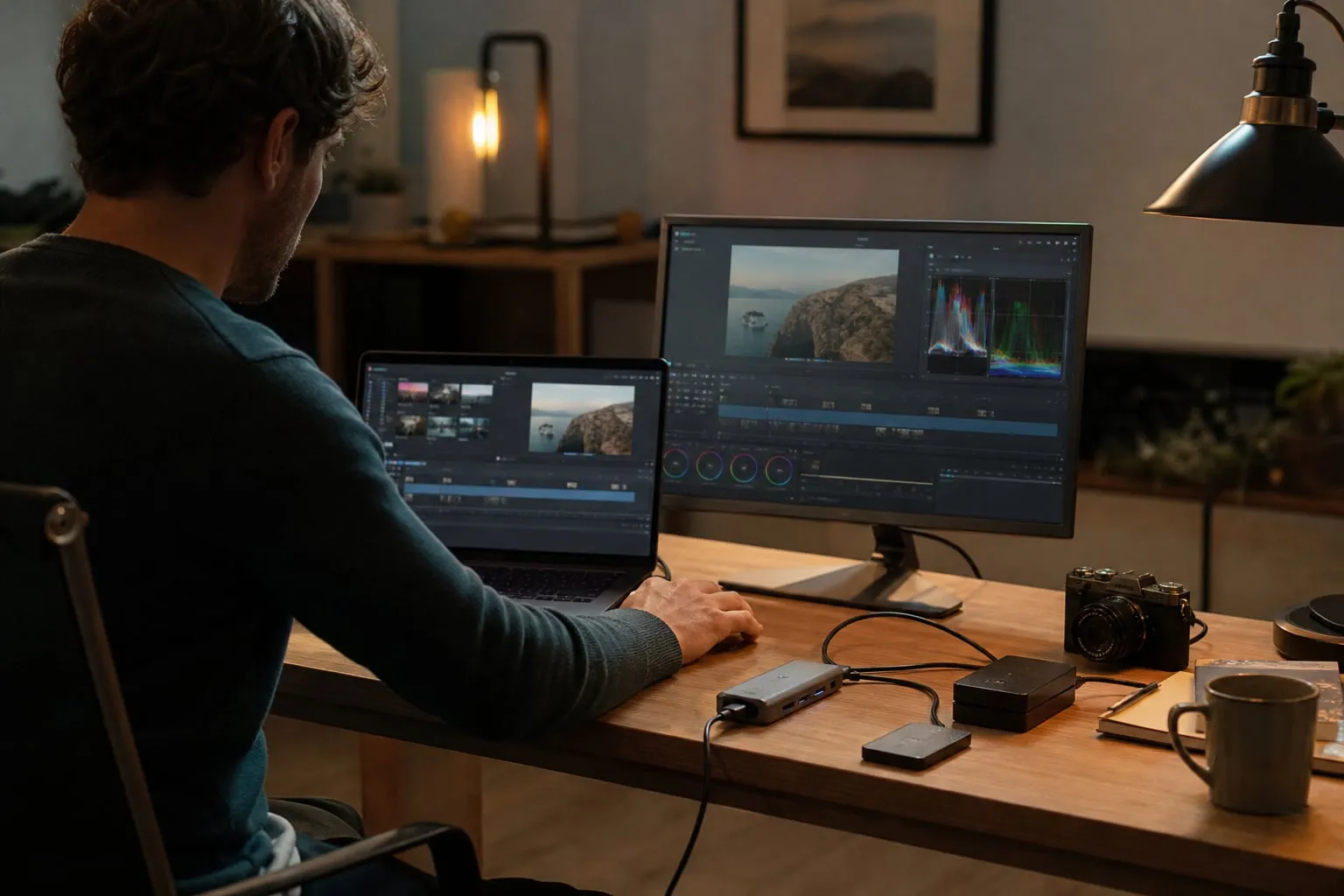
Minha bancada para esse tipo de comparação teria estes itens:
-
SSD NVMe de 1 TB em uma case USB-C de 10 Gb/s.
-
Cartão SD UHS-II com pelo menos 64 GB livres.
-
Monitor 4K a 60 Hz, ligado por HDMI ou DisplayPort conforme a porta do hub.
-
Carregador USB-C de 65 W ou 100 W, compatível com o notebook.
-
Um arquivo de vídeo grande, entre 50 e 100 GB, e uma pasta com muitos clipes menores.
O arquivo grande mede a velocidade sustentada. A pasta com clipes mostra outra dificuldade: milhares de arquivos pequenos pressionam o sistema de arquivos e podem reduzir a taxa de transferência mesmo quando o hub está saudável.
Faça cada etapa por pelo menos cinco minutos. Uma cópia curta pode usar o cache SLC do SSD e produzir um número que desaparece quando o projeto cresce. Anote a velocidade média, a temperatura do hub, a perda de conexão e a potência indicada pelo computador.
Sequência de teste recomendada
-
Rode o Blackmagic Disk Speed Test ou o CrystalDiskMark com o SSD conectado sozinho. Registre leitura e gravação.
-
Copie um arquivo de vídeo de 50 GB do SSD para o computador e depois faça o caminho inverso. Observe a velocidade depois dos primeiros 10 GB.
-
Repita a cópia com o monitor em 4K a 60 Hz. Use o mesmo modo de cor e desative HDR se o notebook mudar a taxa de atualização automaticamente.
-
Leia um cartão UHS-II enquanto o SSD grava o arquivo grande. Copie os clipes para uma pasta local, não para o mesmo SSD usado no primeiro teste.
-
Deixe o carregador conectado desde o início e verifique se o notebook continua mostrando carregamento, não apenas “conectado à energia”.
-
Reproduza uma sequência 4K no DaVinci Resolve ou no Premiere Pro por 20 minutos. Arraste a janela do programa entre a tela do notebook e o monitor externo para expor falhas de vídeo.
O passo que costuma ser esquecido é repetir o teste depois que o hub aquece. Uma cópia de dois minutos pode parecer perfeita, enquanto uma transferência longa cai de 900 MB/s para menos de 400 MB/s quando o controlador reduz a velocidade para controlar a temperatura.
Como interpretar velocidade, calor e estabilidade
A velocidade nominal da porta não é a velocidade do arquivo. Um link de 10 Gb/s equivale a cerca de 1.250 MB/s antes dos custos de protocolo. Depois da conversão USB, do sistema de arquivos e do controlador da case, um SSD costuma ficar abaixo desse teto.
Uma queda moderada durante a gravação pode vir do SSD, não do hub. SSDs TLC usam uma área de cache rápida; quando ela acaba, a gravação sustentada diminui. Para separar os problemas, repita o teste com o SSD conectado diretamente ao notebook. Compare a curva, não apenas o maior número exibido pelo aplicativo.
O leitor de cartão também merece atenção. Alguns hubs anunciam duas entradas SD e microSD, mas compartilham o mesmo controlador. Inserir dois cartões não significa que os dois funcionarão na velocidade máxima. Durante a cópia, observe se a taxa do cartão cai quando o SSD começa a gravar.
A estabilidade aparece em sinais concretos:
-
O monitor pisca quando uma cópia começa.
-
O SSD desaparece e volta a aparecer no Finder ou no Explorador de Arquivos.
-
O cartão é desmontado durante a transferência.
-
O notebook troca a mensagem de carregamento por “bateria não carregando”.
-
O vídeo perde quadros ou o áudio fica atrasado na reprodução.
Um hub que entrega números altos por alguns minutos, mas desmonta o cartão no meio de uma cópia, não serve para descarregar material de câmera. Para quem trabalha em locação, perder a montagem do volume durante a ingestão pode custar mais tempo que a diferença de preço entre dois acessórios.
Power Delivery: 100 W na caixa não significam 100 W no notebook
A entrada Power Delivery do hub informa quanto ele aceita, enquanto a saída para o computador recebe uma parcela menor. O próprio hub consome energia, e alguns watts ficam reservados para suas portas.
Com um carregador de 100 W, um hub pode entregar 85 W ao notebook em condições ideais. Com um carregador de 65 W, a potência disponível pode cair para a faixa de 45 a 60 W, dependendo do modelo. Durante uma exportação no DaVinci Resolve, um notebook que precisa de mais energia pode descarregar mesmo com o ícone de carregamento visível.
Registre a potência durante uma tarefa pesada, não apenas em repouso. No Windows, aplicativos como HWiNFO podem mostrar sensores de energia quando o equipamento oferece essa leitura. No macOS, compare o nível da bateria antes e depois de uma exportação de 20 minutos com o carregador conectado.
O cabo do carregador também entra no teste. Um cabo USB-C de 60 W limita o conjunto mesmo quando o carregador anuncia 100 W. Para testar Power Delivery de verdade, use um cabo identificado para 5 A ou 100 W, conforme a especificação do fabricante.
O monitor muda o resultado do hub?
Mude a resolução e a taxa de atualização antes de culpar o SSD. Um monitor 4K a 60 Hz exige mais do enlace de vídeo que um painel Full HD a 60 Hz. HDR, profundidade de cor de 10 bits e múltiplos monitores aumentam a carga ou reduzem as opções disponíveis, conforme o notebook e o hub.
Faça três verificações durante a comparação:
-
Confirme no sistema se o monitor está realmente em 4K a 60 Hz, e não em 30 Hz.
-
Veja se o fechamento da tampa do notebook altera a tela externa ou desliga uma saída.
-
Observe se conectar o HDMI reduz a velocidade anunciada das portas USB.
Em alguns hubs, o vídeo usa quatro linhas do USB-C e deixa o armazenamento limitado a USB 2.0. Esse comportamento explica por que um SSD que alcança quase 1.000 MB/s sozinho pode cair para cerca de 40 MB/s depois que o monitor é conectado. O manual do produto precisa informar essa divisão; se não informar, trate a especificação como incompleta.
Para monitorar material em uma sala de edição ou revisar enquadramentos em uma locação, a confiabilidade do sinal vale mais que uma porta extra. Um hub com HDMI 4K60 e duas portas USB rápidas pode ser melhor que um modelo com oito portas que reduz o SSD a USB 2.0 quando o vídeo está ativo.
O fluxo de trabalho que revela o gargalo real
O melhor teste imita uma manhã de produção. Conecte o carregador, abra o projeto, importe cartões e mantenha o monitor externo ativo enquanto o SSD recebe os arquivos. Depois, gere proxies, arquivos de baixa resolução usados para editar com mais fluidez, e reproduza a timeline enquanto a cópia continua.
Para testar o conjunto em um espaço de produção, você pode organizar uma sessão de captação na Casa Primavera - Localcine ou revisar referências visuais na Galeria Ricardo Von Brusky - Localcine. O local não muda a eletrônica do hub, mas um ambiente real expõe cabos curtos, tomadas ocupadas e a necessidade de mover o notebook sem interromper os cartões.
O cabo é o ponto que mais costuma causar confusão. Deixe o hub ao lado do computador e use um cabo curto, de 20 a 50 cm, para reduzir tensão no conector. Evite apoiar o SSD sobre o hub quente, porque a case e o hub podem aquecer ao mesmo tempo e reduzir a gravação.
Se você fotografa arquitetura com o celular e transfere o material para edição, vale consultar também o guia Como fotografar arquitetura com celular sem linhas tortas. Para sequências com efeitos atmosféricos, o artigo Como fotografar fumaça com celular: guia sem edição ajuda a planejar a captação antes de testar a transferência.
Como escolher o hub depois dos resultados
Escolha pelo gargalo que apareceu na sua bancada, não pela quantidade de portas. Use esta leitura rápida:
| Resultado do teste | O que provavelmente limita | O que procurar no próximo hub |
|---|---|---|
| SSD rápido sozinho e lento com monitor | Linhas USB compartilhadas com vídeo | USB 3.2 Gen 2 real com vídeo simultâneo documentado |
| SSD cai após alguns minutos | Calor ou cache do SSD | Carcaça ventilada, controlador conhecido e melhor dissipação |
| Monitor pisca durante cópias | Cabo, energia ou sinal instável | Cabo certificado e saída de vídeo compatível com o notebook |
| Bateria desce durante exportação | Power Delivery insuficiente | Entrada de 100 W e entrega de energia claramente informada |
| Cartão desconecta | Leitor ou controlador compartilhado | Leitor UHS-II independente e suporte atualizado |
Um hub pequeno pode ser suficiente para uma edição móvel com SSD e monitor Full HD. Ele não é a melhor escolha para dois monitores 4K, dois cartões simultâneos e uma exportação pesada. Um dock Thunderbolt 4 custa mais e exige computador e cabos compatíveis, mas oferece uma margem maior para armazenamento rápido e vídeo. O investimento não compensa se seu notebook tem apenas USB-C 5 Gb/s ou se você trabalha sempre com um único monitor.
Checklist antes de comprar e levar para uma gravação
-
A porta USB-C do notebook suporta dados rápidos e vídeo, ou serve apenas para carga?
-
O fabricante informa a velocidade das portas quando o monitor está conectado?
-
O leitor aceita UHS-II, se sua câmera usa esse padrão?
-
A potência entregue ao computador aparece na documentação, e não apenas a potência de entrada?
-
O cabo USB-C acompanha a especificação necessária para dados, vídeo e energia?
-
O hub continua estável depois de 20 minutos de cópia e reprodução?
-
Existe uma política de devolução caso o conjunto não funcione com seu notebook?
Registre os resultados em uma planilha com modelo, firmware, computador, cabo, temperatura e velocidade média. Essa ficha evita comparar números produzidos em condições diferentes e mostra se a troca resolveu o problema ou apenas mudou o sintoma.
Um bom hub USB-C para editar vídeo não é o que exibe a maior velocidade em uma captura de tela. É o que mantém o SSD, o monitor, o leitor de cartão e o carregador ativos durante uma transferência longa, sem calor excessivo, queda de energia ou desconexão do material original.