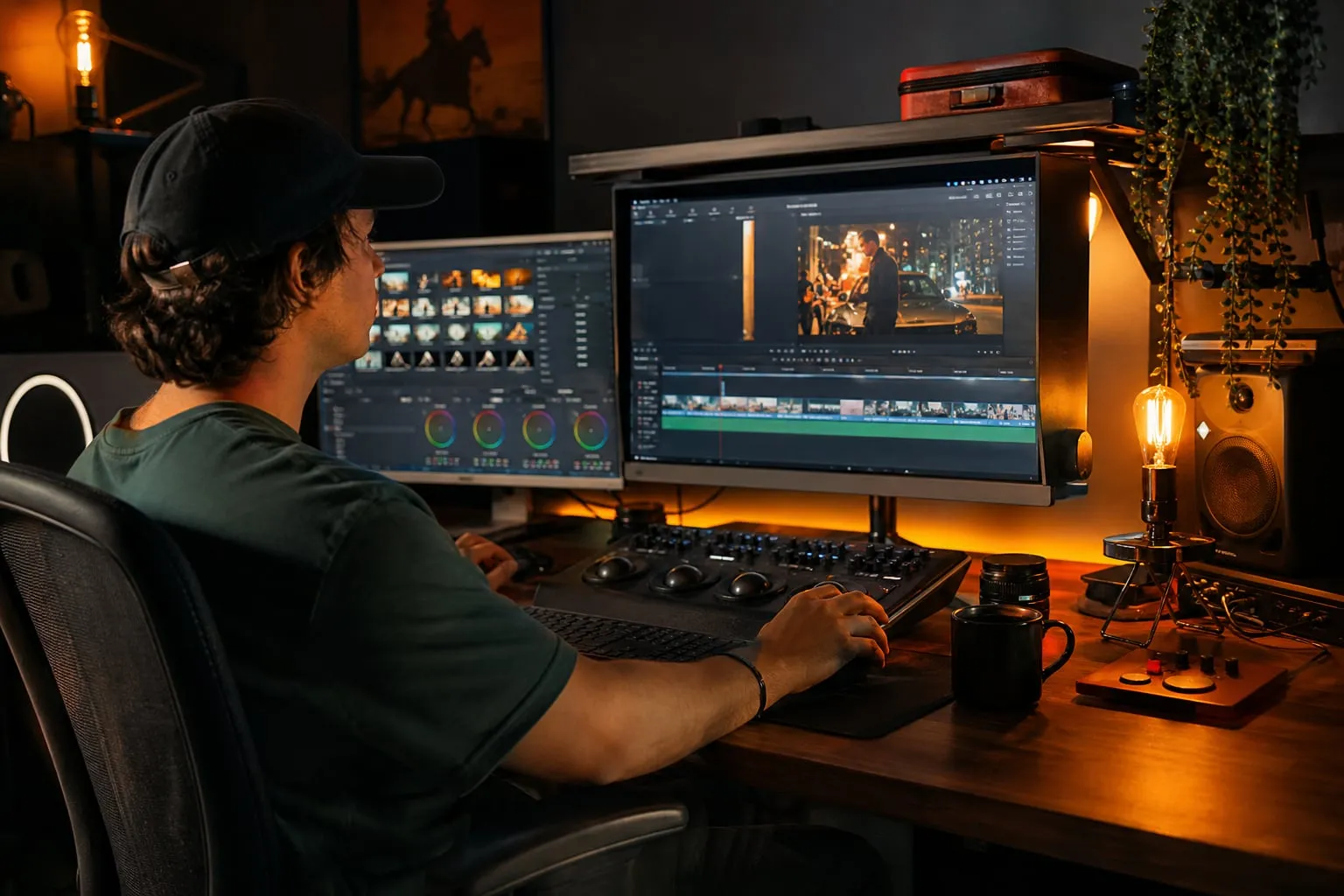
Como criar proxies no DaVinci Resolve é uma forma de editar arquivos 4K pesados sem reduzir a qualidade do material original. O Resolve cria cópias menores para a reprodução e troca essas cópias pelo original na exportação, desde que você não ative a opção de renderizar usando os proxies.
A combinação que costuma equilibrar fluidez e espaço em disco é 1/4 da resolução original com ProRes Proxy, DNxHR LB ou outro codec intraframe equivalente. H.264 ocupa menos espaço, mas exige mais do processador durante a decodificação. A melhor escolha depende do computador, do codec da câmera e do tipo de correção que você fará.
Por que os proxies deixam a edição 4K mais fluida?
Um arquivo 4K tem quatro vezes mais pixels que um arquivo Full HD. Quando o vídeo usa H.264 ou H.265, o computador ainda precisa reconstruir cada quadro a partir de grupos de imagens comprimidas. Esse trabalho aparece como queda de quadros na linha do tempo, áudio dessincronizado e travamentos ao cortar ou avançar a reprodução.
O proxy resolve essa parte com duas mudanças: uma imagem menor e um codec mais fácil de decodificar. Codecs intraframe, como ProRes e DNxHR, guardam cada quadro de maneira mais independente. Eles geram arquivos maiores que H.264, mas respondem melhor quando você arrasta o cursor pela timeline.
O proxy não substitui o original. Ele fica associado ao clipe no Media Pool, enquanto o arquivo da câmera continua intacto no cartão copiado, no SSD ou no armazenamento do projeto.
Proxy, mídia otimizada e cache: qual usar?
O DaVinci Resolve tem três recursos que costumam ser confundidos:
-
Proxy Media: cópia menor do clipe, criada para editar e compartilhar um projeto com mais facilidade.
-
Optimized Media: mídia de trabalho gerada pelo Resolve para melhorar a reprodução. É útil, mas o gerenciamento pode ficar menos claro quando você troca de computador ou envia o projeto para outra pessoa.
-
Render Cache: arquivos temporários de trechos que o Resolve já processou, como nós pesados, redução de ruído ou efeitos Fusion. Ele não substitui um proxy para todos os clipes.
Para uma produção com material 4K de câmera, prefiro usar Proxy Media. O arquivo fica visível no projeto, pode ser armazenado em uma pasta definida por você e pode ser desligado sem apagar o original.
Como criar proxies no DaVinci Resolve
1. Defina a pasta antes de gerar os arquivos
Crie uma pasta como Projeto_4K/Proxies em um SSD com espaço livre. No Resolve, abra Project Settings > Master Settings > Working Folders e confira o local usado para os arquivos temporários. Em algumas versões, as opções de proxy ficam em File > Project Settings > Master Settings > Proxy Media Resolution e Proxy Media Format.
Não grave proxies em um cartão de câmera ou em um disco USB lento. O gargalo pode apenas mudar de lugar: a CPU deixa de sofrer, mas o armazenamento não consegue entregar os arquivos a tempo.
2. Escolha a resolução do proxy
No campo de resolução, você normalmente encontrará opções como metade ou um quarto da resolução original. Para um clipe 4K UHD de 3840 × 2160, as combinações ficam assim:
| Configuração | Tamanho aproximado do proxy | Quando usar |
|---|---|---|
| Resolução original | 3840 × 2160 | Correção de cor, foco e composição final |
| 1/2 | 1920 × 1080 | Computadores intermediários e cortes com detalhes finos |
| 1/4 | 960 × 540 | Notebooks modestos ou projetos com muitos efeitos |
Os nomes podem variar conforme a versão e o sistema operacional. Confira a resolução exibida no painel antes de iniciar a geração.
Para a maioria das ilhas de edição em 4K, 1/4 é o ponto de partida mais eficiente. Use 1/2 se o enquadramento tiver texto pequeno, foco crítico ou movimentos rápidos que você precisa avaliar durante o corte.
3. Escolha o codec certo
A resolução reduz a quantidade de pixels. O codec determina quanto trabalho o computador fará para decodificar cada quadro.
| Codec do proxy | Vantagem | Limitação | Perfil indicado |
|---|---|---|---|
| ProRes Proxy | Reprodução previsível em macOS e boa resposta na timeline | Arquivos relativamente grandes | Mac e fluxos que já usam ProRes |
| ProRes LT | Mais informação que Proxy, sem chegar ao tamanho do original | Ocupa mais espaço | Correção e recorte que exigem mais detalhe |
| DNxHR LB | Boa opção intraframe para Windows e Linux | Compatibilidade varia entre aplicativos | Equipes que trabalham com Avid ou Windows |
| DNxHR SQ | Mais qualidade visual para conferência | Arquivo maior que LB | Material com textura, pele ou gráficos finos |
| H.264 | Arquivos pequenos | Pode exigir mais CPU e apresentar resposta irregular | Armazenamento muito limitado |
O nome exato das opções depende da versão do Resolve, do sistema e dos codecs instalados. Se ProRes não aparecer no Windows ou DNxHR não estiver disponível no macOS, escolha o codec intraframe disponível no menu em vez de converter tudo para H.264 sem testar.
4. Gere os proxies a partir do Media Pool
-
Abra o Media Pool e selecione os clipes, pastas ou bins que serão usados.
-
Clique com o botão direito na seleção e escolha Generate Proxy Media.
-
Aguarde o processamento terminar. O Resolve mostra o andamento no canto superior direito.
-
No menu Playback > Proxy Handling, escolha Prefer Proxies ou a opção equivalente da sua versão.
O passo que costuma causar confusão é o quarto. Gerar os arquivos não significa que o Resolve passará a usá-los imediatamente em todas as versões. O modo de reprodução precisa estar configurado para preferir proxies.
Se um clipe continuar pesado, verifique se ele foi incluído na seleção. Também confira se a pasta não ficou sem espaço. O Resolve pode deixar parte dos proxies prontos e o restante ausente, o que cria um comportamento irregular na timeline.
Qual combinação deixa a edição 4K mais fluida?
A combinação mais segura para começar é 1/4 + codec intraframe. Em um notebook com pouco espaço, teste 1/4 + H.264 apenas se a reprodução ficar estável. Em um desktop com SSD rápido, 1/2 + DNxHR LB ou ProRes Proxy oferece uma imagem maior para conferir enquadramento sem entregar o peso do 4K.
Faça um teste curto antes de converter o projeto inteiro. Escolha um trecho de 30 segundos com movimento de câmera, pele, textura e uma mudança de exposição. Gere três versões do mesmo trecho e observe quatro pontos:
-
Quantos quadros são exibidos durante a reprodução em 100% de velocidade.
-
Quanto tempo o cursor leva para responder depois de um corte.
-
Se o áudio continua sincronizado ao avançar e voltar.
-
Se textos, máscaras e detalhes de foco continuam legíveis.
O teste também revela um custo que as tabelas não mostram: proxies intraframe podem ocupar dezenas ou centenas de gigabytes em uma diária longa. H.264 economiza espaço, mas pode voltar a engasgar quando você usa várias camadas, estabilização ou velocidade variável.
O proxy muda a cor ou a qualidade da exportação?
Não, desde que o Resolve encontre o arquivo original na hora de renderizar. O proxy é uma mídia de trabalho. A exportação final usa o original quando a opção Use Proxy Media está desativada na página Deliver.
Antes de iniciar um render importante, faça esta checagem:
-
Na página Deliver, confirme que Use Proxy Media está desligado.
-
Verifique o caminho dos arquivos originais no Media Pool. Um ícone de mídia offline indica que o Resolve não poderá recuperar o 4K.
-
Renderize um trecho de 10 segundos com detalhe fino, ruído e uma área de cor uniforme.
-
Compare esse trecho com o original em um reprodutor externo ou em um novo projeto.
A imagem da timeline pode parecer mais suave, com menos detalhe ou mais serrilhado enquanto o proxy está ativo. Isso é esperado. Não aplique nitidez ou redução de ruído para compensar essa aparência, porque esses ajustes podem acabar entrando no projeto e alterando o resultado do original.
Também desative o uso de proxy ao avaliar foco, keying, grão, pele e pequenos textos. Um proxy em 960 × 540 não é confiável para decidir se um plano 4K está realmente nítido.
Como manter proxies organizados em um projeto real
Nomeie a pasta com o projeto e a câmera, como Doc_CasaPrimavera/Proxies/A_Cam. Essa separação evita misturar arquivos quando você trabalha com duas produções no mesmo SSD. Locações como a Casa Primavera - Localcine podem render cenas internas e externas no mesmo dia, com necessidades diferentes de exposição e foco.
Para uma galeria com linhas, paredes e detalhes de arquitetura, como a Galeria Ricardo Von Brusky - Localcine, mantenha ao menos um trecho em 1/2 para conferir distorção e nitidez. O proxy menor serve para cortar, mas não deve ser a referência para aprovar o enquadramento final.
Converta só o material que entrou no projeto quando o armazenamento estiver apertado. Gerar proxies para todas as sobras do cartão aumenta o tempo de transcodificação e pode consumir espaço sem ajudar a montagem.
Situações em que você deve desligar os proxies
Use o comando de alternância de proxies antes de:
-
Ajustar foco, máscara ou recorte de chroma key.
-
Conferir ruído, textura de pele e granulação adicionada.
-
Sincronizar uma tela gravada, letreiro ou detalhe pequeno.
-
Aprovar exposição e cor antes do render final.
Esse cuidado vale para imagens com luzes coloridas e reflexos. Se você estiver preparando uma referência visual para cenas noturnas, veja também Como fotografar neon com celular sem perder as cores. Para planos com vidro e superfícies refletivas, Como fotografar aquário com celular sem reflexos azuis ajuda a separar um problema de captação de um problema causado pela visualização reduzida.
Configuração recomendada para começar
Se você quer uma resposta direta, use este ponto de partida:
-
Material original: 4K H.264, H.265 ou formato RAW da câmera.
-
Resolução do proxy: 1/4 para montagem; 1/2 se houver texto ou foco difícil.
-
Codec: ProRes Proxy no macOS ou DNxHR LB no Windows, quando disponíveis.
-
Armazenamento: SSD interno ou externo rápido, em uma pasta exclusiva do projeto.
-
Reprodução: Playback > Proxy Handling > Prefer Proxies.
-
Exportação: Use Proxy Media desligado na página Deliver.
Essa configuração não é a mais leve em todos os computadores. Ela reduz o trabalho de decodificação sem transformar o proxy em um arquivo comprimido demais para a conferência. Faça o teste de 30 segundos, compare 1/4 e 1/2 e escolha a menor resolução que mantém a montagem responsiva sem atrapalhar suas decisões de imagem.