Como corrigir pele no DaVinci: o método que evita o rosto artificial
Como corrigir pele no DaVinci começa antes do qualifier: primeiro você precisa equilibrar exposição, temperatura de cor e contraste do plano. Depois, use o vectorscópio para conferir a direção da pele, o qualifier para selecionar o rosto e nós separados para que cada ajuste tenha uma função clara.
O erro mais comum é empurrar toda a imagem para a linha de pele. Essa linha é uma referência, não uma regra. O tom muda conforme a luz, a maquiagem, a câmera e o espaço de cor do projeto. Uma pele escura subexposta, por exemplo, pode precisar de mais exposição e controle de saturação antes de qualquer ajuste de matiz.
Antes da correção: organize o projeto
A correção fica mais previsível quando o clipe chega ao painel Color com exposição e gerenciamento de cor coerentes. No DaVinci Resolve 19, confira se o projeto usa DaVinci YRGB, DaVinci YRGB Color Managed ou uma cadeia manual com Color Space Transform (CST). Misturar esses métodos sem saber onde ocorre a transformação pode deixar a pele acinzentada ou saturada demais.
Use esta sequência como ponto de partida:
- Node 01, balanço: exposição, temperatura e matiz global.
- Node 02, contraste: ponto preto, ponto branco e curva de contraste.
- Node 03, pele: qualifier e correção seletiva.
- Node 04, acabamento: redução de saturação em áreas estouradas ou contaminadas.
- Node 05, textura: suavização discreta, se o projeto pedir.
Dê nomes aos nós, como BALANÇO, PELE_HSL e TEXTURA. Esse hábito facilita comparar versões e desligar apenas a correção da pele quando o diretor pede uma imagem mais crua. Também evita fazer uma mudança de exposição dentro do nó da pele e depois perder a origem do problema.
Se você gravou em log, faça a transformação para Rec.709 no ponto previsto pelo seu fluxo. Em um projeto color managed, não adicione um CST só porque o tutorial de outra câmera usa um. Em uma câmera sem log, como muitos celulares, a prioridade costuma ser recuperar altas luzes e corrigir o balanço antes de aumentar a saturação.
O vectorscópio mostra direção, não qualidade
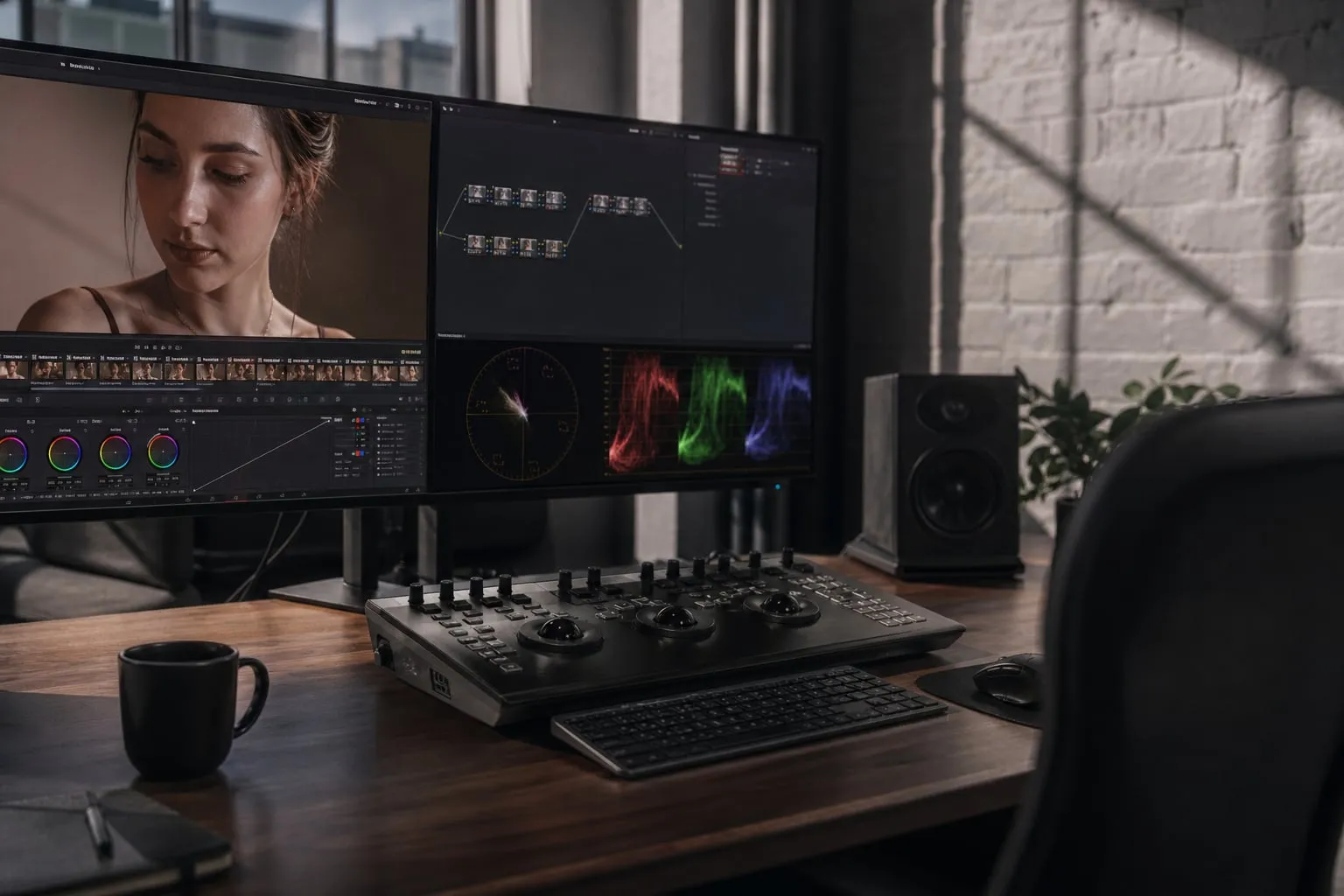
Abra o Scopes e selecione o vectorscópio. A linha de pele costuma funcionar como guia para tons de pele naturais, mas pessoas diferentes não precisam ocupar exatamente o mesmo ponto. A pele pode variar do marrom profundo ao bege claro e ainda estar correta se a luz e a exposição fizerem sentido.
Faça a leitura em três situações:
- Com o plano inteiro, para verificar se uma dominante verde ou magenta afeta a cena.
- Com o rosto isolado por uma janela Power Window, para evitar que roupa e fundo distorçam a leitura.
- Com o qualifier aplicado, para conferir apenas os pixels selecionados.
A janela é útil quando há uma parede colorida próxima ao rosto. Sem ela, o vectorscópio pode mostrar uma mistura de pele, madeira, maquiagem e reflexos. Use uma forma oval acompanhando o rosto, mas deixe margem para não cortar testa, queixo e orelhas durante o movimento.
Não persiga uma linha perfeita em um retrato iluminado por lâmpada de tungstênio. Se a cena acontece em uma sala amarela, neutralizar totalmente a pele pode apagar a sensação de lugar. A correção deve preservar a intenção da luz depois de remover dominantes acidentais.
Como criar o qualifier de pele
No nó PELE_HSL, escolha o conta-gotas do Qualifier e faça uma seleção pequena na bochecha ou na testa. Evite começar pelo brilho do nariz, pelo lábio ou por uma área com sombra. Esses pontos têm reflexos e saturações diferentes do restante do rosto.
Ative o modo de visualização da seleção, geralmente chamado de Highlight. O branco mostra a área selecionada; o preto mostra o que ficou fora. Ajuste os intervalos de Hue, Saturation e Luminance até cobrir a pele necessária, sem incluir olhos, cabelo e fundo.
Depois refine a máscara nesta ordem:
- Use o Denoise do qualifier para limpar manchas pequenas.
- Use o Blur com cuidado para suavizar a borda da seleção.
- Aplique uma Power Window quando o fundo tiver cor parecida com a pele.
- Ative o Tracker e confira a máscara quadro a quadro em planos com movimento.
Uma seleção pontilhada ou cheia de buracos não precisa receber mais ganho. Primeiro corrija a máscara. Em planos comprimidos de celular, a pele pode ter blocos de cor; aumentar demais o Blur espalha a correção para o pescoço e o fundo.
Quando a pessoa vira o rosto, a cor muda por causa da luz e do ângulo. Anime a janela ou refine o qualifier em pontos-chave. O tracker economiza tempo, mas não percebe sozinho quando uma mão passa diante do rosto ou quando o sujeito entra em uma faixa de luz.
Ajuste a pele em um nó separado
Com a seleção pronta, desative o Highlight e faça mudanças pequenas. Use o Offset ou os controles de Lift, Gamma e Gain para corrigir luminosidade. Use o controle de temperatura e o eixo verde-magenta com parcimônia, porque uma alteração global de matiz pode deixar lábios, olhos e cabelo estranhos dentro da mesma máscara.
O ajuste costuma seguir esta ordem:
- Corrija a luminância para aproximar o rosto do restante da cena.
- Reduza uma dominante verde ou magenta.
- Ajuste a matiz apenas se o tom estiver claramente deslocado.
- Controle a saturação, principalmente em áreas quentes e com luz dura.
Compare o antes e depois com o nó desligado. Verifique a imagem em 100% e em tela cheia. Uma pele agradável no monitor de scopes pode parecer plástica no rosto quando você olha os poros e as transições de sombra.
O Key Output do nó permite reduzir a força da correção. Se o ajuste correto parecer forte, diminua o ganho do Key Output em vez de apertar ainda mais os parâmetros do qualifier. Um valor menor costuma preservar variações naturais de tom dentro da mesma face, mas o número ideal depende do material e do espaço de cor.
Separe a correção de cor da suavização de pele. Se você quiser reduzir vermelhidão ou textura, crie outro nó. O plugin Face Refinement pode ajudar em trabalhos específicos, mas não é necessário para uma correção cromática e pode criar um rosto liso demais quando usado sem controle.
Três casos de iluminação e tons de pele
Pele escura com luz lateral dura
Em pele escura, a exposição e o contraste pesam mais na leitura do que a posição exata no vectorscópio. Uma luz pequena, como um LED sem difusão, pode criar uma testa brilhante e deixar o lado oposto quase sem informação.
Primeiro recupere a exposição no nó de balanço sem levantar o preto da cena inteira. Depois, no nó da pele, selecione a área iluminada e confira se o qualifier também captou os meios-tons do lado sombreado. Se a máscara cobrir apenas o brilho, o rosto ficará dividido quando a pessoa se mover.
Reduza o contraste local com uma curva suave ou com Gamma, em vez de clarear tudo com Gain. Isso preserva a profundidade da pele e diminui o risco de estourar o reflexo na testa. Se a luz dura for parte da proposta, mantenha a diferença entre os lados; corrija a cor, não transforme a cena em uma iluminação suave que nunca existiu.
Pele clara com fluorescente verde
Lâmpadas fluorescentes antigas e alguns LEDs baratos podem empurrar os meios-tons para o verde. Corrigir isso no nó global pode neutralizar também paredes e objetos que deveriam manter a cor do ambiente.
No nó de balanço, faça uma correção geral moderada. Depois use o qualifier para retirar apenas o excesso verde da pele com o controle de matiz ou o eixo magenta. Observe a sombra sob o queixo: se ela ficar roxa enquanto a testa parece correta, a seleção está ampla demais ou a correção está forte.
Antes de usar o conta-gotas, desligue a luz de uma janela que esteja misturando azul de dia com verde artificial, se você ainda estiver filmando. Para material já gravado, aceite que uma área do rosto pode precisar de uma janela secundária. Um único qualifier raramente resolve uma cena com duas fontes de cor diferentes.
Pele média com luz de janela e tungstênio
A mistura de luz azul da janela com lâmpada quente cria um problema de direção, não apenas de saturação. Um lado do rosto pode estar mais frio e o outro mais laranja, mesmo quando a exposição está correta.
Crie uma Power Window para cada lado ou use dois nós em paralelo. Corrija a temperatura de cada área sem forçar as duas para o mesmo tom. O rosto deve parecer parte da mesma cena, mas pequenas diferenças de cor ajudam a manter a noção de volume.
Esse cuidado é útil em locações com janelas grandes, como a Casa Primavera - Localcine. Antes da gravação, desligar uma fonte ou adicionar difusão costuma dar um resultado mais limpo do que tentar consertar toda a mistura na pós-produção. Em uma locação com paredes e obras coloridas, como a Galeria Ricardo Von Brusky - Localcine, faça um teste de balanço incluindo o fundo, porque as cores refletidas podem contaminar a pele.
Movimento, resolução e pele de celular
A qualidade da correção depende da captação. Um rosto tremendo no quadro faz a Power Window escapar, mesmo com um bom tracker. Se o plano foi filmado andando, revise também o guia Como gravar vídeo andando com celular sem tremer, porque uma imagem mais estável reduz o trabalho de rastreamento.
Em filmagens com celular, não aumente a nitidez para compensar pele sem detalhe. A compressão já cria halos nas bordas do rosto, e o Sharpen pode transformar esses halos em contornos artificiais. Faça a correção em uma cópia do clipe original e evite exportar e reimportar várias vezes durante o processo.
A luz também muda o resultado de objetos em movimento. Se você grava uma pessoa ao ar livre, uma exposição curta congela detalhes e deixa a máscara mais consistente. O mesmo princípio aparece em assuntos rápidos, como no guia Como fotografar pássaros com celular sem borrar o voo: movimento borrado reduz a informação que o rastreador pode acompanhar.
Checklist para revisar antes da exportação
- Desative o nó da pele e confirme se a exposição global já estava correta.
- Veja a seleção em Highlight para encontrar fundo, cabelo e roupa incluídos por engano.
- Confira testa, nariz, bochechas, pescoço e mãos em vez de olhar apenas uma amostra.
- Compare cortes consecutivos para evitar que a pele mude de cor entre planos.
- Assista em um monitor comum e no celular, porque a saturação percebida muda entre telas.
- Revise o rosto em movimento, não apenas um quadro parado.
Uma correção consistente deixa a pele dentro da lógica da cena. Ela aceita diferenças naturais entre áreas iluminadas e sombreadas, mantém a textura e usa o vectorscópio como medida de controle, não como alvo automático. Esse fluxo de nós separados também permite voltar a qualquer etapa sem refazer o grade inteiro.